
 Language
Powiązane rozszerzenia:
Zainstaluj czysty system macOS Sierra z USB
macOS Sierra 10.12 (wcześniej znany jako OS X) został wydany we wrześniu 2016 jako aktualizacja dostępna za pośrednictwem App Store. Nie musisz się martwić, podobnie jak w przypadku poprzednich aktualizacji, że w trakcie aktualizacji systemu utracisz swoje dane użytkownika, ustawienia systemowe oraz zainstalowane aplikacje zostaną zachowane.
Jednak niektórzy użytkownicy mogą woleć wykonać czystą instalację macOS Sierra i w tym celu będziesz musiał utworzyć bootowalny instalacyjny dysk USB. Ten artykuł opisuje kilka sposobów, jak możesz to osiągnąć.
Cztery sposoby na utworzenie instalacyjnego pendrive’a USB z macOS Sierra
- Utwórz instalacyjny pendrive USB za pomocą narzędzia createinstallmedia
- Utwórz instalacyjny pendrive USB za pomocą Terminal
- Utwórz instalacyjny pendrive USB za pomocą Narzędzia dyskowego i Findera
- Utwórz instalacyjny pendrive USB za pomocą DiskMaker X
Pierwszy krok — Pobierz aplikację instalacyjną OS X Sierra i przygotuj pendrive USB
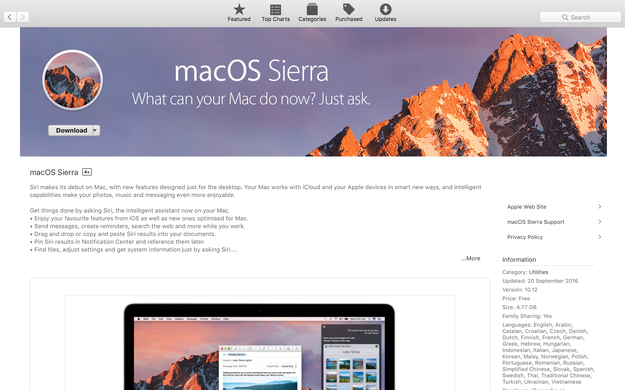
Pobierz instalator macOS Sierra (Install macOS Sierra.app w folderze Applications) z Mac App Store.
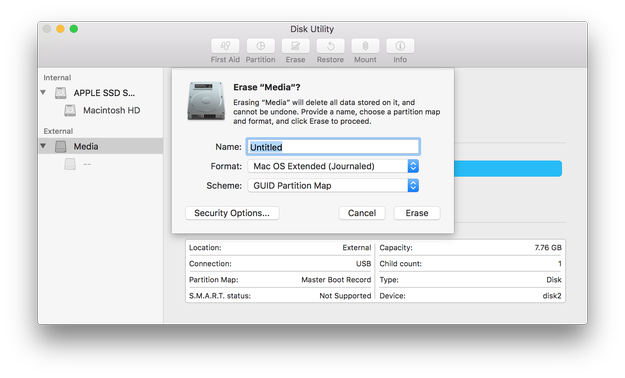
Przygotuj pendrive USB za pomocą Apple Disk Utility. Jeśli jeszcze tego nie zrobiłeś, musisz sformatować dysk USB przy użyciu schematu GUID Partition Table i nadać mu nazwę Untitled. Minimalna pojemność dysku USB musi wynosić co najmniej 8 GB.
Jak utworzyć instalacyjny pendrive USB macOS Sierra za pomocą narzędzia createinstallmedia
createinstallmedia to narzędzie działające w wierszu poleceń, które pozwala użytkownikom po prostu utworzyć nośnik instalacyjny, dostarczany wraz z instalatorem macOS Sierra.
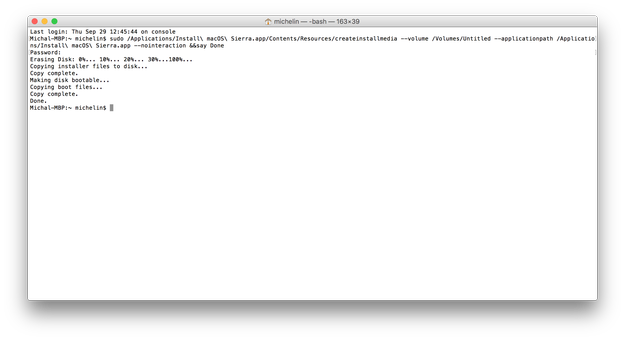
Gdy przygotujesz pendrive USB, a instalator macOS Sierra zostanie pobrany z App Store ► otwórz Terminal i wpisz polecenie:
sudo /Applications/Install\ macOS\ Sierra.app/Contents/Resources/createinstallmedia --volume /Volumes/Untitled --applicationpath /Applications/Install\ macOS\ Sierra.app --nointeraction &&say Done
W naszym przypadku „Untitled” jest nazwą pendrive’a USB! Zastąp „Untitled” nazwą swojego pendrive’a.
Poczekaj kilka minut, aż instalacyjny dysk USB dla macOS Sierra będzie gotowy.
Aby zainstalować macOS Sierra ► uruchom ponownie komputer ► przytrzymaj klawisz Option i wybierz z menu dysk Instalacyjny USB.
Jak utworzyć instalacyjny pendrive USB macOS Sierra za pomocą Terminal
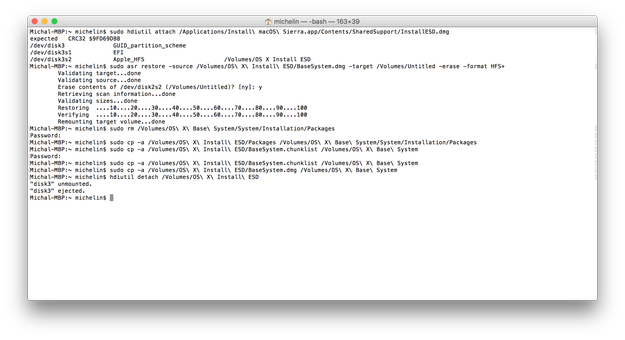
Gdy pendrive USB jest gotowy i instalator macOS Sierra został pobrany z App Store ► otwórz Terminal i wpisz następującą sekwencję poleceń:
sudo hdiutil attach /Applications/Install\ macOS\ Sierra.app/Contents/SharedSupport/InstallESD.dmg
sudo asr restore -source /Volumes/OS\ X\ Install\ ESD/BaseSystem.dmg -target /Volumes/Untitled -erase -format HFS+
sudo rm /Volumes/OS\ X\ Base\ System/System/Installation/Packages
sudo cp -a /Volumes/OS\ X\ Install\ ESD/Packages /Volumes/OS\ X\ Base\ System/System/Installation/Packages
sudo cp -a /Volumes/OS\ X\ Install\ ESD/BaseSystem.chunklist /Volumes/OS\ X\ Base\ System
sudo cp -a /Volumes/OS\ X\ Install\ ESD/BaseSystem.chunklist /Volumes/OS\ X\ Base\ System
sudo cp -a /Volumes/OS\ X\ Install\ ESD/BaseSystem.dmg /Volumes/OS\ X\ Base\ System
hdiutil detach /Volumes/OS\ X\ Install\ ESD
Teraz poczekaj, aż zostanie utworzony bootowalny pendrive instalacyjny z macOS 10.12 Sierra.
Aby zainstalować macOS Sierra ► uruchom ponownie komputer ► przytrzymaj klawisz Option i wybierz z menu dysk Instalacyjny USB.
Jak utworzyć instalacyjny pendrive USB macOS Sierra za pomocą Narzędzia dyskowego i Findera
Gdy pendrive USB jest gotowy i instalator macOS Sierra został pobrany z App Store ► Otwórz Terminal i wpisz:
defaults write com.apple.finder AppleShowAllFiles 1 && killall Finder
Polecenie to pozwala na wyświetlanie ukrytych plików w Finderze.
Teraz otwórz Finder ► Applications ► Install macOS Sierra.app ► kliknij prawym przyciskiem ► Wybierz opcję Show Package Contents.
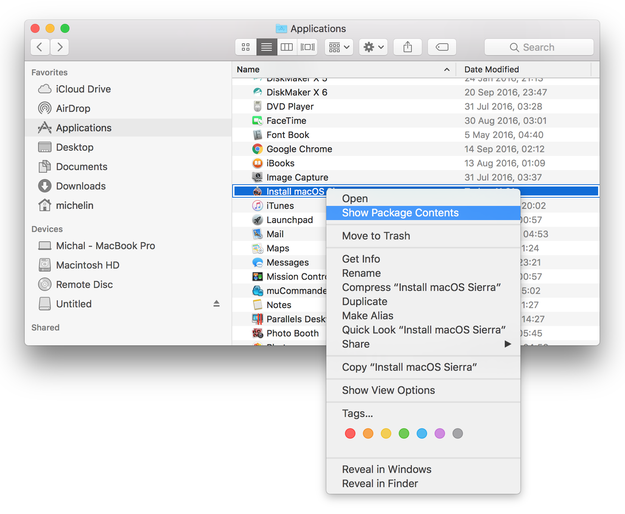
Przejdź do Contents/SharedSupport ► zamontuj plik InstallESD.dmg
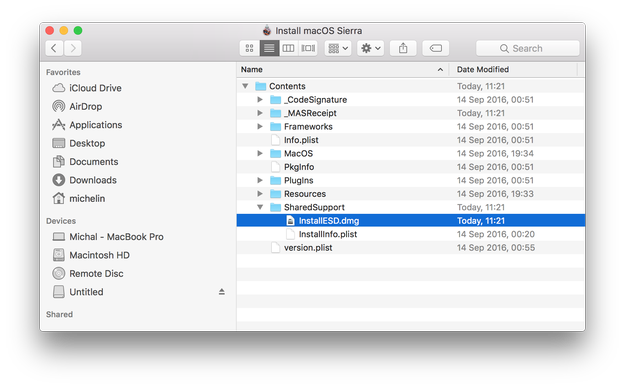
Otwórz archiwum OS X (nawet jeśli system nazywa się teraz macOS) Install ESD w Finderze i zamontuj archiwum BaseSystem.dmg
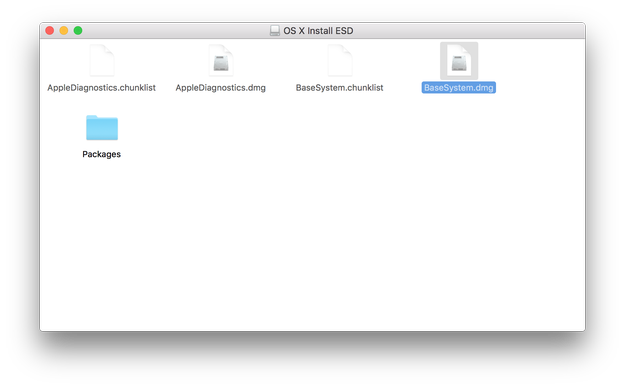
Podłącz dysk USB i otwórz Disk Utility (/Applications/Utilities)
Wybierz dysk USB z listy dysków, kliknij ikonę Restore i użyj opcji OS X Base System jako źródła. Gdy wszystko będzie gotowe, kliknij przycisk Restore.
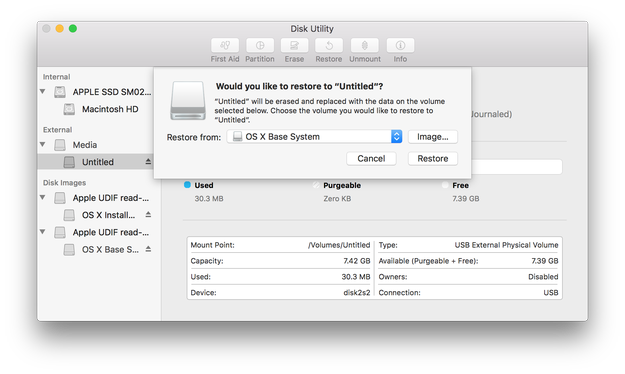
Po zakończeniu procesu Restore otwórz Finder ► otwórz dysk USB (OS X Base System) ► przejdź do folderu System/Installation i wybierz plik Packages, a następnie usuń go.
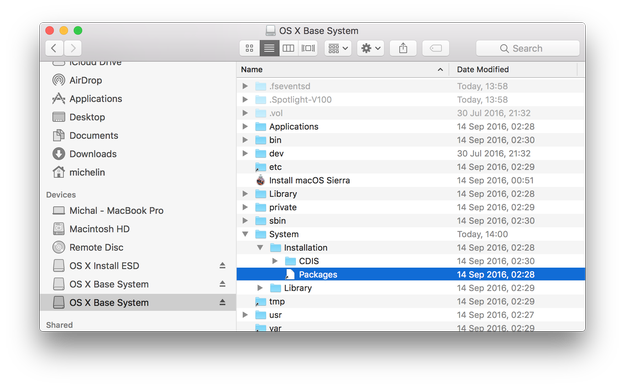
Otwórz wolumin OS X Install ESD w Finderze, wybierz folder Packages i skopiuj je do folderu System/Installation na dysku USB.
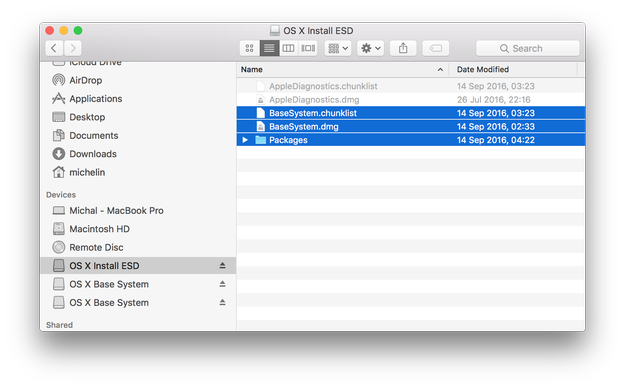
Skopiuj również pliki BaseSystem.chunklist oraz BaseSystem.dmg z woluminu InstallESD.dmg do głównego katalogu pendrive’a USB (OS X Base System).
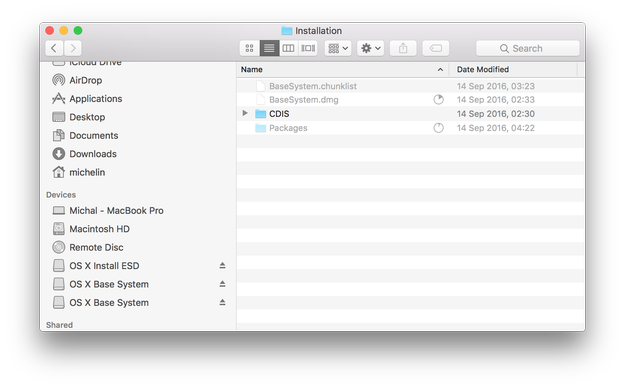
Teraz instalacyjny pendrive USB macOS Sierra jest przygotowany i gotowy do użycia.
Aby zainstalować macOS Sierra ► uruchom ponownie komputer ► przytrzymaj klawisz Option i wybierz z menu dysk Instalacyjny USB.
Jak utworzyć instalacyjny pendrive USB macOS Sierra za pomocą DiskMaker X
Narzędzie DiskMaker X jest jak kreator, który umożliwia utworzenie dysku instalacyjnego macOS. Pobierz DiskMaker X na swojego Maca i skopiuj go do folderu Applications.
Gdy przygotujesz pendrive USB, a instalator macOS Sierra pobierzesz z App Store ► otwórz DiskMaker X.
Wybierz wersję macOS (w naszym przypadku macOS Sierra).
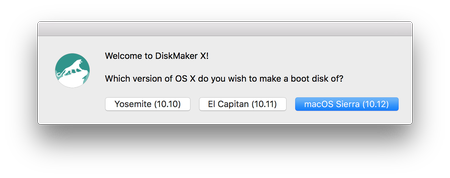
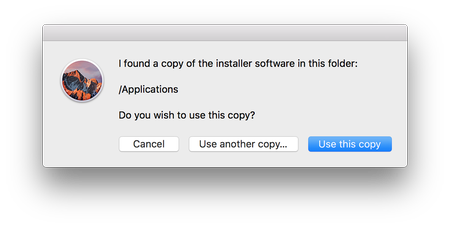
Wybierz kopię aplikacji instalacyjnej macOS.
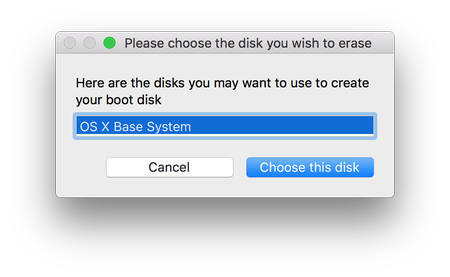
Wybierz dysk USB, który ma zostać użyty do instalacji przez USB.
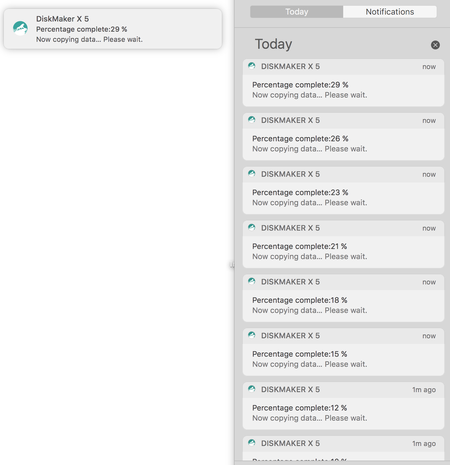
i poczekaj kilka minut, aż DiskMaker X zakończy proces tworzenia. Informacje o postępie można oglądać w Centrum powiadomień.
Aby zainstalować macOS Sierra ► uruchom ponownie komputer ► przytrzymaj klawisz Option i wybierz z menu dysk Instalacyjny USB.