
 Language
Powiązane rozszerzenia:
Wprowadzenie
Utrata niezapisanej pracy to prawdziwy koszmar. Wiele lat temu, gdy programy nie miały opcji automatycznego zapisywania i automatycznego odzyskiwania, a jeśli nie zapisywałeś dokumentów wystarczająco często, narażałeś się na utratę postępów.
Większość, jeśli nie wszystkie, nowoczesne pakiety biurowe do zwiększania produktywności, takie jak Microsoft Office albo jego alternatywy oparte na standardzie OpenDocument, np. LibreOffice, OpenOffice.org itd., mają domyślną funkcję automatycznego zapisywania, która okresowo zapisuje dokument w trakcie pisania.
Co więcej, nowoczesne programy biurowe potrafią też odzyskać i naprawić Twoje dokumenty, gdy komputer się zawiesi, laptop rozładuje się z braku zasilania albo wydarzy się inna nieprzyjemna sytuacja, która jeszcze kilka lat temu oznaczała utratę całej niezapisanej pracy.
Korzystanie z domyślnych funkcji w tych programach powinno być absolutnie pierwszym krokiem w próbie odzyskania niezapisanych lub uszkodzonych dokumentów.
Jednak wykonywanie regularnych kopii zapasowych dokumentów powinno być kluczowe, zwłaszcza jeśli spędzasz na nich sporo czasu. Zawsze twórz kopie zapasowe dokumentów!
Zawartość artykułu:
- Opcja Microsoft Office AutoRecover i naprawa
- OpenOffice.org i inne programy oparte na OpenDocument
- Odzyskiwanie usuniętych plików dokumentów
- Odzyskiwanie danych z uszkodzonych plików dokumentów
Opcja Microsoft Office AutoRecover i naprawa
Microsoft Office AutoRecover
Programy Microsoft Office (Word, Excel, PowerPoint, Visio itd.) domyślnie zapisują dokumenty co 10 minut. Te ustawienia możesz sprawdzić w File ► Options, w zakładce Save. W najnowszym Microsoft Word wygląda to tak.
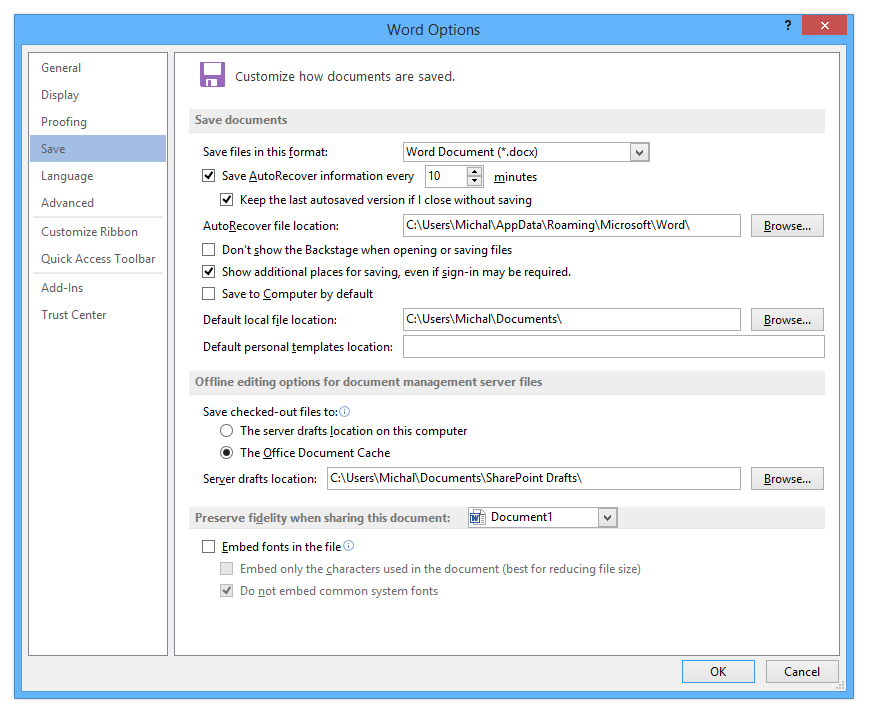
Microsoft Word Options z zaznaczoną zakładką ustawień zapisywania
Jak widać na zrzucie ekranu, można zmienić zarówno okres automatycznego zapisywania, jak i domyślne lokalizacje dla zapisanych oraz ewentualnie odzyskanych dokumentów.
Dla użytkowników, którzy piszą bardzo szybko, skrócenie okresu zapisywania może być pomocne, zwłaszcza jeśli pracują na urządzeniach mobilnych.
Sama funkcja AutoRecover działa świetnie. Jeśli Word (lub inny program z pakietu Office) niespodziewanie się zamknie, przy następnym uruchomieniu Worda zaoferuje Ci odzyskanie poprzedniego dokumentu. Zobaczysz to po lewej stronie, w niebieskim menu.
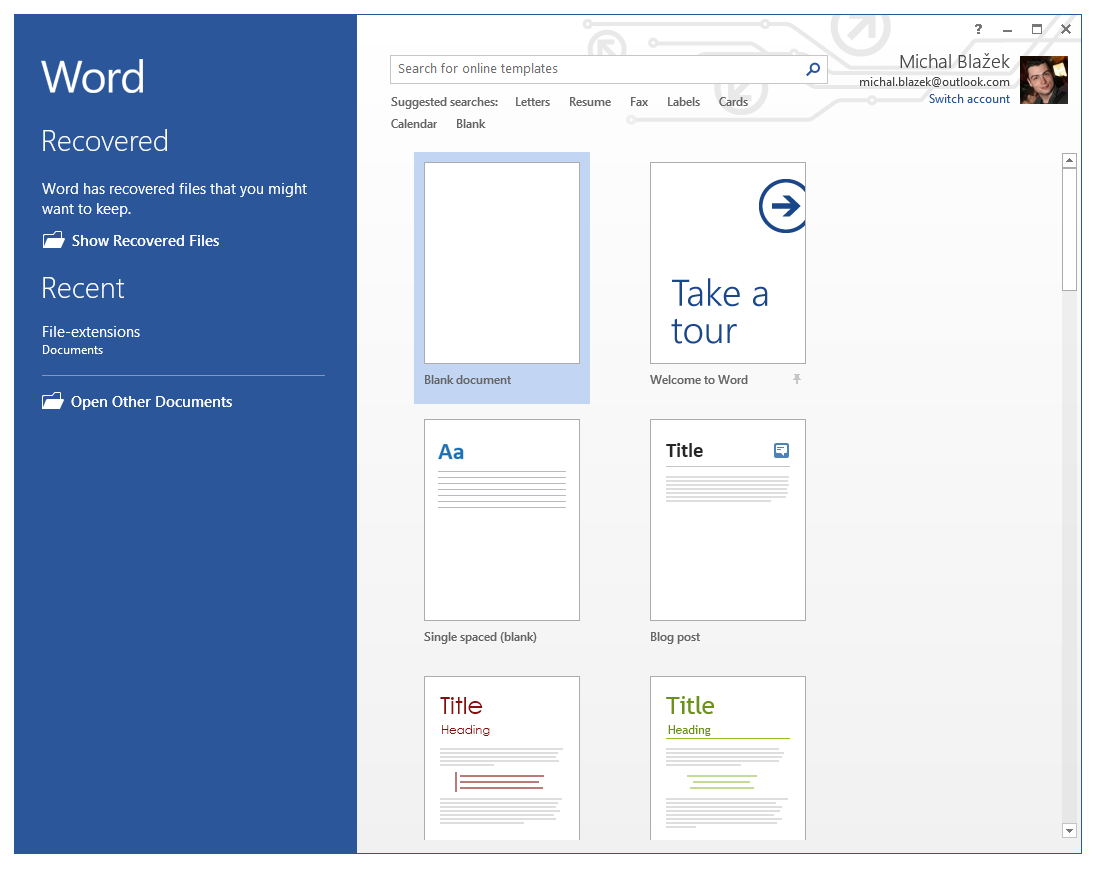
Word pokazuje, że część dokumentów została odzyskana
Gdy klikniesz opcję „Show Recovered Files”, Word otworzy się i pokaże wszystkie odzyskane pliki, które znalazł. Mogą istnieć różne wersje dokumentu, ponieważ stale zapisuje Twoją pracę. W naszym przypadku jest tylko jedna pozycja.
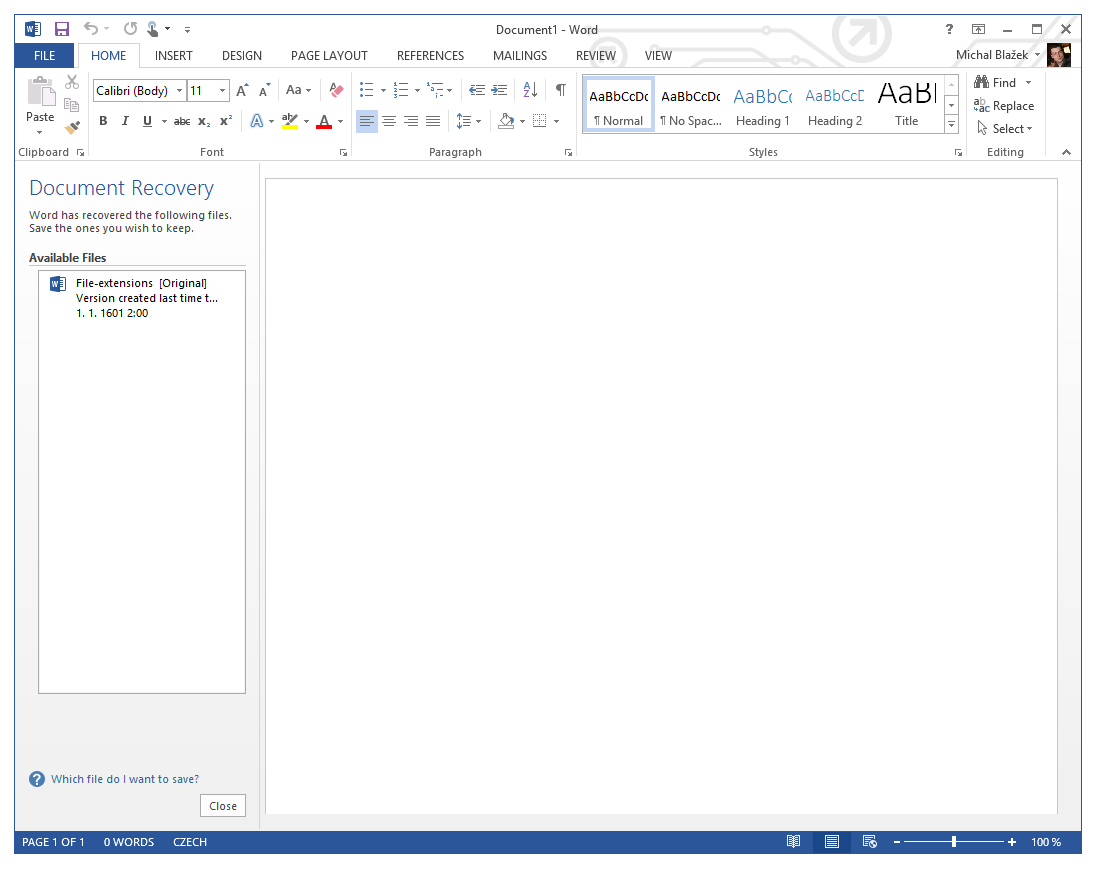
Odzyskane dokumenty widoczne w Word
Możesz dwukrotnie kliknąć dowolny dostępny plik, aby go odzyskać i otworzyć w Word, albo kliknąć prawym przyciskiem i zapisać jako osobny plik. Przyda się to prawdopodobnie, gdy odzyskanych będzie więcej plików i zapiszesz wszystkie — na wszelki wypadek.
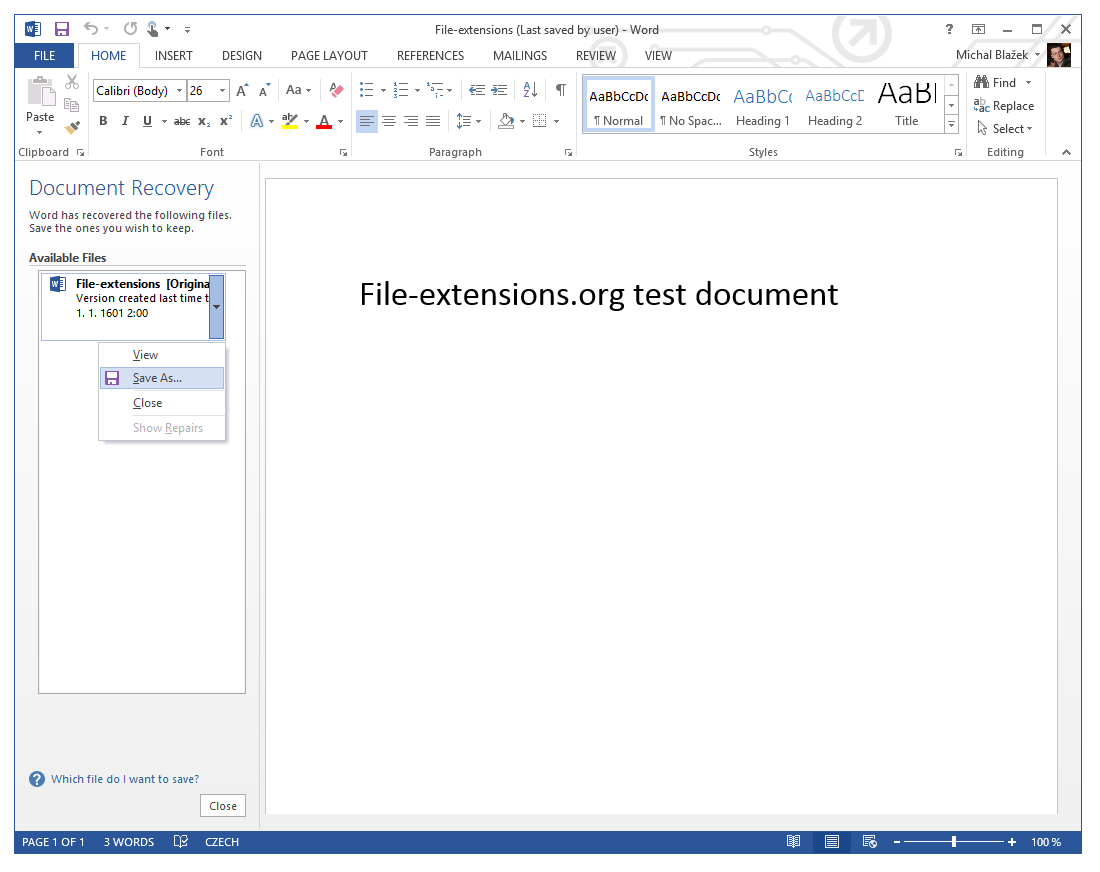
Dokument testowy odzyskany przy użyciu Microsoft Word
Działa to dokładnie tak samo dla pozostałych najnowszych produktów Microsoft Office, w tym Excel, PowerPoint, Visio, Publisher, Project czy Access.
Jeśli dokument w jakiś sposób zostanie uszkodzony albo „zepsuty”, program spróbuje naprawić go za pomocą domyślnej funkcji naprawy.
Odzyskiwanie poprzednich wersji Office
Poprzednie wersje programów Office działały trochę inaczej. Microsoft Word automatycznie zapisywał dokumenty z rozszerzeniem ASD, które zastępowało wcześniej używany typ plików WBK. Jeśli więc korzystasz z tych programów, spróbuj wyszukać na komputerze pliki *.asd lub *.wbk — powinny zawierać automatycznie zapisane dokumenty Word.
Excel i inne programy zwykle używały jakiegoś rodzaju plików tymczasowych, co sprawiało, że odzyskiwanie było straszne, ale późniejsze wersje w ogóle nie używały osobnych plików do funkcji automatycznego zapisywania — wszystko było trzymane wewnątrz głównego pliku. W przypadku poprzednich wersji jedyną wskazówką była domyślna lokalizacja arkusza Excela, która także może zawierać jedną lub więcej automatycznie zapisanych wersji.
OpenOffice.org i inne programy oparte na OpenDocument
Podobnie jak Microsoft Office, nawet te jego alternatywy mają funkcję automatycznego zapisywania, którą można dalej dostosować w opcjach programu. Czego brakuje tym programom, to zaawansowanej opcji automatycznego odzyskiwania znanej z Office.
Odzyskiwanie usuniętych plików dokumentów
Jeśli przypadkowo usunąłeś dokumenty i nie masz kopii zapasowej, musisz zainstalować jakiś program do odzyskiwania plików i spróbować znaleźć usunięte pliki.
Jednym z takich programów jest na przykład FreeUndelete — świetne oprogramowanie do odzyskiwania plików w systemie Windows.
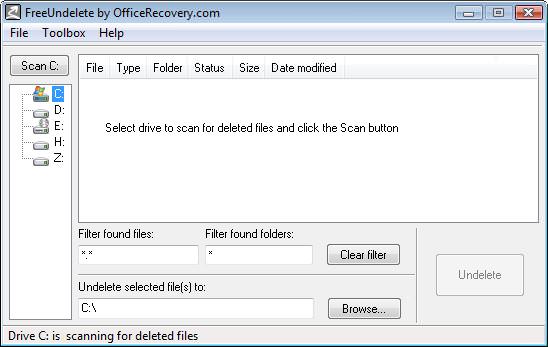
Program FreeUndelete
Pobieranie danych z uszkodzonych plików dokumentów
Pliki mogą łatwo ulec uszkodzeniu z wielu powodów. Wirusy, błędy programu, usterki sprzętowe, wyłączenie komputera, awarie dysku twardego i inne niefortunne sytuacje mogą sprawić, że dokument się uszkodzi. Najczęściej dzieje się to podczas standardowej procedury zapisywania, o czym użytkownik nie ma pojęcia.
Jeśli nie masz dostępu do wcześniej automatycznie zapisanego wariantu ani żadnej innej formy kopii zapasowej, a domyślne procedury w Twoim oprogramowaniu do produktywności nie zadziałają, jedyną sensowną opcją jest teraz spróbować odzyskać z uszkodzonego dokumentu jak najwięcej nienaruszonych danych, aby odtworzyć swoją pracę przy jak najmniejszym wysiłku.
Odzyskiwanie ręczne
Najnowsze formaty dokumentów używane przez MS Office albo dowolne pakiety oparte na OpenDocument to w praktyce pliki ZIP zawierające pliki XML. Tak więc zmiana rozszerzenia, np. z DOCX na ZIP, pozwoli Ci po prostu rozpakować dokument do folderu.
Główna treść dokumentu znajduje się zwykle w największym pliku XML, oznaczonym jako content.xml dla formatów OpenDocument albo document.xml dla Microsoft Office.
W tych plikach możesz znaleźć każdą potrzebną treść i skopiować ją ręcznie. Niezbyt wygodne, ale działa całkiem dobrze dla małych dokumentów.
Jeśli nie jesteś w stanie wyodrębnić dokumentów w ten sposób, jedynym wyjściem będzie użycie wyspecjalizowanego oprogramowania do odzyskiwania — ponieważ to znaczy, że dokument został mocno uszkodzony.
Oprogramowanie do odzyskiwania dokumentów firm trzecich
Aby odzyskać dane z uszkodzonych dokumentów, będziesz potrzebować specjalnego narzędzia do odzyskiwania lub skontaktować się z jakąś usługą serwisową specjalizującą się w odzyskiwaniu uszkodzonych dokumentów. Jeśli trochę poguglujesz, znajdziesz wiele programów lub usług online oferujących takie rozwiązania, ale większość z nich jest komercyjna i żadna z nich nie jest tania.
Jednak istnieją darmowe alternatywy i pokażemy Ci jeden z takich programów. Działa on mniej więcej tak samo i oferuje to samo, więc nie ma potrzeby pokazywać Ci kilkunastu podobnych. Aplikacje ukazują się codziennie, więc zawsze staraj się sprawdzić w Google najnowsze narzędzia do odzyskiwania.
Corrupt Office Salvager
Co robi ten program? Krótko mówiąc, próbuje znaleźć i wyodrębnić tekst z uszkodzonych plików Microsoft Office i OpenDocument (*.doc, *.docx, *.xls, *.xlsx, *.ppt, *.pptx, *.odt, *.ods i *.odp) oraz odzyskać go. Formatowanie również może zostać odzyskane, ale działa to głównie dla formatu OpenDocument, a obsługiwane jest tylko podstawowe formatowanie w MS Office.
Główną funkcją jest jednak odzyskiwanie tekstu z treści dokumentu. Można go też użyć do wyświetlenia niesformatowanego tekstu w zdrowych dokumentach.
Fajnym dodatkiem są też alternatywne narzędzia do odzyskiwania dostępne przez linki w menu — aby wskazać użytkownikom inne warte uwagi programy do odzyskiwania dokumentów.

Program Corrupt Office Salvager
Autor tego narzędzia opracował także kilka innych, bardziej wyspecjalizowanych programów do odzyskiwania, które koncentrują się na poszczególnych programach z pakietów Office — warto więc również je sprawdzić.
Bezpłatna wersja zawsze jest wartą wypróbowania opcją, zanim kupisz coś za ciężko zarobione pieniądze.
Dedykowane usługi odzyskiwania plików
Istnieją też dość drogie usługi, które mogą pomóc w odzyskaniu praktycznie każdego typu plików. Koszt może jednak być spory. Jednym z przykładów jest usługa Office Recovery.