
 Language
Extensões relacionadas:
 Quando você reúne um grande número de fotos digitais, por exemplo, das suas últimas férias, e pode precisar renomeá-las, mas o trabalho é horrível se feito manualmente, arquivo por arquivo. Esse problema irritante pode ser facilmente resolvido com um aplicativo adequado e um trabalho que seria muito demorado pode ser concluído em poucos segundos.
Usuários experientes de Mac também podem usar o programa Automator e criar um script em lote para renomear arquivos. No entanto, existem aplicativos gratuitos para Mac que ajudarão você a renomear arquivos com alguns cliques.
Conteúdo:
- Use o NameChanger para renomear múltiplos arquivos
- Use o muCommander para renomear múltiplos arquivos
Renomeação em lote de múltiplos arquivos com NameChanger para Mac
NameChanger é um aplicativo gratuito para renomear arquivos para Mac OS X 10.6 e superior. Para instalá-lo, baixe o NameChanger.app do site MRR e copie-o para a sua pasta Aplicativos.

Usuários do OS X 10.8 e 10.9 precisarão alterar a opção Permitir aplicativos baixados de: para Qualquer Lugar (Preferências do Sistema → Segurança e Privacidade → Geral). Caso contrário, o aplicativo não será executado.
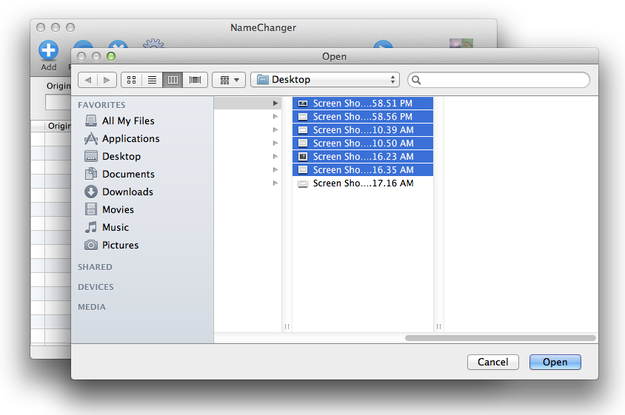
Abra o NameChanger → Clique em Add no menu superior e selecione os arquivos que você deseja renomear.
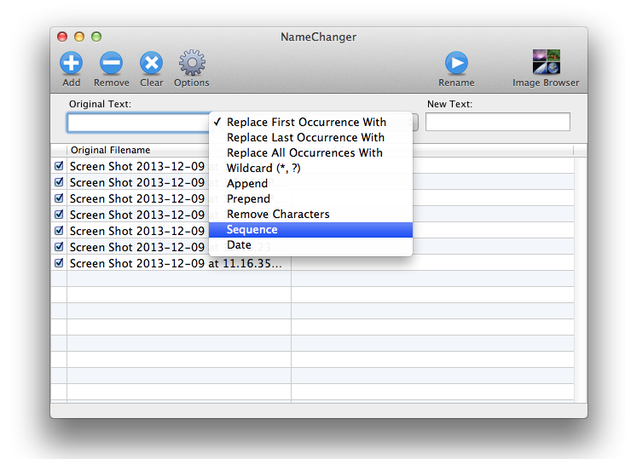
Selecione as opções de renomeação no menu suspenso, no nosso caso sequência (uma das mais utilizadas pelos usuários).
Defina as configurações da sequência.
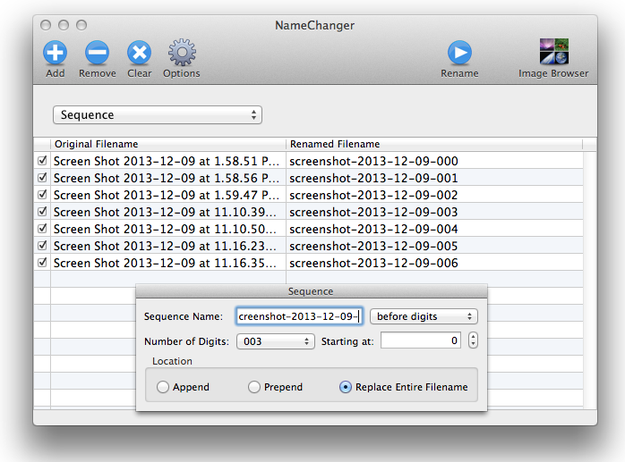
Clique em Rename e aguarde até que o NameChanger termine o trabalho de renomeação.
Renomeação em lote de múltiplos arquivos com muCommander para Mac
muCommander é um gerenciador de arquivos gratuito para Mac que também contém uma ferramenta fácil de usar para renomeação em lote.
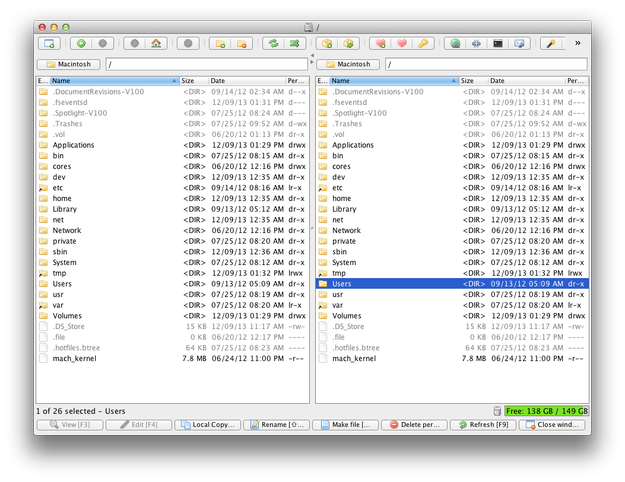
Abra o muCommander e navegue até a pasta com os arquivos que você precisa renomear. Selecione esses arquivos clicando com a tecla Espaço pressionada, ou com a tecla "+" (atalho para selecionar todos os arquivos na pasta).
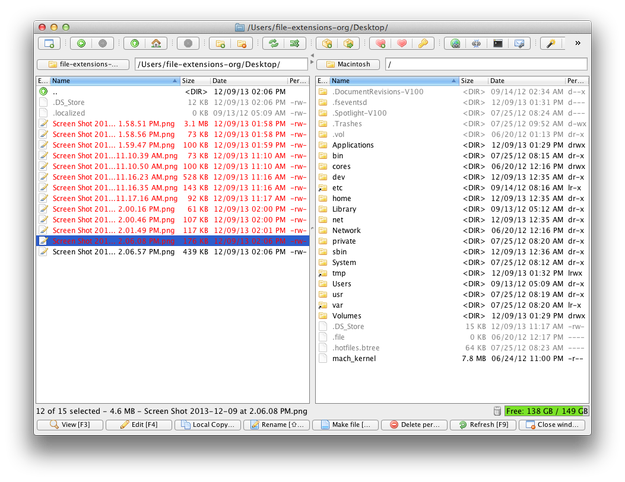
Clique no menu File → opção Batch rename... (também atalho Alt+F6). Crie um novo padrão de renomeação, defina novo nome, contador, formato do contador, intervalo e também é possível alterar a extensão de todos os arquivos.
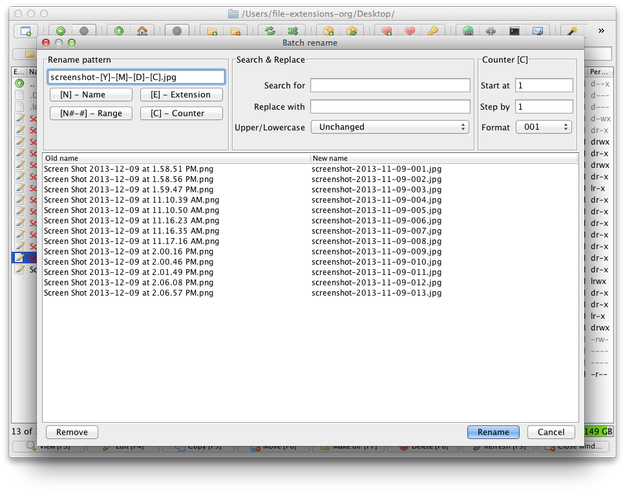
Depois de definir o padrão de renomeação, clique no botão Rename e aguarde até que o trabalho de renomeação seja concluído.