
 Language
Extensões relacionadas:
Olá, preciso de ajuda para converter música 3GA para o formato MP3
 Muitos usuários na internet procuram informações e dicas sobre como converter seus arquivos de música 3GA para o formato MP3. Principalmente para que possam reproduzir suas músicas favoritas em algum tocador de mídia portátil que suporte apenas MP3.
O que é o formato 3GA afinal?
3GA é a versão somente áudio do formato multimídia 3GP (3GPP), que é um formato de contêiner multimídia definido pelo Third Generation Partnership Project (3GPP) para serviços multimídia 3G UMTS.
Este formato de arquivo é frequentemente usado por apps instalados em smartphones. Por exemplo, o gravador de voz dos smartphones Galaxy S II salva o áudio em formato 3GA, mas há muitos outros programas e apps que trabalham com 3GA.
Como converter 3GA para MP3 no Windows
Por que não apenas renomear a extensão de 3ga para mp3?
Você pode encontrar muitas soluções "fáceis", "basta renomear" na internet que meio que enganam os usuários, embora possam parecer funcionar, na verdade são mais um artifício para contornar as associações padrão de arquivos do que uma conversão real.
A maioria dos players de mídia hoje em dia suporta tanto o formato 3GP quanto o MP3, entretanto, a maioria deles não associa o formato 3GA por padrão. Portanto, quando você renomeia a extensão de 3ga para mp3, pode parecer funcionar porque a reprodução começa.
A questão é que isso só funciona em players de mídia que suportam 3GP. Apps e dispositivos que suportam apenas a reprodução de MP3 não reconhecerão o arquivo, mesmo que tenha a extensão .mp3, porque o arquivo ainda é um contêiner 3GP.
Resumindo, você precisa de um conversor adequado, não apenas um artifício para realmente obter um áudio MP3 correto. Renomear não é suficiente, não importa o que alguns sites e usuários afirmem.
Para realmente converter um arquivo 3GA para MP3, você precisa usar um conversor de áudio com suporte para o formato 3GP.
Qual programa pode converter 3ga para mp3?
Muitos conversores de áudio adequados estão disponíveis para download gratuito na internet. A maioria deles, no entanto, não lista o formato 3GA como suportado, mostrando apenas 3GP. Isso pode confundir muitos usuários.
Portanto, qualquer conversor com suporte a 3GP também suportará o formato 3GA. Para citar alguns, conversores populares como Freemake Audio Converter, Xilisoft Audio Converter ou Any Audio Converter são todos capazes de converter 3ga para mp3 perfeitamente.
Às vezes, é necessário renomear manualmente a extensão de 3ga para 3gp para que o programa reconheça o arquivo.
Convertendo áudio .3ga para .mp3 usando o Freemake Audio Converter
O Freemake Audio Converter é um dos conversores de áudio gratuitos mais populares e também pode converter música 3ga para mp3. Infelizmente, ele não reconhece arquivos .3ga, aceitando apenas arquivos .3gp.
Então, a primeira coisa que você precisa fazer é renomear a extensão de 3ga para 3gp. Depois, instale e abra o programa.
1. Inicie o programa e clique no botão +Audio.
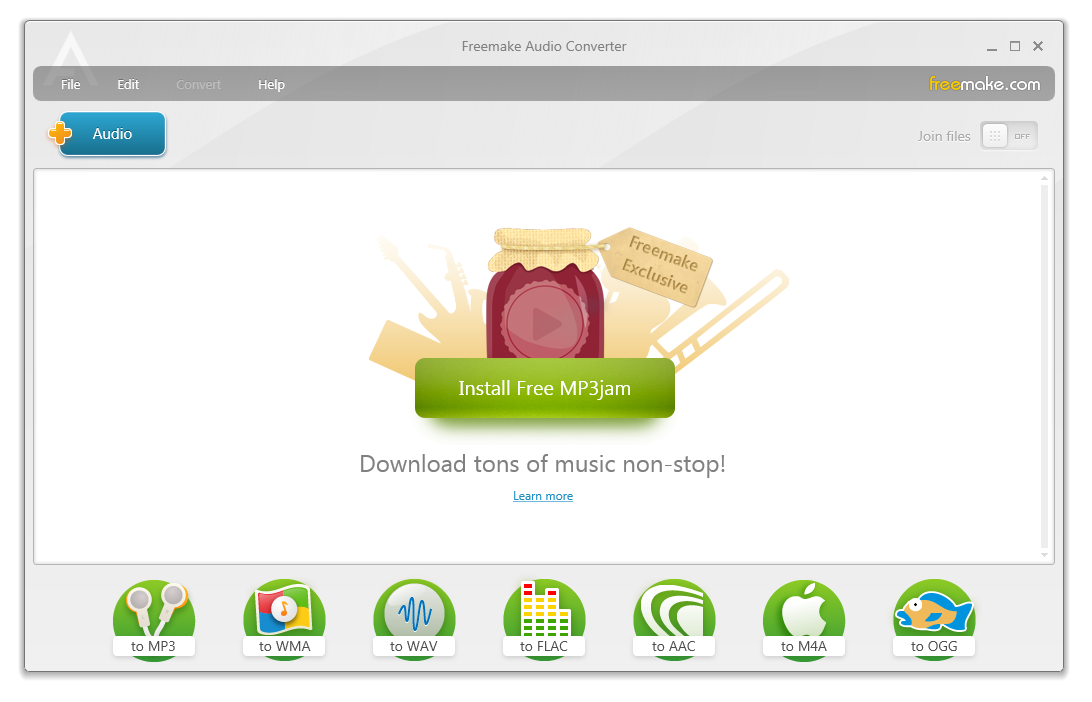
FreeMake Audio Converter
2. Navegue até o seu arquivo .3gp (renomeado de .3ga) e importe-o para o FreeMake Audio Converter.
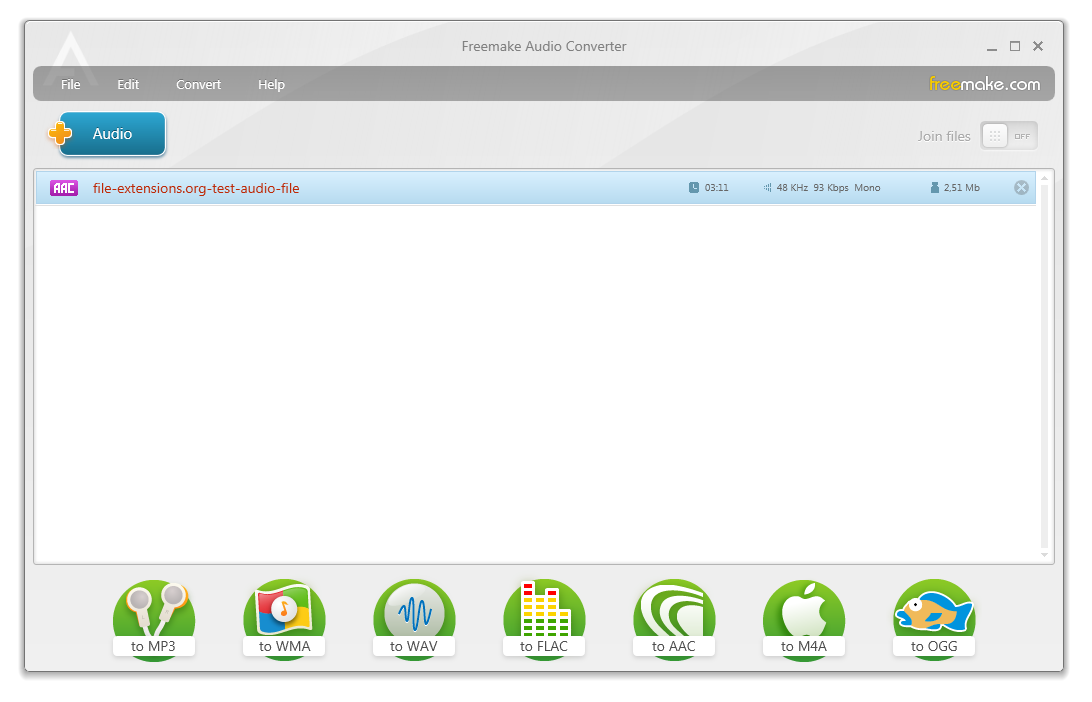
Arquivo de teste .3gp adicionado ao FreeMake Audio Converter
3. Clique no botão para MP3 encontrado na barra de tarefas inferior para iniciar sua conversão.
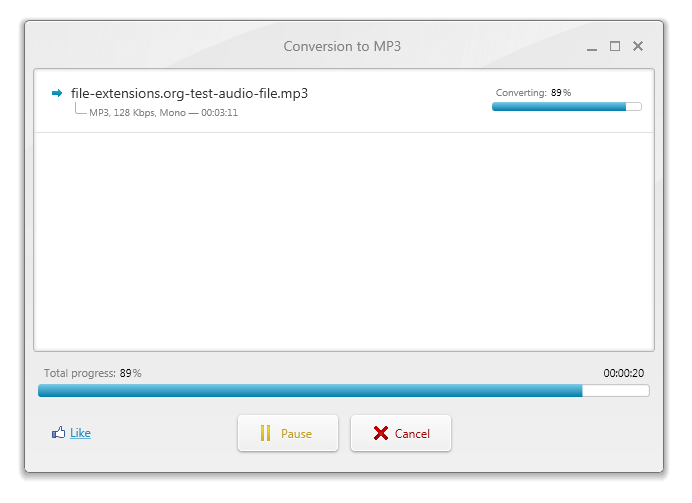
Conversão de .3ga para .mp3 quase concluída!
E é isso. Agora você realmente converteu o áudio .3ga para .mp3 e pode reproduzir sua música com um player de mp3.
Como converter 3GA para MP3 no Mac
Usuários Mac (ou qualquer usuário do iTunes na verdade) podem converter seus arquivos 3GA para arquivos MP3 de forma simples e rápida, sem precisar de outro app. Por algum motivo, o iTunes também não associa ou reconhece a extensão de arquivo 3GA por padrão, mas funciona bem com 3GP.
Então, novamente, como no Windows, você precisa renomear seus arquivos .3ga para .3gp e depois importá-los para sua biblioteca iTunes (Arquivo ► Adicionar arquivo à Biblioteca).
Depois disso, você pode simplesmente clicar com o botão direito no arquivo e selecionar a opção "Criar Versão MP3". Isso fará uma cópia do seu arquivo .3ga no formato MP3 e a colocará na mesma biblioteca do iTunes.
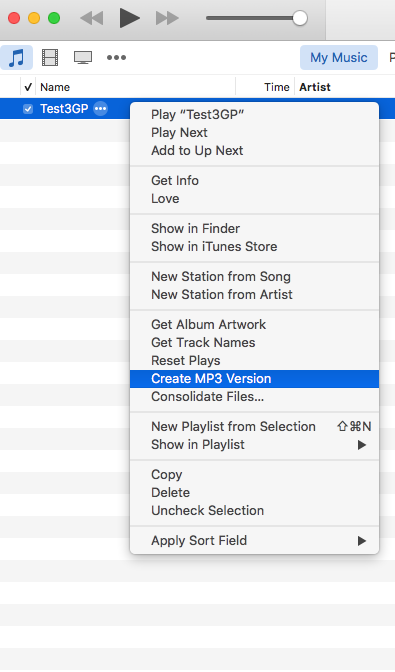
Se você não vir a opção Criar Versão MP3, mas vir Criar Versão AAC ou algo semelhante, terá que primeiro alterar o formato de exportação nas configurações do iTunes. Você pode encontrar e alterar essa opção em Arquivo ► Editar ► Preferências configurações de importação ► Importar usando: opção codificador MP3.