
 Language
Extensões relacionadas:
Método alternativo de instalação do Windows
O sistema Microsoft Windows é normalmente instalado em computadores com mídia de instalação em DVD ou com pen drive USB. Além disso, fabricantes de computadores, como HP, Dell, ASUS e outros, criam partições de recuperação com a instalação do Windows em máquinas novas.
No entanto, existe outro método alternativo de instalação do Windows, ou seja, a instalação diretamente do disco rígido usando uma imagem ISO, mesmo se você não possuir a mídia física de instalação (DVD, USB, etc.). Este método funciona para todas as versões do Windows desde o Vista.
Três passos para instalar o Windows sem DVD ou USB
- Criar partição de instalação
- Baixar a imagem ISO de instalação do Windows e preparar os arquivos de instalação
- Personalizar as opções de boot do Windows
Preparar a partição de instalação do Windows
Primeiramente, você precisará preparar uma pequena partição para a instalação do Windows.
Abra o menu Iniciar → Todos os Aplicativos → Ferramentas Administrativas do Windows → aplicativo Gerenciamento do Computador.
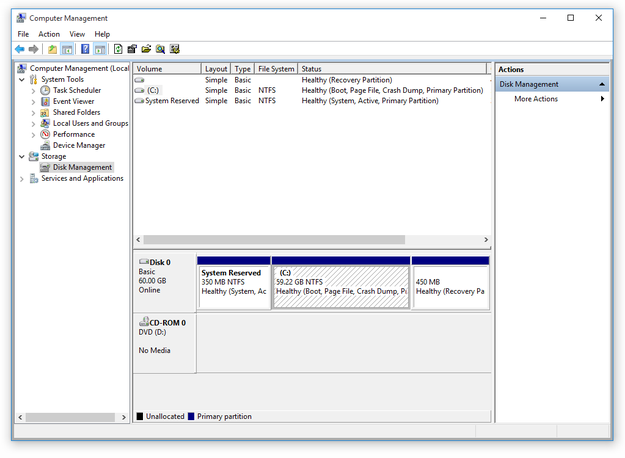
Ferramenta Gerenciamento do Computador do Windows
Clique em opção Gerenciamento de Disco no menu esquerdo → Clique com o botão direito na partição C: e selecione a opção Reduzir Volume...
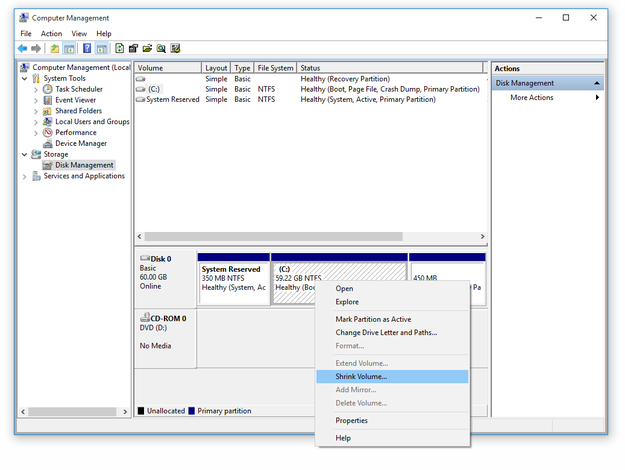
Gerenciamento de Disco do Windows - reduzir volume
Defina a opção "Informe a quantidade de espaço a reduzir em MB" para: 6000 e clique no botão Reduzir.
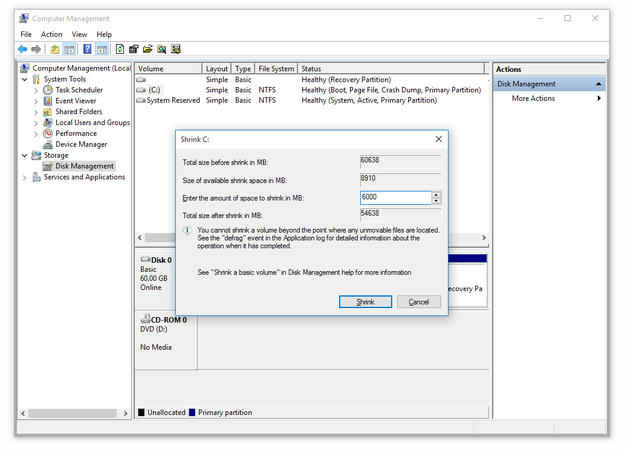
Opções de redução do Gerenciamento de Disco do Windows
Isto criará uma nova partição não alocada → Clique com o botão direito nela → Selecione a opção Novo Volume Simples...
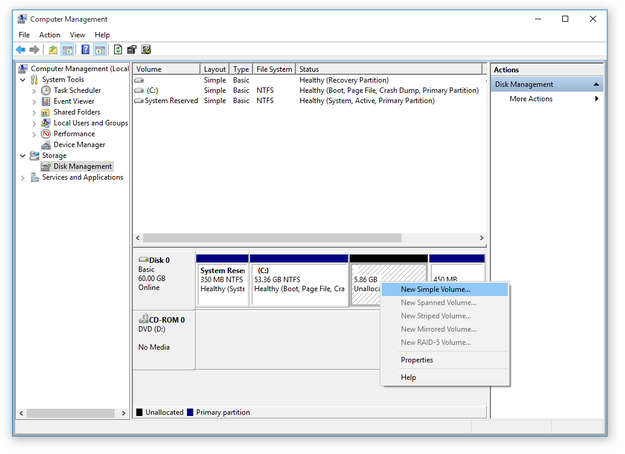
Gerenciamento de Disco do Windows - criar volume
Use o Assistente de Novo Volume Simples e crie novo volume. Defina o tamanho do volume, atribua uma letra, defina o sistema de arquivos para NTFS e o rótulo do volume → Clique em Concluir.
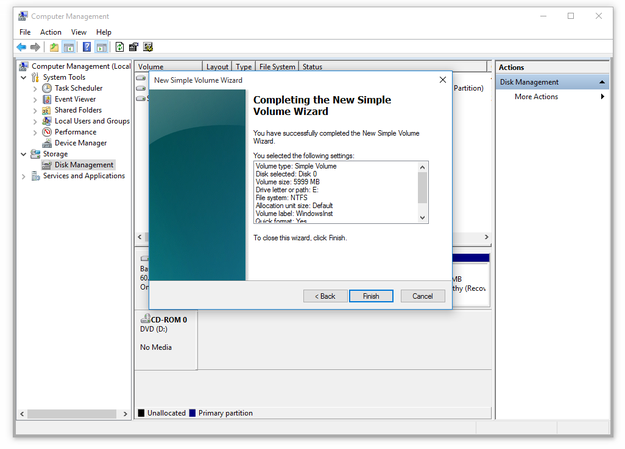
Assistente de volume do Gerenciamento de Disco do Windows
Este passo pode ser omitido, se você possuir um segundo disco rígido ou partição no seu computador onde possa extrair os dados da imagem de instalação do Windows.
Baixar a imagem ISO de instalação do Windows
Agora você precisará de uma imagem ISO de instalação do Windows. Você pode baixá-la, por exemplo, do site da Microsoft, ou usar qualquer aplicativo de download, como o Microsoft Windows and Office ISO Download Tool, Microsoft Creation Tool, etc.
Depois que a imagem ISO for baixada, abra-a (Explorador de Arquivos no Windows 8, 10 ou ferramenta de terceiros) e copie todos os dados de instalação para a nova partição.
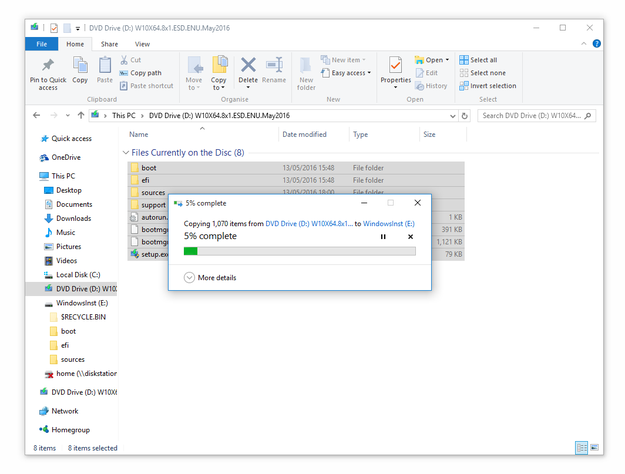
Copiando os dados de instalação do Windows para nova partição do disco rígido
Personalizar o menu de boot do Windows
A última coisa que você precisará é de um aplicativo chamado EasyBCD, que oferece aos usuários meios para personalizar as opções de boot do Windows. É um download gratuito para uso não comercial.
Abra EasyBCD → Clique em botão Adicionar nova entrada → Selecione aba WinPE → Digite Imagem WIM (Ramdisk) → Defina o nome da opção no menu de boot → caminho definido para o arquivo boot.wim, que está armazenado na sua pequena partição de instalação no diretório sources (sources\boot.wim) → Clique em botão Adicionar entrada.
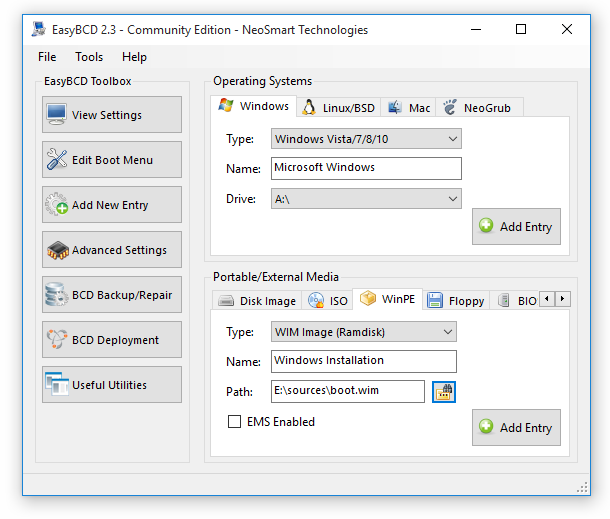
EasyBCD adiciona nova opção ao menu de boot do Windows
Clique em Editar menu de boot e verifique se a nova entrada está disponível no menu de boot (no nosso caso Instalação do Windows) → Clique em botão Salvar configurações.
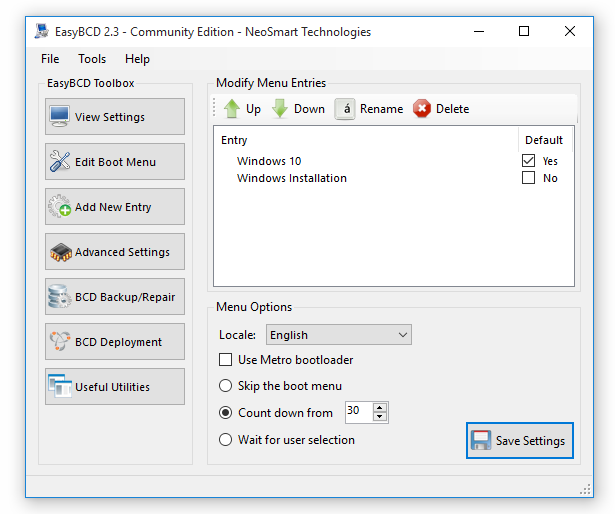
Controle das configurações do menu de boot pelo EasyBCD
Feche o programa EasyBCD e reinicie o computador, selecione a opção Instalação do Windows no menu de boot e comece a instalar o Microsoft Windows.
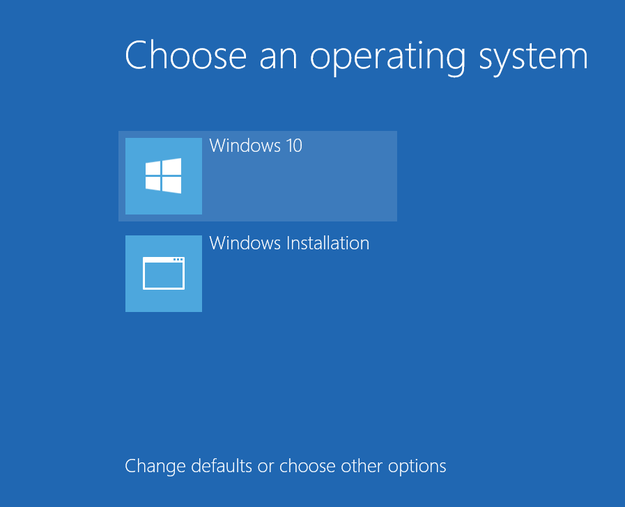
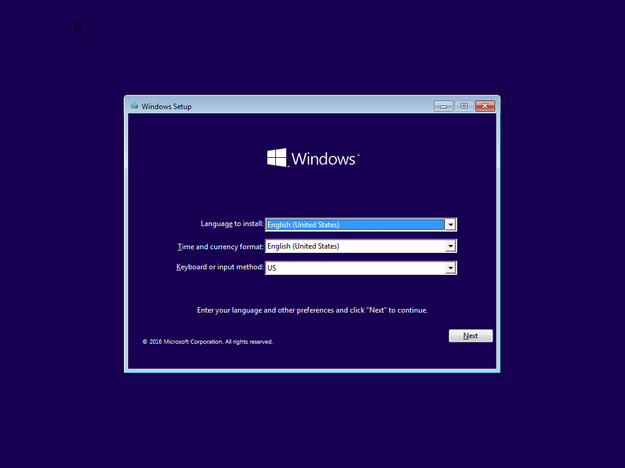
Menu de boot do Windows 10 e instalação do Windows 10