
 Language
Extensões relacionadas:
Introdução
 Imagens de disco ISO eram historicamente usadas para armazenar cópias digitais exatas de mídias ópticas CD/DVD. Isso normalmente era feito para fins de backup e você pode encontrar centenas de aplicativos para isso. Atualmente, drives USB substituíram amplamente os drives ópticos, simplesmente por causa das velocidades mais rápidas de transferência de dados.
O formato ISO, no entanto, ainda permanece uma forma popular para distribuição de software, como sistemas operacionais, videogames, programas de backup/recuperação e outros. A maioria dos atuais arquivos .iso excedem a capacidade padrão dos CDs/DVDs, o que significa que o pendrive USB é uma alternativa ótima e acessível.
Você basicamente tem duas opções ao transferir ISOs para um pendrive USB. A primeira opção é simplesmente copiar todos os dados do arquivo .iso para o pendrive, o que deve ser suficiente para instalações simples de programas que não requerem mídia específica. A segunda opção é criar uma cópia exata do ISO no seu pendrive para imitar a mídia real de instalação, que é o que abordaremos no guia a seguir.
Criar pendrive USB a partir de ISO usando Rufus
Para criar uma cópia do ISO no seu pendrive USB, você precisará de um programa chamado Rufus, que é uma utilidade usada para formatar e criar drives USB bootáveis e possui outras funcionalidades importantes.
- permite criar mídia de instalação USB a partir de ISOs bootáveis (Windows, Linux, UEFI, etc.)
- funciona em sistemas que não têm um S.O. instalado
- pode ser usado para atualizar BIOS ou outro firmware a partir do DOS
- funciona como uma utilidade de baixo nível
Está disponível gratuitamente e é portátil, então basta baixar e usar - não é necessária instalação.
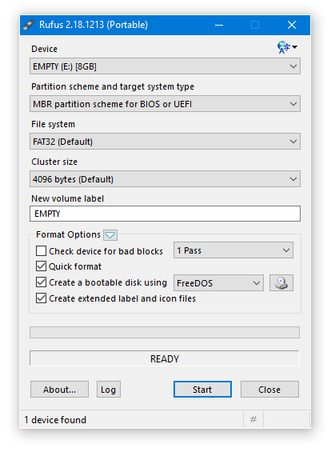
Como criar uma cópia exata da imagem ISO no pendrive USB
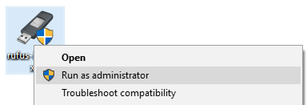
Para começar, conecte seu pendrive USB e inicie o Rufus como administrador (clique no programa com o botão direito do mouse e selecione a opção Executar como administrador).
Na seção Dispositivo, selecione seu pendrive. No menu suspenso ao lado de Criar disco de inicialização usando, escolha Imagem ISO para selecionar o tipo de fonte de dados.
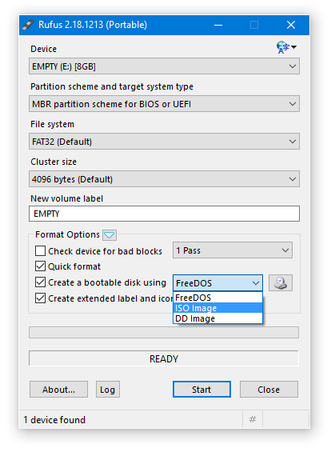
Agora clique no pequeno ícone de disco óptico e navegue até seu arquivo .iso, ou seja, até a imagem de disco que você deseja criar no seu pendrive USB.
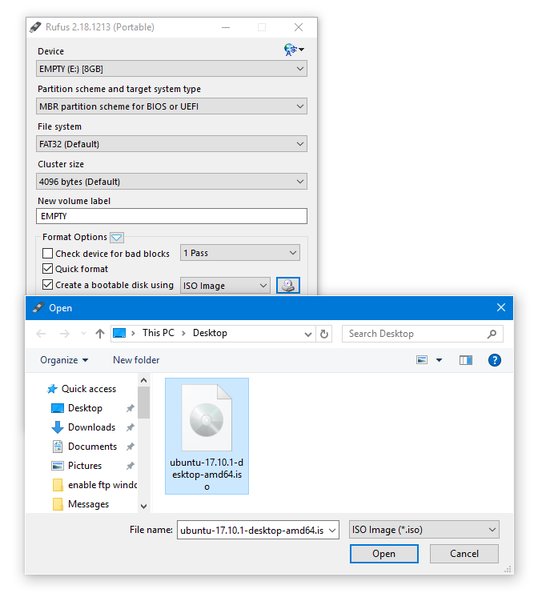
Quando tudo estiver configurado, basta clicar no botão Iniciar para iniciar o processo.
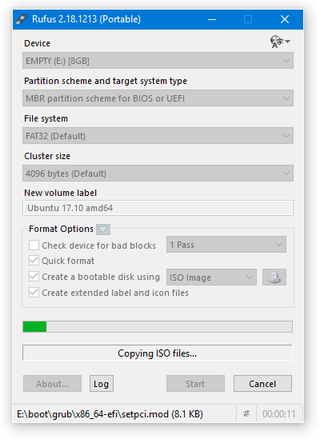
E é isso! Apenas espere até que o Rufus gere uma cópia exata da imagem ISO no seu pendrive USB e você poderá usá-lo. Pode levar um tempo para arquivos ISO muito grandes, seja paciente.