
 Language
Extensões relacionadas:
Como criar imagens ISO no Windows
Mesmo com o novo Windows 10, os usuários ainda não conseguem criar imagens ISO apenas com as ferramentas do sistema e precisam recorrer a alguma solução de terceiros para backup de CD/DVD ou para salvar compilações personalizadas para gravação.
Pelo menos há muitas utilidades ISO disponíveis, seja como parte de alguma ferramenta de gravação ou como gerenciadores dedicados de imagens de disco.
Para este artigo, escolhemos um produto comercial chamado AnyToISO, que também possui uma versão gratuita (Lite) que funciona com arquivos ISO de até o tamanho de um disco CD (870 MB).
Usando o AnyToISO para criar imagens ISO de disco
Criando imagens ISO a partir de disco CD/DVD no Windows
Insira o CD/DVD na sua unidade e inicie o programa. Uma vez iniciado, selecione a aba "CD/DVD to ISO" na janela do aplicativo. Seu disco deve ser carregado automaticamente na unidade de origem. Agora basta selecionar o destino e o nome do arquivo do novo arquivo .iso e clicar no botão "Make ISO". E é isso.
Alternativamente, você pode simplesmente clicar com o botão direito na sua unidade de DVD no Windows Explorer e usar a opção Criar imagem ISO do disco.
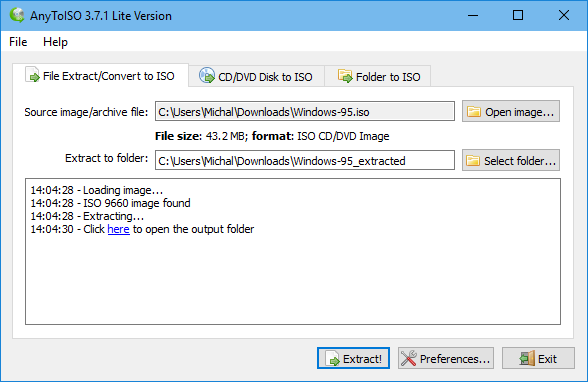
Versão do AnyToISO para Windows
Criando imagens ISO a partir de disco CD/DVD no Mac
A versão para OS X funciona de forma muito semelhante ao programa para Windows.
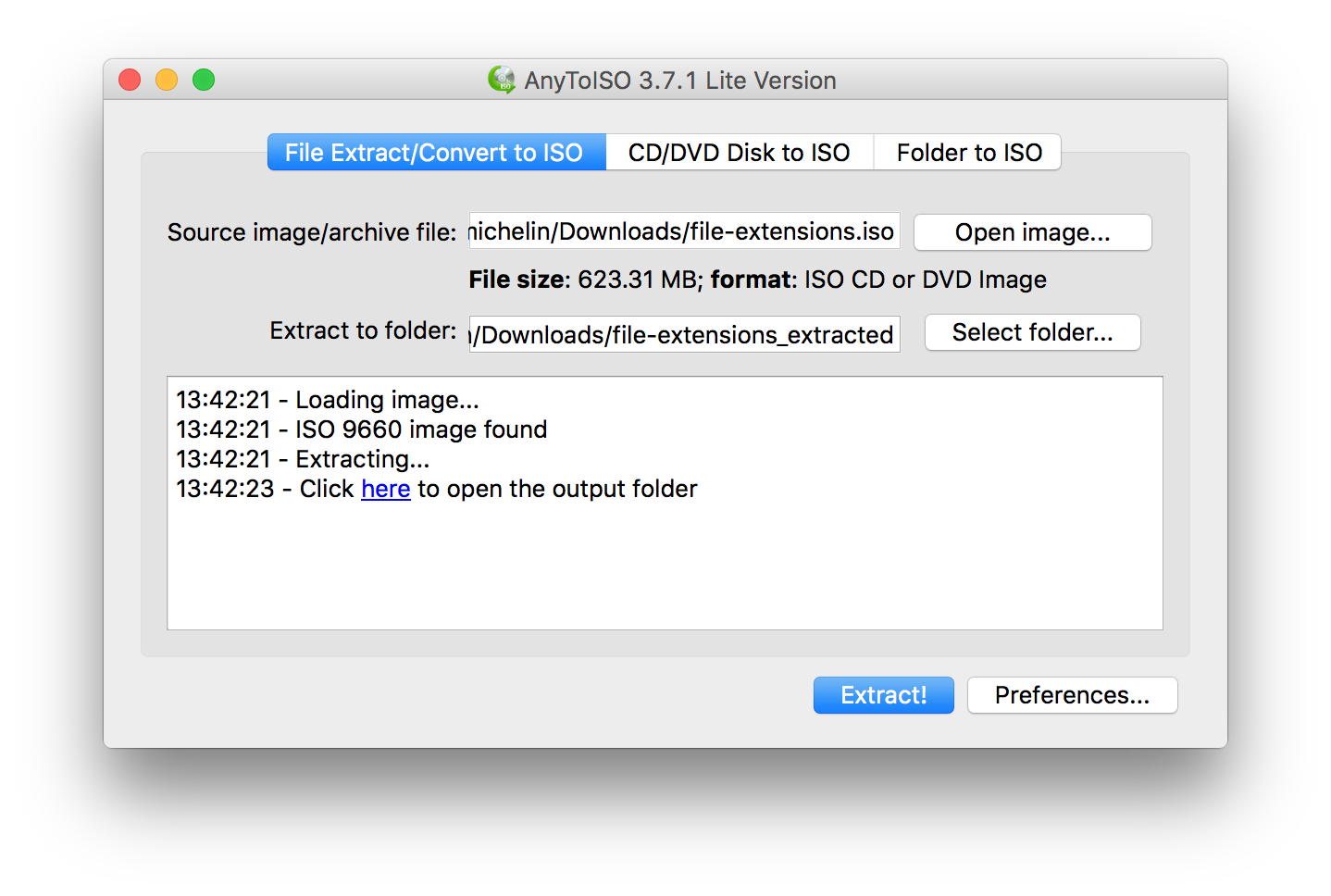
Tela do AnyToISO para Mac OS X
O arquivo .iso recém-criado conterá a mesma estrutura de arquivos exata que está no disco de origem.
Vários sistemas de arquivos podem estar presentes em um único disco, como os sistemas de arquivos ISO 9660 ou UDF, e o mesmo vale para o sistema HFS+ para OS X. Se estiver presente, a informação de boot também será salva na nova imagem ISO.