
 Language
Související přípony:
Co je to záhadný soubor AAE?
 Typicky se uživatelé iPhonů (nebo iPadů) setkávají se soubory aae, když připojí svá zařízení k počítačům s Windows nebo když nahrávají své fotografie na služby, které neposkytuje Apple, například populární DropBox. První reakce často bývá ve smyslu WTF?
Mnoho uživatelů je těmito soubory zmateno a myslí si, že jsou to fotografie, a zajímají se, jaký program může otevřít soubory aae, aby je zobrazili.
Nejprve trochu historie k odhalení tajemství souborů aae. Když Apple před několika lety představil OS X Yosemite spolu s iOS 8 pro mobilní zařízení, byla v aplikaci Apple Photos zavedena nová metoda ukládání změn (aplikovaných nastavení světla, filtrů atd.) fotografií.
Co se stane, když importujete fotografie z iPhonu do Windows?
Od té doby, kdykoli upravíte své fotografie na iPhonu, je spolu s původní fotografií vytvořen soubor aae, který má stejný název jako původní obrázek, ale jinou příponu souboru. Když importujete své fotografie z iPhonu do Windows, uvidíte něco takového.
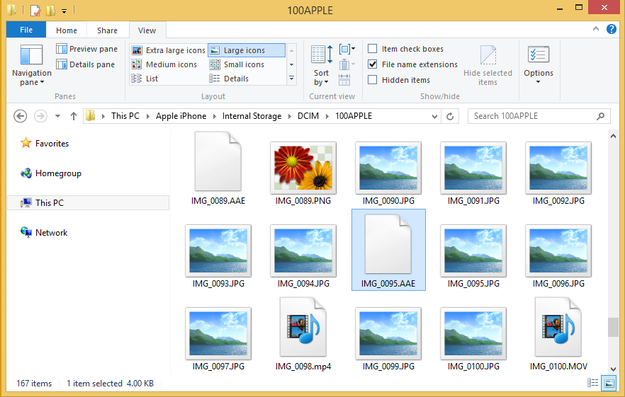
Příklady obrázků importovaných z iOS zařízení
Jaký je účel souborů AAE?
Jednou z hlavních výhod těchto sidecar souborů je, že změny provedené na fotografii neovlivní původní soubor, což znamená, že nepřijdete o originální snímky pořízené fotoaparátem.
Druhou, praktičtější výhodou je, že soubory .aae jsou poměrně malé velikosti, takže použití této funkce pro ukládání změn šetří místo. To může být zásadní u zařízení s omezenou kapacitou úložiště.
Pojďme se ale podívat, co přesně tyto soubory jsou.
Přehled formátu AAE
Formát AAE je založen na Extensible Metadata Platform (XMP), což je ISO standard používaný k vytváření, zpracování a výměně standardizovaných a vlastních metadat pro digitální dokumenty, vyvinutý společností Adobe a představený v roce 2001.
Jedná se o jednoduchý textový soubor, který používá XML schéma s XMP tagy. XMP lze použít s formáty TIFF, JPEG, JPEG 2000, PNG, GIF, PSD, MP3, MP4, AVI a dalšími multimediálními formáty.
Ačkoliv je formát AAE založen na schématu XMP, není kompatibilní se standardními editory digitálního obsahu, jako jsou Photoshop, Photoshop Lightroom, XnView, Zoner Photo Studio a mnoho dalších.
Bohužel to znamená, že tento typ souboru funguje pouze s aplikacemi Apple Photos a ničím jiným, a právě z tohoto důvodu mají mnozí uživatelé problémy se soubory aae.
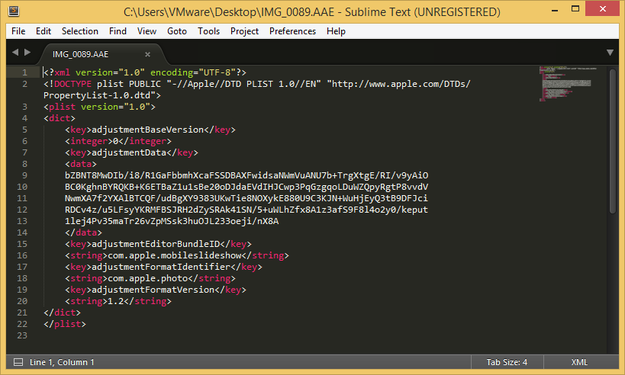
Obsah souboru .aae zobrazený po otevření v Sublime Text
Jak otevřít soubory AAE?
Na počítačích Mac
Většina uživatelů Macu si tohoto souboru téměř nikdy nevšimne. Přesto můžete jednoduše exportovat své fotografie z iOS Photos do Photos pro Mac se všemi provedenými úpravami. Jakmile připojíte svůj iPhone k Macu, budou do vaší knihovny Photos importovány jak původní fotografie, tak i soubory .aae.
Jakmile otevřete a upravíte fotografii a aplikujete změny ze souvisejícího souboru .aae, můžete ji exportovat a uložit do běžného grafického formátu, například JPEG.
Ve Windows
Práce se soubory .aae ve Windows je komplikovaná, ale ne nemožná. Nenajdete žádný editor fotografií, který by dokázal číst a aplikovat soubory .aae na vaše obrázky, takže máte v podstatě dvě možnosti.
První možností je synchronizovat svůj iPhone s iCloud, který automaticky synchronizuje vaše fotografie ve výchozím nastavení. Nyní otevřete iCloud ve svém webovém prohlížeči a vyhledejte fotografie, které byly automaticky upraveny změnami uloženými v souborech .aae. Upravené verze si můžete stáhnout do počítače několika kliknutími.
Pokud z nějakého důvodu nechcete používat iCloud, druhou a zároveň jedinou zbývající možností je zapomenout na soubor .aae a upravit svou fotografii v nějakém profesionálním editoru fotografií pro Windows, například Photoshop Lightroom.
To znamená, že všechny změny, které jste provedli na iPhonu, nebudou použity a budete je muset provést znovu v jiném softwaru. Soubory .aae můžete také ze svého počítače smazat, protože pro vás budou zbytečné.