
 Language
Ekstensi terkait:
Apa itu file AAE yang misterius?
 Biasanya, pengguna iPhone (atau iPad) menemui file aae ketika mereka menghubungkan perangkat mereka ke komputer Windows atau saat mengunggah foto mereka ke layanan yang tidak disediakan oleh Apple, seperti DropBox yang populer. Reaksi pertama sering kali seperti WTF?
Banyak pengguna bingung dengan file ini dan mengira bahwa file tersebut adalah foto serta bertanya-tanya program apa yang dapat membuka file aae untuk melihatnya.
Sebelum itu, sedikit sejarah untuk mengungkap misteri file aae. Ketika Apple memperkenalkan OS X Yosemite beberapa tahun lalu, bersamaan dengan sistem iOS 8 untuk perangkat mobile, cara baru untuk menyimpan perubahan (pengaturan cahaya, filter, dll.) pada foto juga diterapkan di Apple Photos.
Apa yang terjadi saat Anda mengimpor foto dari iPhone ke Windows?
Sejak saat itu, setiap kali Anda mengedit foto di iPhone, sebuah file aae dibuat bersama dengan foto asli, yang memiliki nama file yang sama dengan foto asli namun dengan ekstensi file yang berbeda. Saat Anda mengimpor foto dari iPhone ke Windows, Anda akan melihat sesuatu seperti ini.
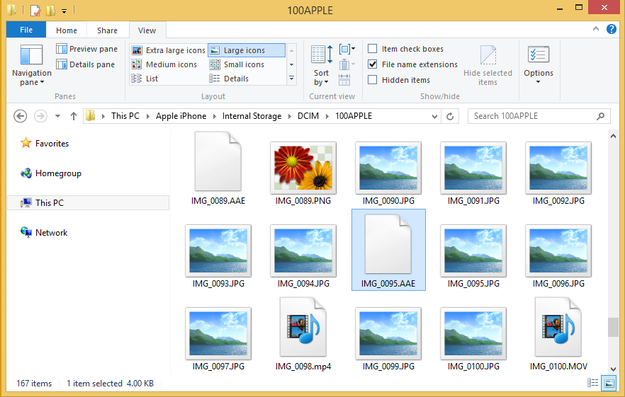
Contoh foto yang diimpor dari perangkat iOS
Apa tujuan file AAE?
Salah satu keuntungan utama dari file sidecar ini adalah bahwa perubahan yang dibuat pada foto tidak akan mengubah file asli, artinya Anda tidak akan kehilangan foto asli sebagaimana diambil oleh kamera.
Keuntungan lain yang lebih praktis adalah file .aae sangat kecil ukurannya, jadi menggunakan fungsi ini untuk menyimpan perubahan menghemat ruang. Hal ini bisa sangat penting pada perangkat dengan penyimpanan terbatas.
Tapi mari kita lihat apa sebenarnya file ini.
Gambaran format AAE
Format AAE didasarkan pada Extensible Metadata Platform (XMP), yang merupakan standar ISO yang digunakan untuk membuat, memproses, dan bertukar metadata standar dan kustom untuk dokumen digital, dikembangkan oleh Adobe dan diperkenalkan pada 2001.
Ini adalah file teks sederhana yang menggunakan skema XML dengan tag XMP. XMP dapat digunakan dengan format TIFF, JPEG, JPEG 2000, PNG, GIF, PSD, MP3, MP4, AVI dan format multimedia lainnya.
Walaupun format AAE berdasarkan skema XMP, format ini tidak kompatibel dengan editor standar konten digital seperti Photoshop, Photoshop Lightroom, XnView, Zoner Photo Studio dan banyak lagi.
Sayangnya, ini berarti tipe file ini hanya bekerja dengan aplikasi Apple Photos dan tidak dengan yang lain, dan itulah sebabnya banyak pengguna mengalami masalah dengan file aae.
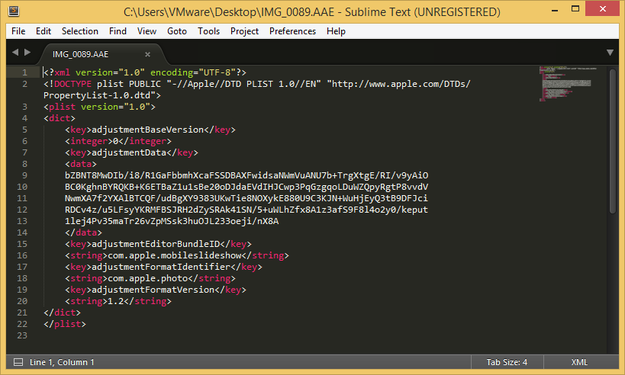
Isi file .aae saat dibuka menggunakan Sublime Text
Bagaimana cara membuka file AAE?
Pada komputer Mac
Kebanyakan pengguna Mac hampir tidak pernah menyadari keberadaan file ini. Namun, Anda bisa dengan mudah mengekspor foto dari iOS Photos ke Photos for Mac dengan semua suntingan yang telah Anda buat. Setelah Anda menghubungkan iPhone ke Mac, baik foto asli bersama file .aae akan diimpor ke perpustakaan Photos Anda.
Setelah Anda membuka dan mengedit foto serta menerapkan perubahan dari file .aae yang bersesuaian, Anda bisa mengekspor dan menyimpannya ke format grafis umum seperti JPEG.
Di Windows
Bekerja dengan file .aae di Windows cukup merepotkan, namun bukan tidak mungkin. Anda tidak akan menemukan editor foto yang dapat membaca dan menerapkan file .aae pada foto Anda, jadi pada dasarnya Anda diberikan dua pilihan.
Pilihan pertama adalah menyinkronkan iPhone Anda dengan iCloud, yang secara otomatis menyinkronkan foto Anda secara default. Sekarang buka iCloud di browser web Anda dan cari foto yang secara otomatis sudah disesuaikan oleh perubahan yang disimpan di file .aae. Anda bisa mengunduh versi yang sudah diubah ke komputer dengan beberapa klik.
Jika Anda entah kenapa tidak ingin menggunakan iCloud, pilihan kedua dan satu-satunya yang tersisa adalah melupakan file .aae dan mengedit foto Anda di editor foto profesional untuk Windows, seperti Photoshop Lightroom.
Ini berarti semua perubahan yang mungkin sudah Anda lakukan di iPhone tidak akan digunakan dan Anda harus melakukannya kembali di perangkat lunak lain. Anda juga bisa menghapus file .aae dari komputer karena file tersebut tidak berguna bagi Anda.