
 Language
Verwandte Erweiterungen:
Was ist die mysteriöse AAE-Datei?
 Typischerweise stoßen iPhone- (oder iPad-) Nutzer auf aae-Dateien, wenn sie ihre Geräte mit Windows-Computern verbinden oder wenn sie ihre Fotos zu Diensten hochladen, die nicht von Apple bereitgestellt werden, wie zum Beispiel dem beliebten DropBox. Die erste Reaktion ist oft ein WTF?
Viele Nutzer sind durch diese Dateien verwirrt, denken, dass es sich um Fotos handelt, und fragen sich, mit welchem Programm man aae-Dateien öffnen kann, um sie anzusehen.
Zuerst ein wenig Geschichte, um die aae-Dateien zu entmystifizieren. Als Apple vor einigen Jahren OS X Yosemite zusammen mit iOS 8 für mobile Geräte einführte, wurde auch eine neue Methode implementiert, um Änderungen (angewandte Licht-Einstellungen, Filter etc.) von Fotos in Apple Photos zu speichern.
Was passiert, wenn Sie Fotos vom iPhone auf Windows importieren?
Seitdem wird, wann immer Sie Ihre Fotos auf dem iPhone bearbeiten, eine aae-Datei neben dem Originalfoto erstellt, die denselben Dateinamen wie das Originalbild trägt, aber eine andere Dateiendung hat. Wenn Sie Ihre Fotos vom iPhone auf Windows importieren, sehen Sie so etwas.
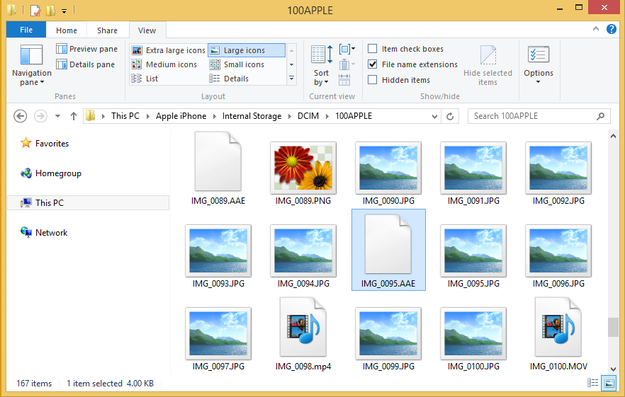
Beispiele von Bildern, die von iOS-Gerät importiert wurden
Was ist der Zweck der AAE-Dateien?
Einer der Hauptvorteile dieser Sidecar-Dateien ist, dass die auf dem Foto vorgenommenen Änderungen die Originaldatei nicht verändern, was bedeutet, dass Sie das Originalbild, so wie es von der Kamera aufgenommen wurde, nicht verlieren.
Der andere, praktischere Vorteil ist, dass die .aae-Dateien in der Dateigröße recht klein sind, sodass die Verwendung dieser Funktion zur Speicherung von Änderungen Speicherplatz spart. Dies kann auf Geräten mit begrenztem Speicher entscheidend sein.
Schauen wir uns aber genauer an, was diese Dateien genau sind.
Übersicht über das AAE-Format
Das AAE-Format basiert auf Extensible Metadata Platform (XMP), einem ISO-Standard, der zur Erstellung, Verarbeitung und zum Austausch standardisierter und benutzerdefinierter Metadaten für digitale Dokumente verwendet wird. Dieser wurde von Adobe entwickelt und 2001 eingeführt.
Es handelt sich um eine einfache Textdatei, die ein XML-Schema mit XMP-Tags verwendet. XMP kann mit TIFF, JPEG, JPEG 2000, PNG, GIF, PSD, MP3, MP4, AVI und anderen Multimediaformaten verwendet werden.
Obwohl das AAE-Format auf dem XMP-Schema basiert, ist es nicht kompatibel mit Standard-Editoren für digitale Inhalte wie Photoshop, Photoshop Lightroom, XnView, Zoner Photo Studio und vielen mehr.
Leider bedeutet dies, dass dieser Dateityp nur mit den Apple Photos-Apps funktioniert und sonst mit nichts, und genau aus diesem Grund haben viele Nutzer Probleme mit aae-Dateien.
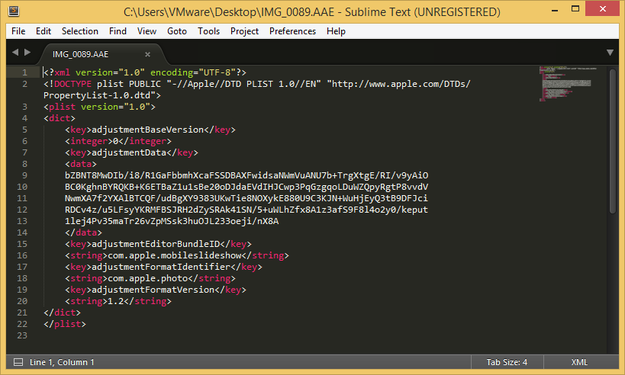
Inhalt der .aae-Datei, wie er beim Öffnen mit Sublime Text zu sehen ist
Wie öffnet man AAE-Dateien?
Auf Mac-Computern
Die meisten Mac-Nutzer werden diese Datei wohl kaum bemerken. Dennoch können Sie Ihre Fotos einfach aus iOS Photos in die Photos for Mac mit allen vorgenommenen Änderungen exportieren. Sobald Sie Ihr iPhone mit Ihrem Mac verbinden, werden sowohl das Originalfoto als auch die .aae-Dateien in Ihre Fotos-Mediathek importiert.
Sobald Sie das Foto geöffnet und bearbeitet und die Änderungen aus der entsprechenden .aae-Datei angewendet haben, können Sie es exportieren und in einem gängigen Grafikformat wie JPEG speichern.
Unter Windows
Die Arbeit mit .aae-Dateien unter Windows ist umständlich, aber nicht unmöglich. Sie werden keinen Fotoeditor finden, der .aae-Dateien lesen und auf Ihre Bilder anwenden kann, daher haben Sie im Wesentlichen zwei Möglichkeiten.
Die erste Möglichkeit wäre, Ihr iPhone mit iCloud zu synchronisieren, was standardmäßig Ihre Fotos automatisch synchronisiert. Öffnen Sie jetzt iCloud in Ihrem Webbrowser und suchen Sie nach den Fotos, die durch die in den .aae-Dateien gespeicherten Änderungen automatisch angepasst wurden. Sie können die veränderten Versionen mit wenigen Klicks auf Ihren Computer herunterladen.
Wenn Sie aus irgendeinem Grund iCloud nicht verwenden möchten, ist Ihre zweite und auch einzige verbleibende Option, die .aae-Datei zu ignorieren und Ihr Foto in einem professionellen Fotoeditor für Windows zu bearbeiten, wie z.B. Photoshop Lightroom.
Dies bedeutet, dass alle Änderungen, die Sie auf Ihrem iPhone vorgenommen haben, nicht übernommen werden und Sie alles in einer anderen Software erneut machen müssen. Sie können auch die .aae-Dateien von Ihrem Computer löschen, da sie für Sie nutzlos sein werden.