
 Language
Powiązane rozszerzenia:
Co to jest tajemniczy plik AAE?
 Zwykle pliki AAE pojawiają się u użytkowników iPhone (lub iPadów), gdy podłączają swoje urządzenia do komputerów z systemem Windows albo gdy przesyłają zdjęcia do usług, których nie zapewnia Apple, takich jak popularny DropBox. Pierwsza reakcja często jest w stylu WTF?
Wiele osób jest zdezorientowanych tymi plikami i myśli, że są to zdjęcia, i zastanawia się, w jakim programie można otworzyć pliki AAE, aby je wyświetlić.
Najpierw trochę historii, aby wyjaśnić i „odczarować” pliki aae. Kiedy kilka lat temu Apple wprowadziło OS X Yosemite, wraz z systemem iOS 8 dla urządzeń mobilnych, wdrożono także nowy sposób przechowywania zmian (zastosowane ustawienia jasności, filtry itd.) zdjęć w aplikacji Apple Photos.
Co się dzieje po zaimportowaniu zdjęć z iPhone do Windows?
Od tamtej pory, za każdym razem, gdy edytujesz zdjęcia na iPhone, tworzony jest plik aae obok oryginalnego zdjęcia — ma tę samą nazwę pliku co oryginalne zdjęcie, ale inną końcówkę pliku. Gdy importujesz zdjęcia z iPhone do Windows, zobaczysz coś takiego.
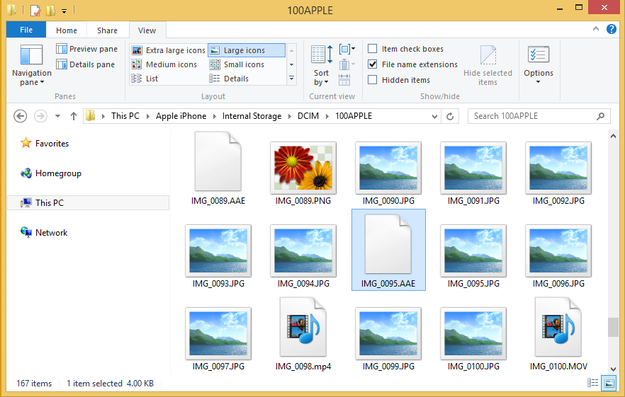
Przykłady zdjęć zaimportowanych z urządzenia iOS
Jaki jest cel plików AAE?
Jedną z głównych zalet tych plików sidecar jest to, że zmiany wprowadzone na zdjęciu nie modyfikują oryginalnego pliku, co oznacza, że nie utracisz oryginalnych zdjęć wykonanych przez aparat.
Drugą, bardziej praktyczną zaletą jest to, że pliki .aae są dość małe pod względem rozmiaru, więc korzystanie z tej funkcji do zapisywania zmian oszczędza miejsce. Może to być kluczowe na urządzeniach z ograniczoną pojemnością pamięci.
Ale przyjrzyjmy się temu, czym dokładnie są te pliki.
Przegląd formatu AAE
Format AAE jest oparty na Extensible Metadata Platform (XMP), czyli standardzie ISO służącym do tworzenia, przetwarzania i wymiany ustandaryzowanych oraz niestandardowych metadanych dla dokumentów cyfrowych, opracowanym przez Adobe i wprowadzonym w 2001 roku.
To prosty plik tekstowy, który wykorzystuje schemat XML z tagami XMP. XMP można stosować z TIFF, JPEG, JPEG 2000, PNG, GIF, PSD, MP3, MP4, AVI oraz innymi formatami multimedialnymi.
Chociaż format AAE jest oparty na schemacie XMP, nie jest kompatybilny ze standardowymi edytorami treści cyfrowych, takimi jak Photoshop, Photoshop Lightroom, XnView, Zoner Photo Studio i wiele innych.
Niestety oznacza to, że ten typ pliku działa wyłącznie z aplikacjami Apple Photos i niczym innym — i właśnie z tego powodu wielu użytkowników ma problemy z plikami aae.
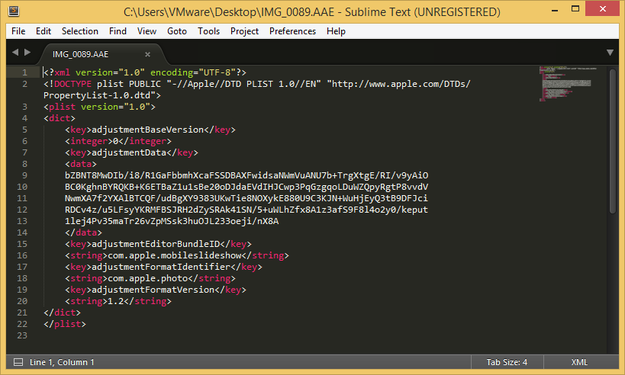
Zawartość pliku .aae widoczna po otwarciu w Sublime Text
Jak otwierać pliki AAE?
Na komputerach Mac
Większość użytkowników komputerów Mac prawie nigdy nie zauważy tego pliku. Mimo to możesz po prostu wyeksportować swoje zdjęcia z iOS Photos do Photos for Mac wraz ze wszystkimi wprowadzonymi edycjami. Gdy podłączysz iPhone do Maca, zarówno oryginalne zdjęcie, jak i pliki .aae zostaną zaimportowane do Twojej biblioteki Photos.
Gdy otworzysz i edytujesz zdjęcie oraz zastosujesz zmiany z odpowiedniego pliku .aae, możesz je wyeksportować i zapisać do jakiegoś popularnego formatu graficznego, na przykład JPEG.
W Windows
Praca z plikami .aae w systemie Windows jest kłopotliwa, ale nie niemożliwa. Nie znajdziesz edytora zdjęć, który potrafiłby odczytać i zastosować pliki .aae do Twoich zdjęć, więc w praktyce masz do wyboru dwie opcje.
Pierwszą opcją byłaby synchronizacja iPhone z iCloud, która domyślnie automatycznie synchronizuje Twoje zdjęcia. Teraz otwórz iCloud w swojej przeglądarce internetowej i wyszukaj zdjęcia, które zostały automatycznie dopasowane na podstawie zmian zapisanych w plikach .aae. Będziesz mógł pobrać zmienione wersje na swój komputer za pomocą kilku kliknięć.
Jeśli z jakiegoś powodu nie chcesz korzystać z iCloud, drugą — i jedyną pozostałą — opcją byłoby zignorowanie pliku .aae i ręczna edycja zdjęcia w jakimś profesjonalnym edytorze zdjęć dla Windows, na przykład Photoshop Lightroom.
To oznacza, że wszystkie zmiany, które mogłeś wprowadzić na swoim iPhone, nie zostaną użyte i będziesz musiał zrobić to wszystko od nowa w innym oprogramowaniu. Możesz też usunąć pliki .aae z komputera, ponieważ będą dla Ciebie bezużyteczne.