
 Language
Estensioni correlate:
Cos'è il misterioso file AAE?
 Tipicamente, gli utenti di iPhone (o iPad) incontrano file aae quando collegano i loro dispositivi a computer Windows o quando caricano le loro foto su servizi non forniti da Apple, come il popolare DropBox. La prima reazione spesso è del tipo WTF?
Molti utenti sono confusi da questi file e pensano che siano foto, chiedendosi quale programma possa aprire i file aae per visualizzarli.
Prima un po' di storia per demistificare i file aae. Quando Apple ha introdotto OS X Yosemite qualche anno fa, insieme a iOS 8 per i dispositivi mobili, è stato implementato anche un nuovo modo di memorizzare le modifiche (impostazioni di luce applicate, filtri ecc.) delle foto nell'app Apple Photos.
Cosa succede quando importi foto da iPhone a Windows?
Da allora, ogni volta che modifichi le tue foto su iPhone, viene generato un file aae insieme alla foto originale, che condivide lo stesso nome ma ha un suffisso di file diverso. Quando importi le tue foto da iPhone a Windows, vedrai qualcosa del genere.
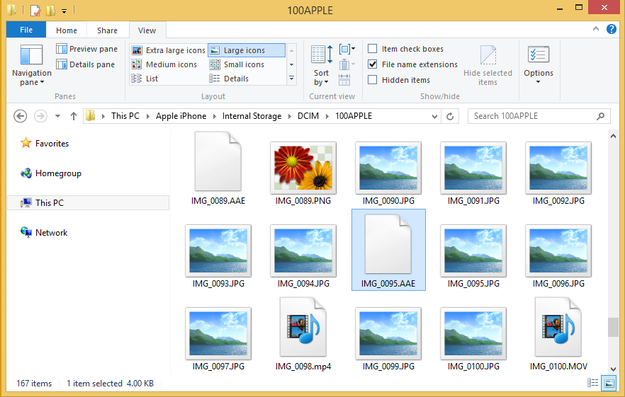
Esempi di immagini importate da dispositivo iOS
Qual è lo scopo dei file AAE?
Uno dei principali vantaggi di questi file sidecar è che le modifiche apportate alla foto non alterano il file originale, il che significa che non perderai le foto originali scattate dalla fotocamera.
L'altro vantaggio, più pratico, è che i file .aae sono piuttosto piccoli in termini di dimensione, quindi utilizzare questa funzione per memorizzare le modifiche fa risparmiare spazio. Questo può essere cruciale su dispositivi con capacità di archiviazione limitata.
Ma diamo un'occhiata a cosa sono esattamente questi file.
Panoramica del formato AAE
Il formato AAE si basa su Extensible Metadata Platform (XMP), che è uno standard ISO usato per creare, elaborare e scambiare metadati standardizzati e personalizzati per documenti digitali, sviluppato da Adobe e introdotto nel 2001.
È un file di testo semplice che utilizza uno schema XML con tag XMP. XMP può essere usato con TIFF, JPEG, JPEG 2000, PNG, GIF, PSD, MP3, MP4, AVI e altri formati multimediali.
Anche se il formato AAE si basa sullo schema XMP, non è compatibile con gli editor standard di contenuti digitali, come Photoshop, Photoshop Lightroom, XnView, Zoner Photo Studio e molti altri.
Sfortunatamente, questo significa che questo tipo di file funziona solo con le app Apple Photos e nient'altro, ed è proprio per questo motivo che molti utenti hanno problemi con i file aae.
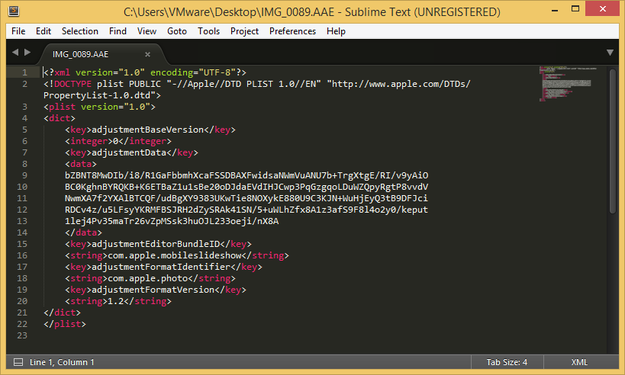
Contenuti del file .aae come visti aprendo con Sublime Text
Come aprire i file AAE?
Su computer Mac
La maggior parte degli utenti Mac quasi mai noterà questo file. Tuttavia, puoi semplicemente esportare le tue foto da iOS Photos a Photos per Mac con tutte le modifiche che hai fatto. Una volta collegato il tuo iPhone al Mac, sia la foto originale che i file .aae saranno importati nella tua libreria di Foto.
Dopo aver aperto e modificato la foto applicando le modifiche dal file .aae corrispondente, puoi esportarla e salvarla in un formato grafico comune, come JPEG.
In Windows
Lavorare con i file .aae su Windows è complicato, ma non impossibile. Non troverai un editor fotografico in grado di leggere e applicare i file .aae alle tue immagini, quindi si presentano essenzialmente due scelte.
La prima scelta sarebbe sincronizzare il tuo iPhone con iCloud, che sincronizzerà automaticamente le tue foto di default. Ora apri iCloud nel tuo browser web e cerca le foto, che saranno state automaticamente modificate dalle variazioni salvate nei file .aae. Potrai scaricare le versioni modificate sul tuo computer con pochi clic.
Se per qualche motivo non vuoi usare iCloud, la seconda e unica opzione rimasta è dimenticare il file .aae e modificare la tua foto con qualche editor professionale per Windows, come Photoshop Lightroom.
Questo significa che tutte le modifiche che hai fatto sul tuo iPhone non verranno utilizzate e dovrai rifarle da zero in un altro software. Puoi anche eliminare i file .aae dal tuo computer, perché ti saranno inutili.