
 Language
Extensions connexes:
Qu'est-ce que le mystérieux fichier AAE ?
 Typiquement, les utilisateurs d'iPhone (ou d'iPad) rencontrent des fichiers aae lorsqu'ils connectent leurs appareils à des ordinateurs Windows ou lorsqu'ils téléchargent leurs photos sur des services non fournis par Apple, tels que le populaire DropBox. La première réaction est souvent du genre WTF ?.
Beaucoup d'utilisateurs sont confus par ces fichiers et pensent qu'il s'agit de photos, se demandant quel programme peut ouvrir les fichiers aae pour les visualiser.
Un peu d'histoire d'abord pour démystifier les fichiers aae. Lorsque Apple a introduit OS X Yosemite il y a quelques années, ainsi que le système iOS 8 pour les appareils mobiles, une nouvelle façon de stocker les modifications (réglages de lumière appliqués, filtres, etc.) des photos a également été mise en œuvre dans Apple Photos.
Que se passe-t-il lorsque vous importez des photos de l'iPhone vers Windows ?
Depuis, chaque fois que vous modifiez vos photos sur iPhone, un fichier aae est généré en même temps que la photo originale, partageant le même nom de fichier que la photo originale mais avec un suffixe de fichier différent. Lorsque vous importez vos photos de l'iPhone vers Windows, vous verrez quelque chose comme ceci.
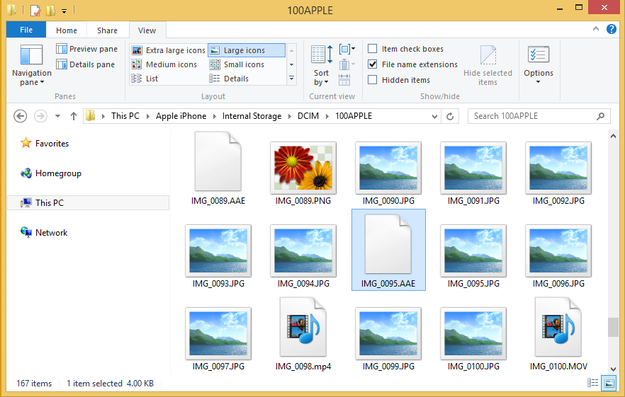
Exemples de photos importées depuis un appareil iOS
Quel est le but des fichiers AAE ?
Un des principaux avantages de ces fichiers sidecar est que les modifications apportées à la photo ne modifient pas le fichier original, ce qui signifie que vous ne perdrez pas les photos originales telles qu'elles ont été prises par l'appareil photo.
L'autre avantage, plus pratique, est que les fichiers .aae sont assez petits en taille, donc utiliser cette fonction pour stocker les modifications permet d'économiser de l'espace. Cela peut être crucial sur des appareils avec un stockage limité.
Mais regardons de plus près ce que sont exactement ces fichiers.
Présentation du format AAE
Le format AAE est basé sur Extensible Metadata Platform (XMP), qui est une norme ISO utilisée pour créer, traiter et échanger des métadonnées standardisées et personnalisées pour les documents numériques, développée par Adobe et introduite en 2001.
C'est un fichier texte simple qui utilise un schéma XML avec des balises XMP. XMP peut être utilisé avec TIFF, JPEG, JPEG 2000, PNG, GIF, PSD, MP3, MP4, AVI et d'autres formats multimédias.
Bien que le format AAE soit basé sur le schéma XMP, il n'est pas compatible avec les éditeurs standards de contenu numérique, tels que Photoshop, Photoshop Lightroom, XnView, Zoner Photo Studio et bien d'autres.
Malheureusement, cela signifie que ce type de fichier ne fonctionne qu'avec les applications Apple Photos et rien d'autre, et c'est précisément pour cette raison que de nombreux utilisateurs rencontrent des problèmes avec les fichiers aae.
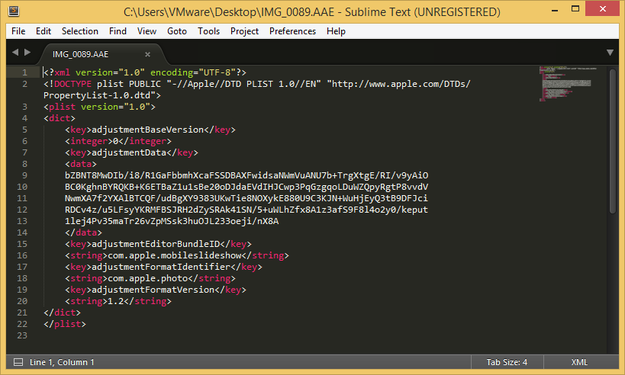
Contenu du fichier .aae vu lorsqu'il est ouvert avec Sublime Text
Comment ouvrir les fichiers AAE ?
Sur les ordinateurs Mac
La plupart des utilisateurs Mac ne remarqueront presque jamais ce fichier. Néanmoins, vous pouvez simplement exporter vos photos depuis iOS Photos vers Photos pour Mac avec toutes les modifications que vous avez effectuées. Une fois que vous connectez votre iPhone à votre Mac, la photo originale ainsi que les fichiers .aae seront importés dans votre bibliothèque Photos.
Une fois que vous avez ouvert et modifié la photo et appliqué les modifications du fichier .aae correspondant, vous pouvez l'exporter et la sauvegarder dans un format graphique courant, comme JPEG.
Sur Windows
Travailler avec les fichiers .aae sous Windows est compliqué, mais pas impossible. Vous ne trouverez pas d'éditeur photo capable de lire et d'appliquer les fichiers .aae sur vos images, donc vous avez essentiellement deux choix.
Le premier choix serait de synchroniser votre iPhone avec iCloud, qui synchronisera automatiquement vos photos par défaut. Ouvrez ensuite iCloud dans votre navigateur web et cherchez les photos qui ont été automatiquement ajustées par les modifications enregistrées dans les fichiers .aae. Vous pourrez télécharger les versions modifiées sur votre ordinateur en quelques clics.
Si pour une raison quelconque vous ne souhaitez pas utiliser iCloud, votre deuxième, et aussi seule option restante, serait d'oublier le fichier .aae et de modifier votre photo dans un éditeur photo professionnel pour Windows, comme Photoshop Lightroom.
Cela signifie que toutes les modifications que vous avez pu faire sur votre iPhone ne seront pas utilisées et que vous devrez tout refaire dans un autre logiciel. Vous pouvez également supprimer les fichiers .aae de votre ordinateur, car ils vous seront inutiles.