Načítám...

15. června 2012 1,786 zobrazení

Užitečné informace o víceobjemových archivech

Jak pracovat s vícedílnými archivy ZIP, RAR a 7Z

Vícedílné, také vícečástkové nebo rozdělené archivy, byly a stále jsou používány mnoha uživateli. V podstatě se jedná o jeden velký komprimovaný archiv rozdělený do několika menších souborů. Noví uživatelé počítačů mohou být někdy zmatení, když narazí na vícedílné archivační programy, a proto v tomto článku představujeme běžné informace o rozdělených archivech a jak s nimi pracovat.

Související přípony:

.zip - Compressed ZIP archive .r01 - Split Multi-volume RAR compressed file archive (part 3) .r02 - Split Multi-volume RAR compressed file archive (part 4) .rar - WinRAR RAR compressed archive .001 - Compressed file from a multi-volume archive (part 1) .002 - Compressed file from a multi-volume archive (part 2) .003 - Compressed file from a multi-volume archive (part 3) .004 - Compressed file from a multi-volume archive (part 4) .005 - Compressed file from a multi-volume archive (part 5) .006 - Compressed file from a multi-volume archive (part 6) .008 - Compressed file from a multi-volume archive (part 8) .009 - Compressed file from a multi-volume archive (part 9) .010 - Compressed file from a multi-volume archive (part 10) .007 - Compressed file from a multi-volume archive (part 7) .011 - Compressed file from a multi-volume archive (part 11) .012 - Split file or Compressed file from a multi-volume archive (part 12) .013 - Split file or Compressed file from a multi-volume archive (part 13) .014 - Split file or Compressed file from a multi-volume archive (part 14) .015 - Split file or Compressed file from a multi-volume archive (part 15) .016 - Split file or Compressed file from a multi-volume archive (part 16) .017 - Split file or Compressed file from a multi-volume archive (part 17) .018 - Split file or Compressed file from a multi-volume archive (part 18) .019 - Split file or Compressed file from a multi-volume archive (part 19) .020 - Split file or Compressed file from a multi-volume archive (part 20) .r03 - Split Multi-volume RAR compressed file archive (part 5) .r04 - Split Multi-volume RAR compressed file archive (part 6) .r05 - Split Multi-volume RAR compressed file archive (part 7) .r06 - Split Multi-volume RAR compressed file archive (part 8) .r07 - Split Multi-volume RAR compressed file archive (part 9) .r08 - Split Multi-volume RAR compressed file archive (part 10) .r09 - Split Multi-volume RAR compressed file archive (part 11) .r10 - Split Multi-volume RAR compressed file archive (part 12) .r11 - Split Multi-volume RAR compressed file archive (part 13) .r12 - Split Multi-volume RAR compressed file archive (part 14) .r13 - Split Multi-volume RAR compressed file archive (part 15) .r14 - Split Multi-volume RAR compressed file archive (part 16) .r15 - Split Multi-volume RAR compressed file archive (part 17) .r16 - Split Multi-volume RAR compressed file archive (part 18) .r17 - Split Multi-volume RAR compressed file archive (part 19) .r18 - Split Multi-volume RAR compressed file archive (part 20) .r19 - Split Multi-volume RAR compressed file archive (part 21) .r20 - Split Multi-volume RAR compressed file archive (part 22) .z01 - Split Multi-volume ZIP compressed file archive (part 2) .z02 - Split Multi-volume ZIP compressed file archive (part 3) .z03 - Split Multi-volume ZIP compressed file archive (part 4) .z04 - Split Multi-volume ZIP compressed file archive (part 5) .z05 - Split Multi-volume ZIP compressed file archive (part 6) .7z - 7-ZIP compressed 7z archive .r00 - Split Multi-volume RAR compressed file archive (part 2) .exe - Self-extracting compressed file archive .part1.rar - Split Multi-volume RAR compressed file archive (part 1) .part2.rar - Split Multi-volume RAR compressed file archive (part 2) .part3.rar - Split Multi-volume RAR compressed file archive (part 3) .part4.rar - Split Multi-volume RAR compressed file archive (part 4) .part5.rar - Split Multi-volume RAR compressed file archive (part 5) .part6.rar - Split Multi-volume RAR compressed file archive (part 6) .part7.rar - Split Multi-volume RAR compressed file archive (part 7) .part8.rar - Split Multi-volume RAR compressed file archive (part 8) .part9.rar - Split Multi-volume RAR compressed file archive (part 9) .part10.rar - Split Multi-volume RAR compressed file archive (part 10) .part11.rar - Split Multi-volume RAR compressed file archive (part 11) .part1.exe - Split Multi-volume RAR compressed self-extracting file archive (part 1) .z06 - Split Multi-volume ZIP compressed file archive (part 7) .z07 - Split Multi-volume ZIP compressed file archive (part 8) .z08 - Split Multi-volume ZIP compressed file archive (part 9) .z09 - Split Multi-volume ZIP compressed file archive (part 10) .z10 - Split Multi-volume ZIP compressed file archive (part 11) .z11 - Split Multi-volume ZIP compressed file archive (part 12) .z12 - Split Multi-volume ZIP compressed file archive (part 13) .z13 - Split Multi-volume ZIP compressed file archive (part 14) .z14 - Split Multi-volume ZIP compressed file archive (part 15) .z15 - Split Multi-volume ZIP compressed file archive (part 16) .z16 - Split Multi-volume ZIP compressed file archive (part 17) .z17 - Split Multi-volume ZIP compressed file archive (part 18) .z18 - Split Multi-volume ZIP compressed file archive (part 19) .z19 - Split Multi-volume ZIP compressed file archive (part 20) .z20 - Split Multi-volume ZIP compressed file archive (part 21) .7z.001 - Split Multi-volume 7-ZIP compressed file archive (part 1) .7z.002 - Split Multi-volume 7-ZIP compressed file archive (part 2) .7z.003 - Split Multi-volume 7-ZIP compressed file archive (part 3) .7z.004 - Split Multi-volume 7-ZIP compressed file archive (part 4) .7z.005 - Split Multi-volume 7-ZIP compressed file archive (part 5) .7z.006 - Split Multi-volume 7-ZIP compressed file archive (part 6) .7z.007 - Split Multi-volume 7-ZIP compressed file archive (part 7) .7z.008 - Split Multi-volume 7-ZIP compressed file archive (part 8) .7z.009 - Split Multi-volume 7-ZIP compressed file archive (part 9) .7z.010 - Split Multi-volume 7-ZIP compressed file archive (part 10) .7z.011 - Split Multi-volume 7-ZIP compressed file archive (part 11) .7z.012 - Split Multi-volume 7-ZIP compressed file archive (part 12) .7z.013 - Split Multi-volume 7-ZIP compressed file archive (part 13) .7z.014 - Split Multi-volume 7-ZIP compressed file archive (part 14) .7z.015 - Split Multi-volume 7-ZIP compressed file archive (part 15) .7z.016 - Split Multi-volume 7-ZIP compressed file archive (part 16) .7z.017 - Split Multi-volume 7-ZIP compressed file archive (part 17) .7z.018 - Split Multi-volume 7-ZIP compressed file archive (part 18) .7z.019 - Split Multi-volume 7-ZIP compressed file archive (part 19) .7z.020 - Split Multi-volume 7-ZIP compressed file archive (part 20)

Hromada disket.Vícedílné, také víceročástkové nebo rozdělené archivy, byly a stále jsou používány mnoha uživateli. Jedná se v podstatě o jeden velký komprimovaný archiv rozdělený do několika menších souborů. Původně byly tyto soubory vytvářeny proto, že tehdy rozšířeným médiem byla disketa, která měla velmi omezenou kapacitu. Nebyly k dispozici USB flash disky ani přenosné disky, takže jedinou možností bylo rozdělit a poté sloučit velké soubory, abyste mohli data přenášet pomocí disket.

S vývojem počítačů a softwaru vznikaly stále větší a větší soubory. Dalším omezením, které způsobilo, že vícedílné archivy byly stále potřeba, je omezení velikosti souboru 2 GB podle standardu ISO 9660 pro CD/DVD. To znamená, že nebylo možné vypálit takové soubory na standardní ISO CD nebo DVD. Proto bylo nutné tyto obrovské soubory komprimovat a rozdělit, aby bylo možné je vypálit.

Dalším místem, kde můžete najít tyto víceročástkové archivy, je internet. Kvůli různým omezením sdílení souborů uživatelé své soubory rozdělovali na menší části a sdíleli je přes služby RapidShare nebo MegaUpload, aby nemuseli kupovat PRO službu a mohli obejít omezení velikosti souborů. Rozdělené soubory se také často používají jako přílohy e-mailů, protože velké soubory by nebylo možné odeslat.

Rozdělené archivy jsou běžným jevem v P2P sítích a můžete snadno najít například CD/DVD ISO obraz komprimovaný a rozdělený do více než 50 archivů, zejména jako warez balíčky.

Noví uživatelé počítačů mohou být někdy zmatení, když narazí na vícedílné archivy, a proto v tomto článku představujeme základní informace o rozdělených archivech a jak s nimi pracovat. Existuje mnoho archivátorů, které podporují tvorbu vícedílných archivů, ale zaměříme se na hlavní, WinRAR, WinZip a 7-zip, které pravděpodobně používá většina současných uživatelů.

Jak rozpoznat vícedílný archiv?

Vícedílné archivy WinRAR

WinRAR a jeho předchůdce RAR používaly v průběhu let mnoho různých posloupností souborů pro své vícedílné archivy. Původní posloupnost byla *.rar, *.r00, *.r01, *.r02, *.r03 atd. Nicméně můžete také narazit na posloupnosti jako *.rar, *.001, *.002, *.003.

Nejnovější verze WinRAR vytvářejí novou posloupnost, která vždy končí příponou RAR a přidávají číslo části do názvu souboru. Současná posloupnost souborů WinRAR pro vícedílné archivy je *.part1.rar, *.part2.rar, *.part3.rar atd.

Vícedílné archivy 7-zip

7-zip si zachovává svůj unikátní způsob pojmenování souborů. Rozdělené archivy 7-zip používají přípony souborů *.7z.001, *.7z.002, *.7z.003, *.7z.004 atd. 7-zip získává v posledních letech na popularitě, a proto jsou tyto soubory na internetu poměrně běžné.

Vícedílné archivy WinZip

WinZip si zachovává stejnou posloupnost souborů pro své vícedílné archivy od dob starého Zip archivátoru. Vícedílný archiv WinZip poznáte podle přípon souborů *.zip, *.z01, *.z02, *.z03 atd.

Samoextrahující (SFX) vícedílný archiv?

Některé archivátory nabízejí možnost vytvořit samoextrahující archiv. To znamená, že k dekompresi těchto souborů nepotřebujete program. První část má změněnou příponu na EXE, takže je zřejmé, že se jedná o spustitelný soubor.

Zatímco WinRAR může vytvářet SFX vícedílné archivy, ani WinZip, ani 7-zip tuto možnost nemají. Pokud tedy chcete mít rozdělený samoextrahující archiv, musíte použít WinRAR.

Jak vytvořit vícedílný archiv?

Vytváření vícedílných archivů ve WinRAR a 7-zip

WinRAR i 7-Zip nabízejí možnost vytvořit vícedílné archivy během procesu komprese. To se provádí výběrem velikosti jednotlivých částí v okně, kde vybíráte název a umístění nového archivu. Místo jednoho velkého archivu tak získáte několik částí vícedílného archivu.
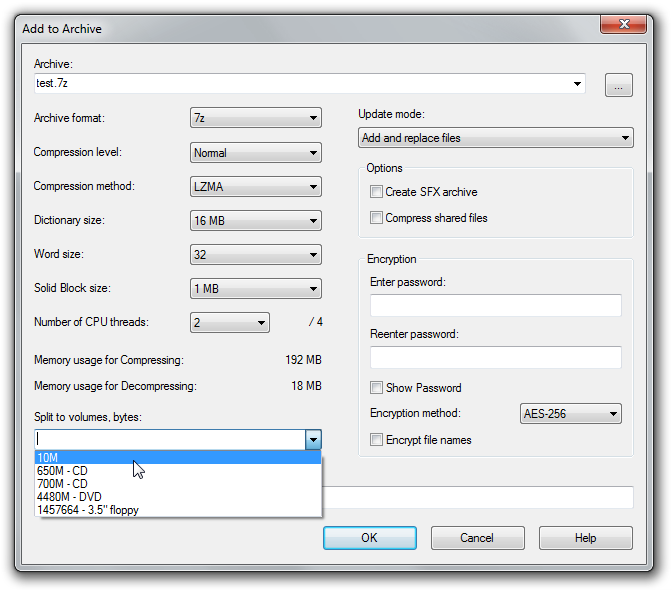
Vytvoření vícedílných archivů 7-zip
Okno Přidat do archivu 7-zip s vyznačeným výběrem rozdělení objemu.
 

Vytvoření víceročástkového archivu ve WinZip

Ve WinZIP musíte nejprve vytvořit jeden archiv a poté jej rozdělit pomocí nástroje Nástroje ► Multi-Part Zip file. Jen se ujistěte, že v nastavení specifikujete parametry rozdělení a velikost. Výchozí nastavení by vytvořilo části o velikosti pouhých 1,2 MB.

Jak otevřít vícedílné archivy?

Jak rozbalit RAR, ZIP nebo 7Z víceročástkový archiv?

Bez ohledu na formát archivu (RAR, ZIP, 7Z) platí základní pravidlo: vložte VŠECHNY části do jednoho adresáře a rozbalte první část. Program automaticky hledá další části během dekompresního procesu. Pokud všechny soubory nebudete mít v jednom adresáři, pokaždé, když program nenajde další část vícedílného archivu, objeví se vyskakovací okno.

Pokud je některá část poškozená, nelze celý archiv rozbalit a musíte poškozenou část znovu získat (většinou znovu stáhnout).

Pokud nebyl žádný problém a máte všechny části vícedílného archivu, program úspěšně rozbalí obsah vašeho archivu.

Kompatibilita vícedílných archivů

Obecně se doporučuje používat správný program pro jeho výchozí formát, tj. WinZip pro ZIP. Zatímco většina archivátorů nemá problém pracovat s jedním velkým archivem, mohou mít potíže s rozbalováním vícedílných archivů. Například WinZip dokáže otevřít 7Z archivy, ale není schopen otevřít a rozbalit vícedílné 7-zip archivy. Něco podobného platí pro 7-zip, který není schopen otevřít a rozbalit nejnovější WinZIP archivy.

Jak sloučit všechny části do jednoho archivu?

Sloučení všech částí archivu do jednoho archivu je opravdu jednoduché. Opět musíte vložit VŠECHNY části do jednoho adresáře, aby program neměl problém najít všechny části, a použít jednu z následujících možností podle typu archivátoru, který používáte.

Slučování vícedílných archivů 7-zip

Pro 7z archivy otevřete program 7-zip a přejděte do složky, kde máte všechny části vícedílného 7z archivu, vyberte první část (*.7z.001), klikněte na ni pravým tlačítkem a zvolte možnost Combine Files... (Sloučit soubory...), kterou najdete také v nabídce Soubor ► Combine Files.... Objeví se vyskakovací okno, kde můžete zkontrolovat posloupnost souborů vícedílného archivu 7-zip a také specifikovat výstupní složku pro sloučený jeden archiv.

Slučování vícedílných archivů WinRAR

WinRAR nemá tak pohodlnou možnost jako 7-zip, takže jedinou možností je archiv rozbalit a extrahovat všechny soubory z jednotlivých částí a poté vytvořit jeden archiv.

Slučování vícedílných archivů WinZip

Podobně jako ve WinRAR, i WinZip postrádá přímý způsob sloučení rozděleného víceročástkového archivu. Nejprve musíte soubory extrahovat z víceročástkového ZIP archivu a poté vytvořit nový jeden archiv.

Související články

9. prosince 2016

Dejte pozor na e-maily s přílohami

Každý, kdo má e-mailové adresy, dříve nebo později zažije nečekané zprávy. Vždy byste měli věnovat z...

Číst více
25. května 2012

Nejlepší antivirový software

Počítačové viry a další škodlivý malware jsou na internetu neustálým nebezpečím. Podívejme se na ty...

Číst více
26. ledna 2012

Jak otevřít soubory RAR na Macu

V tomto článku vám ukážeme, jak otevřít a rozbalit RAR archivy v Mac OS X pomocí některých užitečnýc...

Číst více
20. ledna 2012

Jak otevřít a rozbalit soubor RAR

RAR je jeden z nejpoužívanějších formátů komprimovaných souborů. Tento krátký průvodce vás naučí, ja...

Číst více