
 Language
Související přípony:
Proč přesunout pagefile.sys?
Většina uživatelů používajících SSD disk pro systémovou partition obvykle chce přesunout windows page file na jiný fyzický disk.
Je to proto, že systém neustále čte a zapisuje do pagefile.sys a tento proces zbytečně opotřebovává SSD disky.
Snadno můžete změnit umístění Windows page file nebo dokonce úplně zakázat pagefile.sys pomocí Ovládacích panelů Windows.
Nejlepší umístění pro váš pagefile.sys je na jiném fyzickém disku pro rozložení zátěže. Jiná partition na stejném fyzickém disku nemá pozitivní vliv na výkon a také by to nezredukovalo opotřebení SSD disku, takže to není vhodná volba.
Co je pagefile.sys?
Windows page file ve formě pagefile.sys je v podstatě vyhrazené úložiště pro systém, kde může přesunout část (page) operační paměti RAM počítače, pokud není dostatek volné paměti k plynulému běhu aktuálně používaných aplikací.
Například pokud hrajete počítačovou hru a zároveň máte spuštěný webový prohlížeč, systém přesune část paměťové zátěže prohlížeče do page file, aby vaše hra měla přístup k více volné RAM. Proto návrat zpět do prohlížeče může trvat o něco déle.
Kde se nachází pagefile.sys?
Výchozí umístění souboru pagefile.sys je v kořenovém adresáři vaší systémové partition. Mějte na paměti, že pagefile.sys je považován za systémový soubor, a proto je ve Windows ve výchozím nastavení skrytý.
Pro jeho zobrazení musíte jít do Ovládací panely → Možnosti složky a odškrtnout políčko vedle možnosti „Skrytí chráněných souborů operačního systému (doporučeno)“.
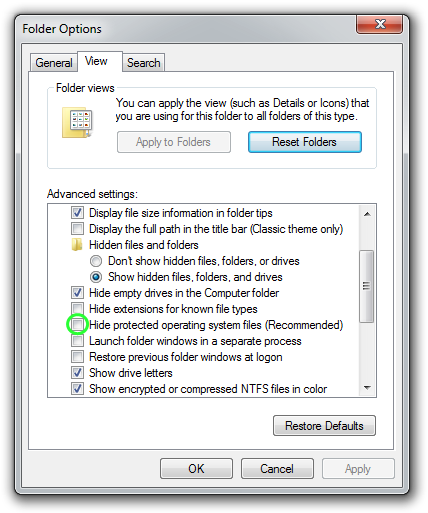
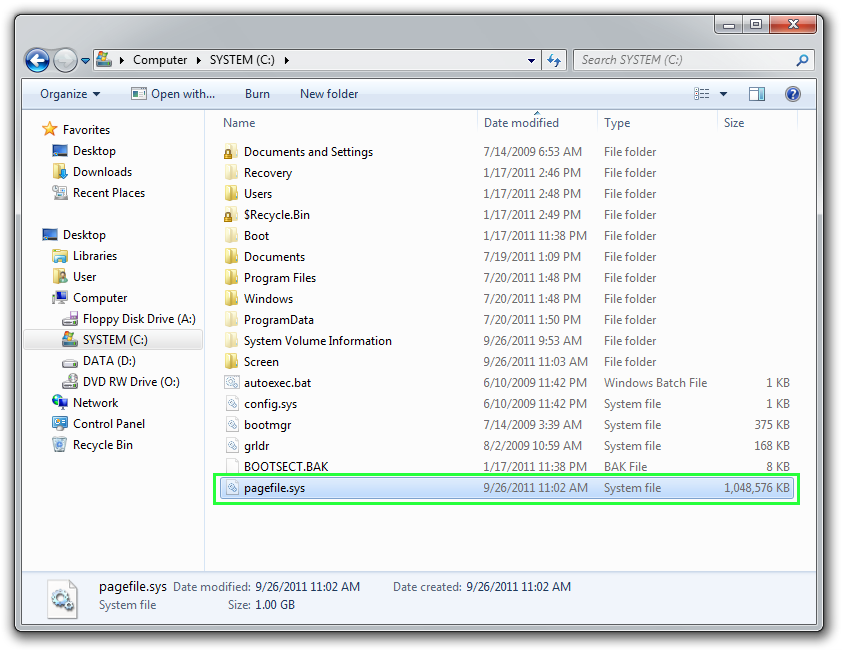
Nastavení složky se zobrazenými systémovými soubory a pagefile.sys umístěným v kořenovém adresáři partition C:. Klikněte na screenshoty pro zvětšení.
Jak změnit nastavení pagefile.sys?
Nastavení page file najdete v Ovládacích panelech → Systém → Upřesnit nastavení systému.
Na záložce Upřesnit v části Výkon klikněte na Nastavení... a v další záložce Upřesnit v části Virtuální paměť klikněte na tlačítko Změnit..., které otevře okno Nastavení virtuální paměti.
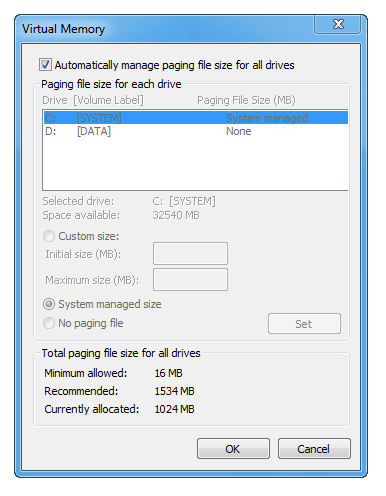
Příklad výchozího nastavení virtuální paměti.
Ovládací panel je stejný od Windows 95 a zůstal i ve verzích Windows 8 a Windows 10. Může mít jen mírně vylepšenou grafiku.
Změna výchozího umístění pagefile.sys
Pro změnu umístění pagefile.sys je nejprve potřeba jej zakázat na výchozím místě.
1. Odškrtněte políčko vedle „Automaticky spravovat velikost stránkovacího souboru pro všechny jednotky“.
2. Vyberte „Žádný stránkovací soubor“ pro partition C:.
3. A klikněte na tlačítko „Nastavit“.
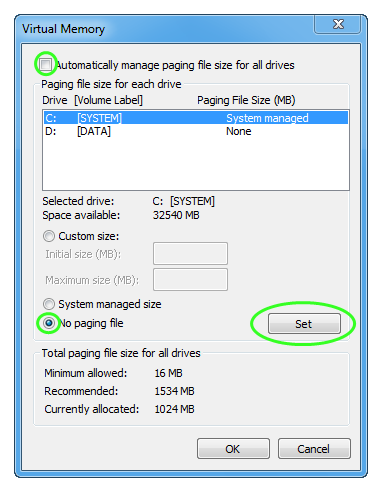
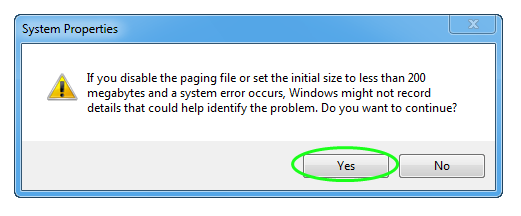
4. Zobrazí se varovné okno, kde klikněte na „Ano“ pro potvrzení změn.
Nyní je čas změnit umístění pagefile.sys na jinou partition.
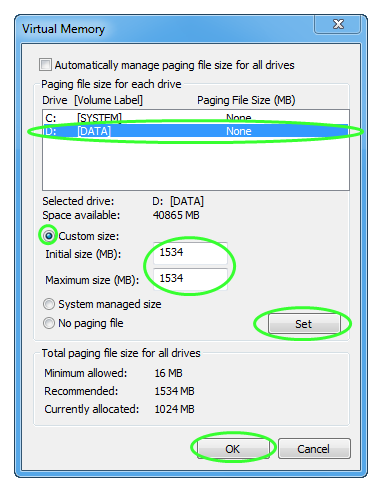
5. Vyberte jinou partition, na které chcete mít soubor pagefile.sys.
6. Vyberte „Vlastní velikost:“
7. Definujte minimální a maximální velikost budoucího pagefile.sys do příslušných políček.
8. Klikněte na „Nastavit“
9. Klikněte na „OK“
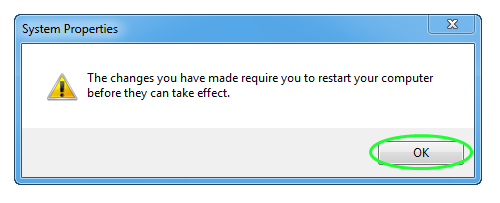
10. Zobrazí se informační okno, které potvrďte stiskem „OK“ a poté restartujte počítač.
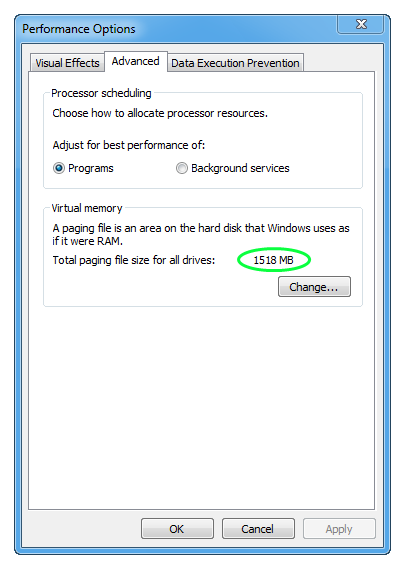
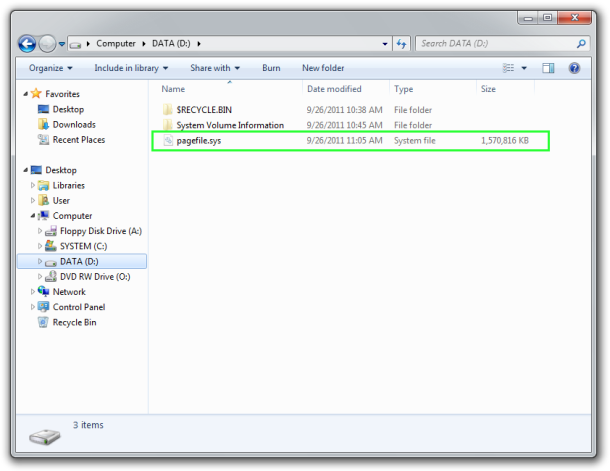
Po restartu počítače můžete zkontrolovat, zda je vše v pořádku a správně uloženo.
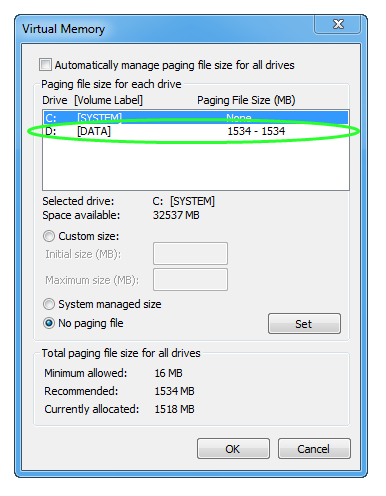
Také byste měli vidět pagefile.sys přesunutý na jinou partition.
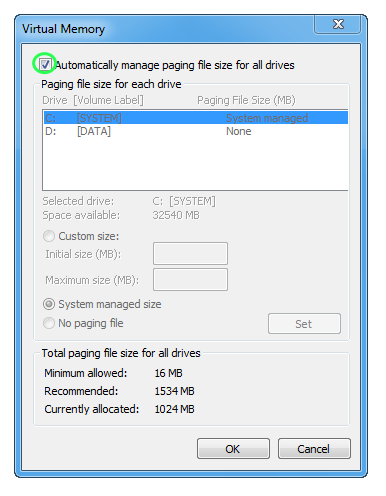
Vždy můžete všechny změny vrátit zpět jednoduše zaškrtnutím políčka „Automaticky spravovat velikost stránkovacího souboru pro všechny jednotky“.
Jaká je ideální velikost pagefile.sys?
Ideální velikost stránkovacího souboru je často diskutována na technických fórech. Pokud máte dostatek operační paměti (například 4-8 GB), pagefile.sys o velikosti 1-2 GB by měl být dostatečný pro většinu běžných úkolů.
Nemůžete se nikdy splést s doporučenou hodnotou, ale u výkonných strojů to může být někdy plýtvání diskovým prostorem.
Jak zakázat pagefile.sys?
Page file můžete zakázat jednoduše jeho vypnutím v ovládacím panelu virtuální paměti (kroky 1 až 4). Téma je velmi kontroverzní a široce diskutované na různých Windows fórech. Pokud máte v systému dostatek RAM a nespouštíte aplikace náročné na paměť, můžete jej pravděpodobně „bezpečně“ zakázat. Nicméně většina IT odborníků to nedoporučuje, protože to může občas vést k nestabilitě systému a pádům. Nejbezpečnější kompromis je pravděpodobně ručně zmenšit velikost stránkovacího souboru na minimum, například 256 nebo 512 MB, ale ne jej úplně vypínat.
Mohu smazat pagefile.sys?
Soubor pagefile.sys můžete trvale smazat pouze pokud máte vypnutou virtualizaci Windows (viz předchozí bod). Když je virtualizace aktivní, systém po každém restartu pagefile.sys znovu vytvoří. Také aktivní soubor pagefile.sys nelze smazat.