
 Language
Verwandte Erweiterungen:
Warum die pagefile.sys verschieben?
Die meisten Nutzer, die eine SSD für die Systempartition verwenden, möchten die Windows-Auslagerungsdatei auf einen anderen physischen Datenträger verschieben.
Das liegt daran, dass das System ständig von und zur pagefile.sys liest und schreibt, was die SSD unnötig abnutzt.
Sie können den Speicherort der Windows-Auslagerungsdatei ganz einfach ändern oder die pagefile.sys sogar komplett über die Windows-Systemsteuerung deaktivieren.
Der beste Speicherort für Ihre pagefile.sys ist auf einem anderen physischen Laufwerk, um die Belastung zu verteilen. Eine andere Partition desselben physischen Laufwerks hat keine positive Auswirkung auf die Leistung und würde die Abnutzung der SSD ebenfalls nicht reduzieren, daher ist dies keine sinnvolle Option.
Was ist pagefile.sys?
Die Windows-Auslagerungsdatei in Form von pagefile.sys ist im Grunde ein dedizierter Speicherplatz für das System, in den es Teile (Seiten) des Arbeitsspeichers verschieben kann, falls nicht genügend freier RAM vorhanden ist, um aktuell genutzte Anwendungen nahtlos auszuführen.
Wenn Sie beispielsweise ein Computerspiel spielen und gleichzeitig einen Webbrowser geöffnet haben, verschiebt das System einen Teil der Browser-Speicherlast in die Auslagerungsdatei, damit Ihr Spiel mehr freien RAM zur Verfügung hat. Daher dauert das Zurückwechseln zum Browser etwas länger.
Wo befindet sich pagefile.sys?
Der Standard-Speicherort der pagefile.sys-Datei ist im Root-Verzeichnis Ihrer Systempartition. Beachten Sie, dass pagefile.sys als Systemdatei betrachtet wird und deshalb in Windows standardmäßig verborgen ist.
Um sie sichtbar zu machen, müssen Sie in die Systemsteuerung → Ordneroptionen gehen und das Häkchen neben der Option „Geschützte Systemdateien ausblenden (empfohlen)“ entfernen.
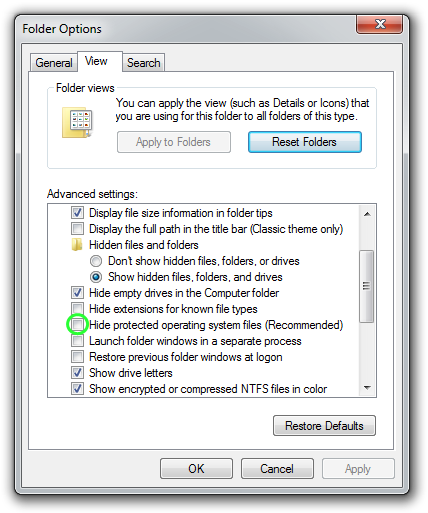
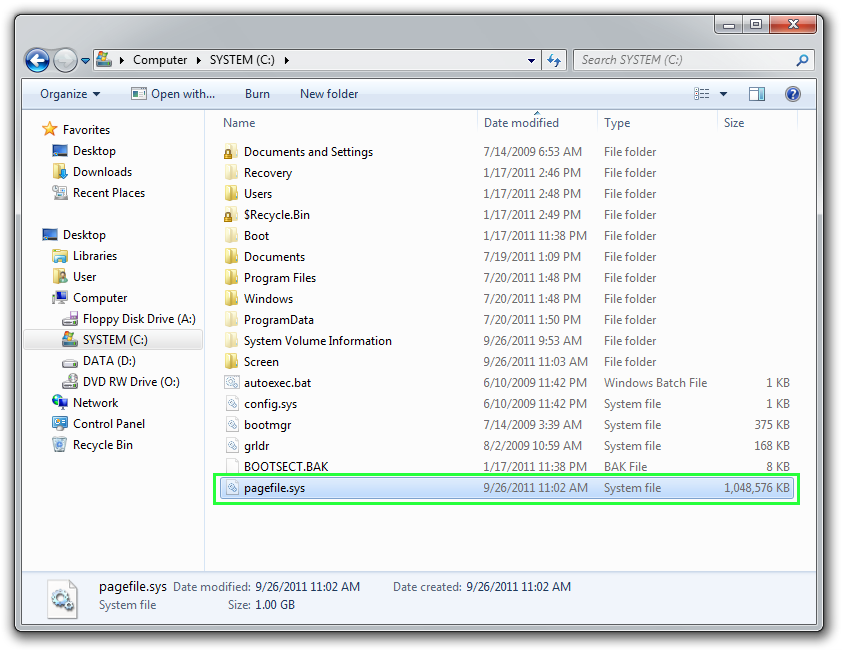
Ordneroptionen mit sichtbaren Systemdateien und der pagefile.sys im Root der C:-Partition. Zum Vergrößern auf die Screenshots klicken.
Wie ändere ich die Einstellungen von pagefile.sys?
Die Einstellungen der Auslagerungsdatei finden Sie in der Systemsteuerung → System → Erweiterte Systemeinstellungen.
Im Register „Erweitert“ unter „Leistung“ klicken Sie auf Einstellungen... und in einem weiteren Register „Erweitert“ unter „Virtueller Arbeitsspeicher“ klicken Sie auf Ändern..., was das Fenster für die Virtuellen Speicher-Einstellungen öffnet.
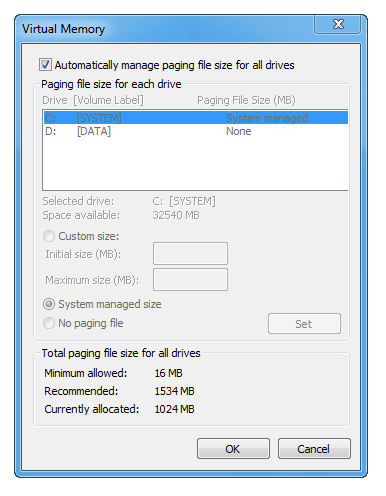
Beispiel der Standard-Einstellungen für den virtuellen Speicher.
Das Kontrollfeld ist seit Windows 95 unverändert und bleibt auch in den späteren Versionen wie Windows 8 und Windows 10 nahezu gleich. Es hat möglicherweise nur eine grafische Auffrischung erfahren.
Ändern des Standard-Speicherorts von pagefile.sys
Um den Speicherort Ihrer pagefile.sys zu ändern, müssen wir zuerst die Auslagerungsdatei am Standard-Speicherort deaktivieren.
1. Entfernen Sie das Häkchen bei „Größe der Auslagerungsdatei für alle Laufwerke automatisch verwalten“.
2. Wählen Sie für die C:-Partition „Keine Auslagerungsdatei“.
3. Und klicken Sie auf den Button „Festlegen“.
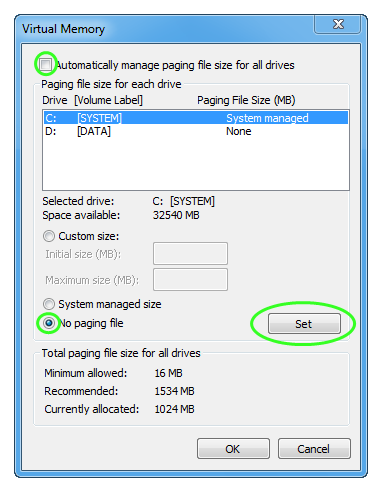
4. Ein Warnfenster fordert Sie auf, Ihre Änderungen zu bestätigen, also klicken Sie auf „Ja“.
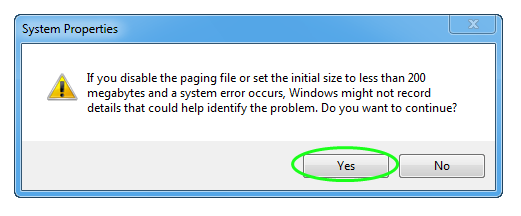
Jetzt ist es Zeit, den Speicherort der pagefile.sys auf eine andere Partition zu ändern.
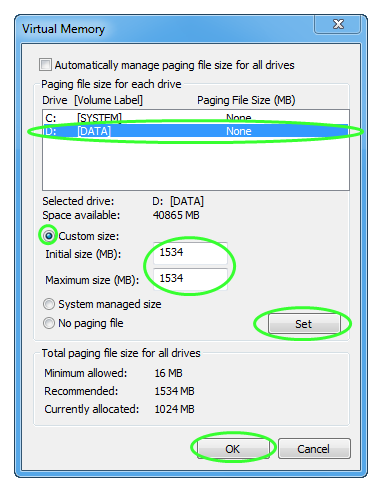
5. Wählen Sie eine andere Partition aus, in der die pagefile.sys gespeichert werden soll.
6. Wählen Sie „Benutzerdefinierte Größe:“
7. Definieren Sie die minimale und maximale Größe der zukünftigen pagefile.sys in den jeweiligen Feldern.
8. Klicken Sie auf „Festlegen“.
9. Klicken Sie auf „OK“.
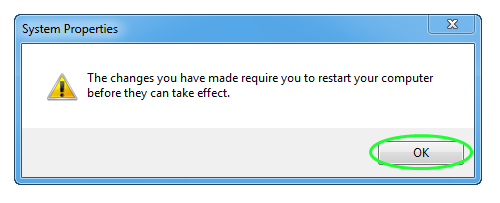
10. Ein letztes Informationsfenster erscheint, das Sie mit „OK“ bestätigen und anschließend Ihren Computer neu starten.
Nach dem Neustart können Sie überprüfen, ob alles ordnungsgemäß gespeichert wurde.
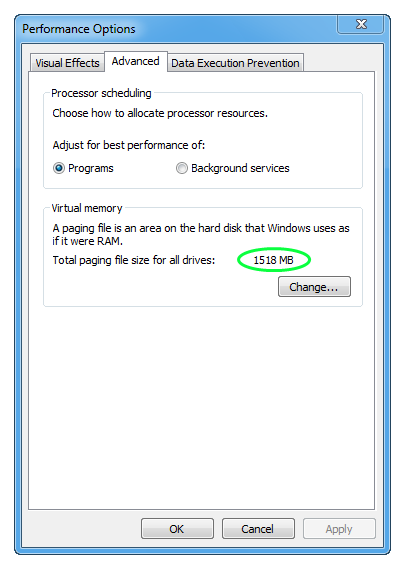
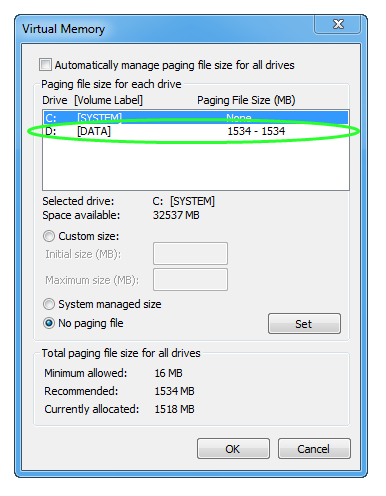
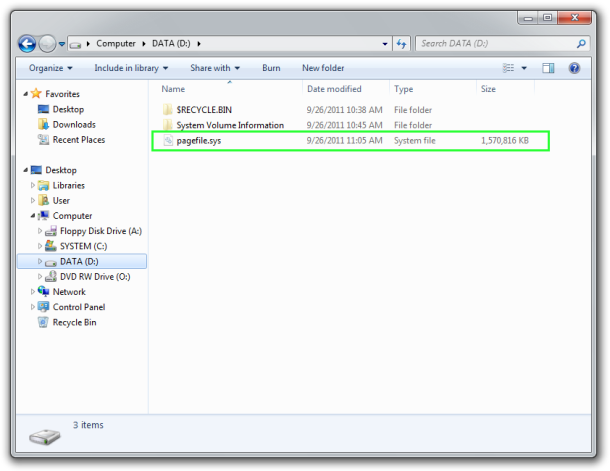
Sie sollten auch sehen können, dass die pagefile.sys auf eine andere Partition verschoben wurde.
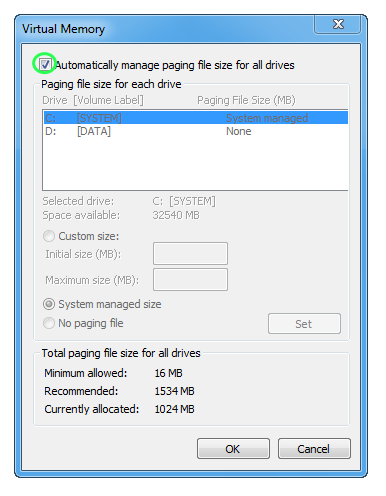
Sie können alle Änderungen jederzeit rückgängig machen, indem Sie erneut die Option „Größe der Auslagerungsdatei für alle Laufwerke automatisch verwalten“ aktivieren.
Wie groß sollte pagefile.sys idealerweise sein?
Die ideale Größe der Auslagerungsdatei wird oft in Technik-Foren diskutiert. Wenn Sie viel RAM installiert haben (zum Beispiel 4-8 GB), sollte eine pagefile.sys mit 1-2 GB für die meisten gängigen Aufgaben ausreichen.
Mit dem empfohlenen Wert liegen Sie nie falsch, aber bei High-End-Systemen kann das manchmal eine Verschwendung von Speicherplatz bedeuten.
Wie kann ich pagefile.sys deaktivieren?
Sie können die Auslagerungsdatei deaktivieren, indem Sie sie einfach im Fenster für den virtuellen Speicher ausschalten (Schritte 1 bis 4). Über dieses Thema gibt es viele kontroverse Diskussionen in verschiedenen Windows-Tech-Foren. Wenn Sie viel RAM installiert haben und keine speicherintensiven Anwendungen nutzen, können Sie die Auslagerungsdatei wahrscheinlich „sicher“ deaktivieren. Allerdings raten die meisten IT-Experten davon ab, da dies gelegentlich zu Systeminstabilitäten und Abstürzen führen kann. Die sicherste Lösung ist wahrscheinlich, die Größe der pagefile.sys manuell auf ein Minimum von 256 oder 512 MB zu reduzieren, anstatt sie komplett abzuschalten.
Kann ich pagefile.sys löschen?
Sie können die pagefile.sys-Datei dauerhaft löschen nur, wenn Sie die Windows-Virtualisierung deaktiviert haben (siehe vorherigen Punkt). Wenn die Virtualisierung aktiv ist, erstellt das System die pagefile.sys nach jedem Neustart automatisch neu. Außerdem kann eine aktive pagefile.sys-Datei nicht gelöscht werden.