
 Language
Powiązane rozszerzenia:
Dlaczego przenosić pagefile.sys?
Większość użytkowników używających dysku SSD do partycji systemowej zwykle chce przenieść plik stronicowania windows na inny fizyczny dysk.
Dzieje się tak, ponieważ system stale odczytuje i zapisuje do pagefile.sys, a proces ten niepotrzebnie zużywa dysk SSD.
Możesz z łatwością zmienić lokalizację pliku stronicowania Windows lub nawet całkowicie go wyłączyć, korzystając z Paneli sterowania w systemie Windows.
Najlepszą lokalizacją dla pagefile.sys jest inny fizyczny dysk, aby rozłożyć obciążenie. Druga partycja na tym samym fizycznym dysku nie przyniesie pozytywnego efektu w wydajności i dodatkowo zmniejszy zużycie dysku SSD, więc nie jest to opłacalna opcja.
Co to jest pagefile.sys?
Plik stronicowania systemu Windows, w formie pagefile.sys, to w zasadzie wydzielone miejsce dla systemu, w którym może on przenieść część (strony) pamięci RAM komputera, jeśli nie ma wystarczająco dużo wolnej pamięci, aby bezproblemowo uruchamiać aktualnie używane aplikacje.
Na przykład, jeśli grasz w jakąś grę komputerową i jednocześnie masz uruchomioną przeglądarkę internetową, system przenosi część obciążenia pamięci przeglądarki do pliku stronicowania, dzięki czemu twoja gra ma dostęp do większej ilości wolnej pamięci RAM. Dlatego przełączenie z powrotem na przeglądarkę może zająć trochę więcej czasu.
Gdzie znajduje się pagefile.sys?
Domyślna lokalizacja pliku pagefile.sys znajduje się w katalogu głównym twojej partycji systemowej. Pamiętaj, że pagefile.sys jest traktowany jako plik systemowy, więc domyślnie jest ukryty w systemie Windows.
Aby go zobaczyć, musisz przejść do Panelu sterowania → Opcje folderów i odznaczyć pole obok opcji „Ukryj chronione pliki systemu operacyjnego (zalecane)”.
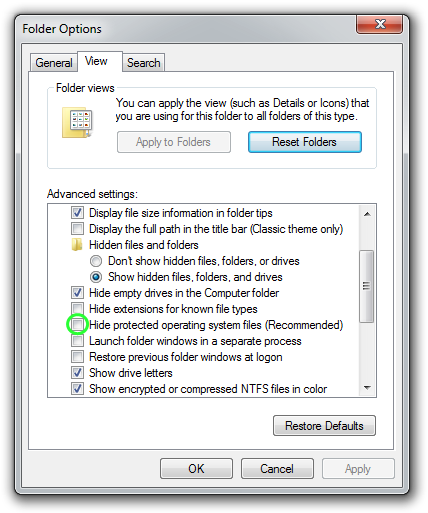
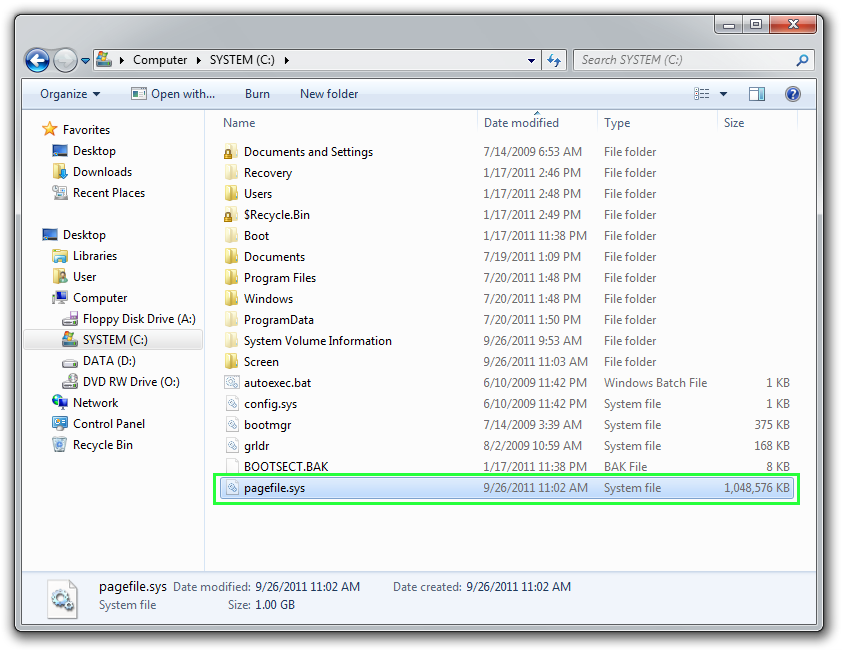
Ustawienia folderu z widocznymi plikami systemowymi i pagefile.sys znajdującym się w katalogu głównym partycji C:. Kliknij na zrzuty ekranu, aby je powiększyć.
Jak zmienić ustawienia pagefile.sys?
Ustawienia pliku stronicowania znajdziesz w Panelu sterowania → System → Zaawansowane ustawienia systemu.
Na karcie Zaawansowane w sekcji Wydajność kliknij Ustawienia..., a następnie na innej karcie Zaawansowane w sekcji Pamięć wirtualna kliknij przycisk Zmień..., co w końcu uruchomi okno Ustawienia pamięci wirtualnej.
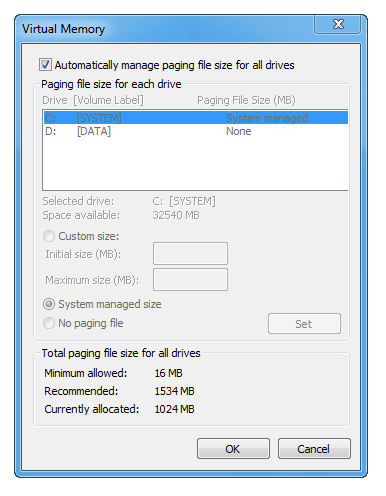
Przykład domyślnych ustawień Pamięci wirtualnej.
Panel sterowania jest dokładnie taki sam od Windows 95 i pozostaje taki nawet w późniejszych wersjach systemu Windows 8 i Windows 10. Może tylko nieznacznie ulepszono grafikę.
Zmiana domyślnej lokalizacji pagefile.sys
Aby zmienić lokalizację twojego pagefile.sys, musimy najpierw wyłączyć go w jego domyślnej lokalizacji.
1. Odznacz pole obok „Automatycznie zarządzaj rozmiarem pliku stronicowania dla wszystkich dysków”.
2. Wybierz „Brak pliku stronicowania” dla partycji C:.
3. I kliknij przycisk „Ustaw”.
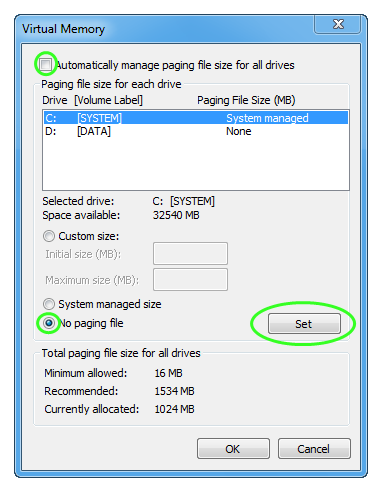
4. Pojawi się okno ostrzeżenia z prośbą o potwierdzenie zmian, więc kliknij „Tak”.
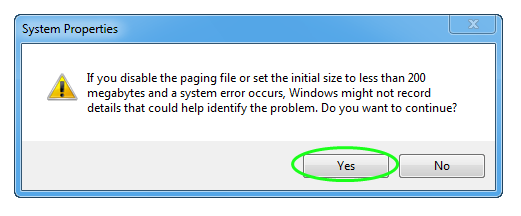
Teraz czas na zmianę lokalizacji pagefile.sys na inną partycję.
5. Wybierz inną partycję, na której chcesz mieć plik pagefile.sys.
6. Wybierz „Rozmiar niestandardowy:"
7. Określ minimalny i maksymalny rozmiar przyszłego pagefile.sys w odpowiednich polach
8. Kliknij „Ustaw”.
9. Kliknij „OK”.
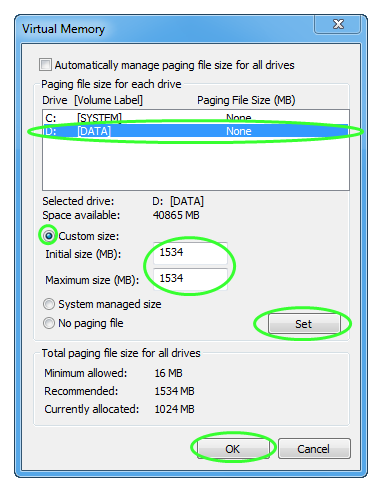
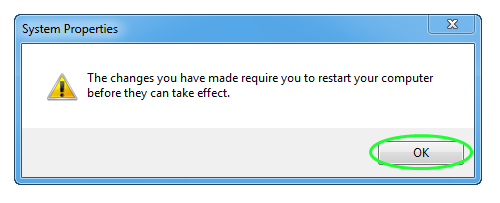
10. Pojawi się ostatnie okno informacyjne, w którym potwierdź zmiany, naciskając „OK”, a następnie uruchom ponownie komputer.
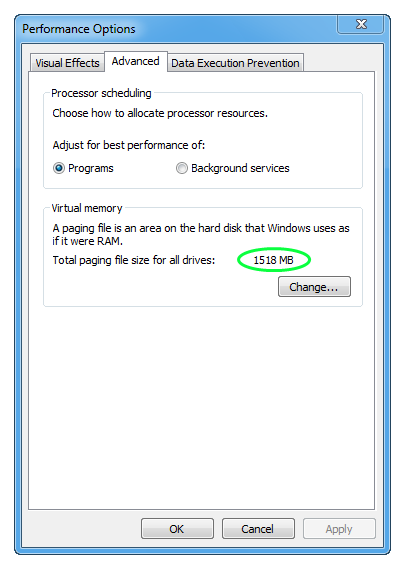
Po ponownym uruchomieniu komputera możesz ponownie sprawdzić, czy wszystko jest w porządku i zostało zapisane poprawnie.
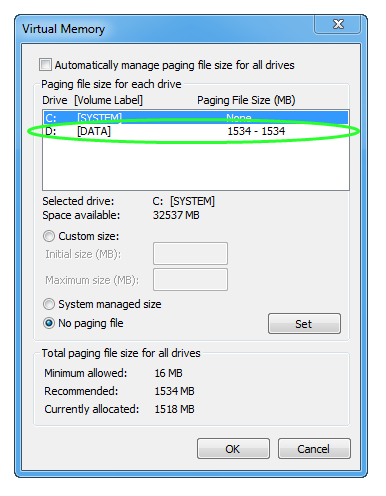
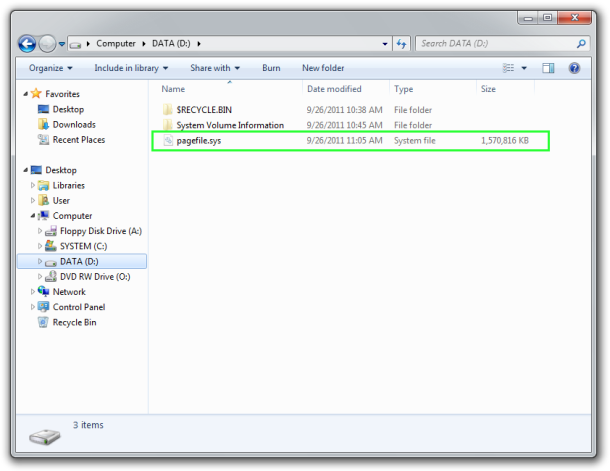
Powinieneś także być w stanie zobaczyć pagefile.sys przeniesiony na inną partycję.
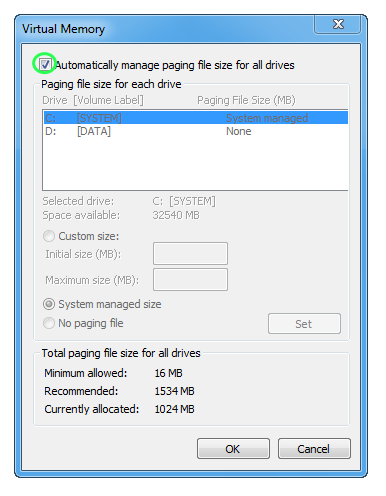
Możesz zawsze cofnąć wszystkie zmiany, ponownie zaznaczając pole obok "Automatycznie zarządzaj rozmiarem pliku stronicowania dla wszystkich dysków".
Jaki jest idealny rozmiar pagefile.sys?
Idealny rozmiar pliku stronicowania jest często dyskutowany na forach technicznych. Jeśli masz dużo zainstalowanej pamięci RAM (powiedzmy 4–8 GB), pagefile.sys o rozmiarze 1–2 GB powinien wystarczyć do większości typowych zadań.
Zawsze można bezpiecznie ustawić wartość Zalecaną, ale w przypadku mocnych komputerów może to czasem oznaczać niepotrzebne marnowanie miejsca na dysku.
Jak wyłączyć pagefile.sys?
Możesz wyłączyć plik stronicowania po prostu wyłączając go w panelu sterowania Pamięć wirtualna (kroki 1–4). Wokół tego tematu jest wiele kontrowersji i jest on szeroko omawiany na różnych forach o technologiach Windows. Jeśli masz dużo pamięci RAM w systemie i nie uruchamiasz żadnych aplikacji wymagających dużej ilości pamięci, prawdopodobnie możesz „bezpiecznie” to wyłączyć. Jednak większość ekspertów IT nie zaleca tego, ponieważ czasami może prowadzić do niestabilności systemu i awarii. Najbezpieczniejszym kompromisem prawdopodobnie jest ręczne zmniejszenie rozmiaru pliku stronicowania do minimum, np. 256 lub 512 MB, ale nie wyłączanie go całkowicie.
Czy mogę usunąć pagefile.sys?
Możesz trwale usunąć plik page.sys tylko wtedy, gdy wyłączyłeś wirtualizację w Windows (zobacz poprzedni punkt). Gdy wirtualizacja jest aktywna, system będzie ponownie tworzyć pagefile.sys po każdym ponownym uruchomieniu. Ponadto aktywny plik pagefile.sys nie może zostać usunięty.