
 Language
Související přípony:
Při správě úložiště na počítači s Windows, zejména na zařízeních s malými SSD a velkým množstvím RAM, se můžete setkat s velkým souborem nazvaným hiberfil.sys. Tento systémový soubor může zabírat několik gigabajtů místa na disku, což uživatele často zajímá, k čemu slouží a zda je bezpečné jej smazat. V tomto článku si vysvětlíme, co je hiberfil.sys, jakou má roli v operačním systému a krok za krokem ukážeme způsoby, jak jej odstranit, pokud potřebujete uvolnit místo na disku nebo jej spravovat ve Windows 11, 10 a starších verzích.
Pochopení hiberfil.sys
Co je soubor hiberfil.sys?
hiberfil.sys je systémový soubor vytvořený operačním systémem Windows na podporu funkce hibernace. Hibernace je režim úspory energie, který umožňuje uživatelům uložit jejich aktuální relaci, včetně všech otevřených souborů a aplikací, na pevný disk před úplným vypnutím systému.
Na rozdíl od režimu Spánku, který uchovává relaci v RAM a vyžaduje napájení, hibernace zapíše data relace do souboru hiberfil.sys na disku, což umožňuje systému se zcela vypnout. Po opětovném zapnutí počítače se data relace načtou ze souboru hiberfil.sys na vašem disku a pokračuje se přesně tam, kde uživatel skončil.
Proč je hiberfil.sys tak velký?
Velikost souboru hiberfil.sys je přímo úměrná množství RAM nainstalované ve vašem systému. Velikost souboru je přibližně 75 % celkové kapacity RAM. Například:
- Systém s 16 GB RAM může mít soubor hiberfil.sys o velikosti přibližně 12 GB.
- Systém s 8 GB RAM vyhradí pro tento soubor asi 6 GB.
To může být problém na systémech s menšími SSD, kde je každý gigabajt úložného prostoru cenný. Pokud hibernaci nepoužíváte, tento soubor je zbytečný a jeho odstraněním můžete uvolnit značné množství místa na disku.
Účel a využití hiberfil.sys
I když je hlavní funkcí hiberfil.sys podpora hibernace, hraje také roli v rychlém spuštění (Fast Startup), funkci zavedené ve Windows 8 a pokračující ve Windows 10 a 11. Rychlé spuštění využívá technologii hibernace k urychlení doby spouštění tím, že částečně ukládá stav systému do souboru hiberfil.sys při vypnutí počítače.
Případy, kdy je vhodné hiberfil.sys ponechat
- Časté používání hibernace: Pokud pravidelně využíváte funkci hibernace, je hiberfil.sys nezbytný.
- Rychlé spuštění: Tento soubor je potřeba, pokud spoléháte na rychlejší start systému, zejména na starším hardwaru. Nicméně při větším množství RAM může být start pomalejší kvůli větší velikosti souboru hiberfil.sys.
Kdy odstranit hiberfil.sys
Pokud hibernaci nikdy nepoužíváte nebo vám dochází místo na malém SSD disku, můžete bezpečně tyto funkce zakázat a odstranit soubor hiberfil.sys, čímž získáte zpět místo na disku.
Jak odstranit hiberfil.sys ve Windows 11, 10 a starších verzích
Odstranění hiberfil.sys vyžaduje deaktivaci funkce hibernace ve Windows.
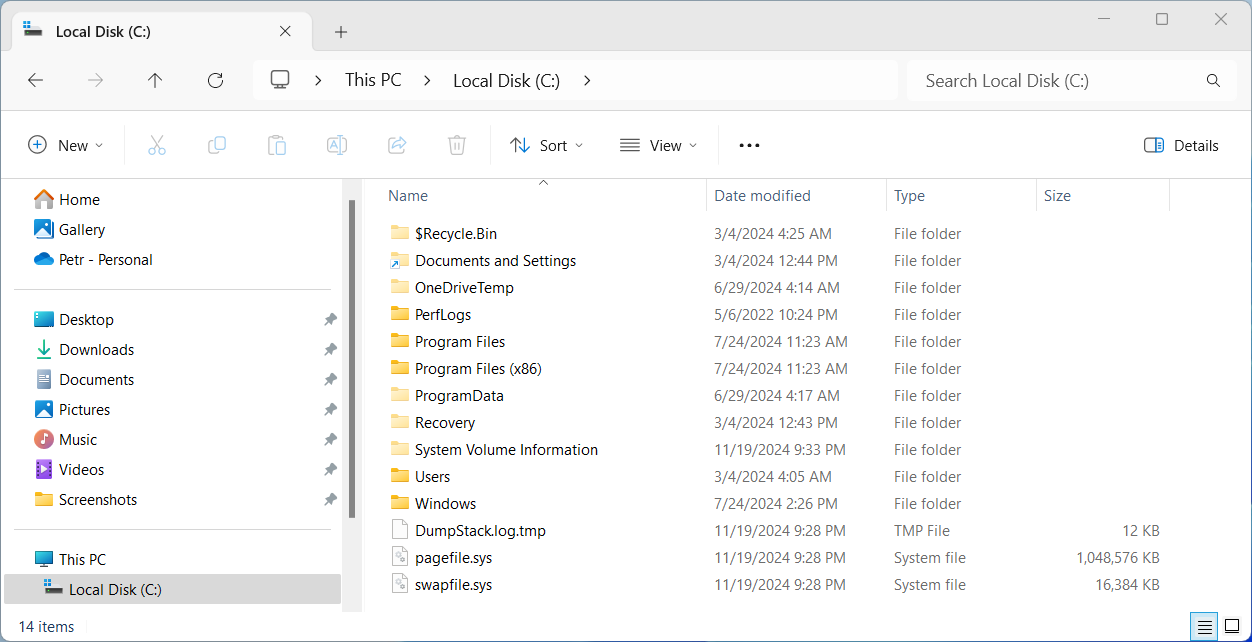
Krok 1: Zkontrolujte velikost souboru hiberfil.sys
Než se rozhodnete jej odstranit, můžete zkontrolovat velikost souboru hiberfil.sys:
- Otevřete Průzkumník souborů.
- Přejděte do kořenového adresáře systémového disku (obvykle C:\).
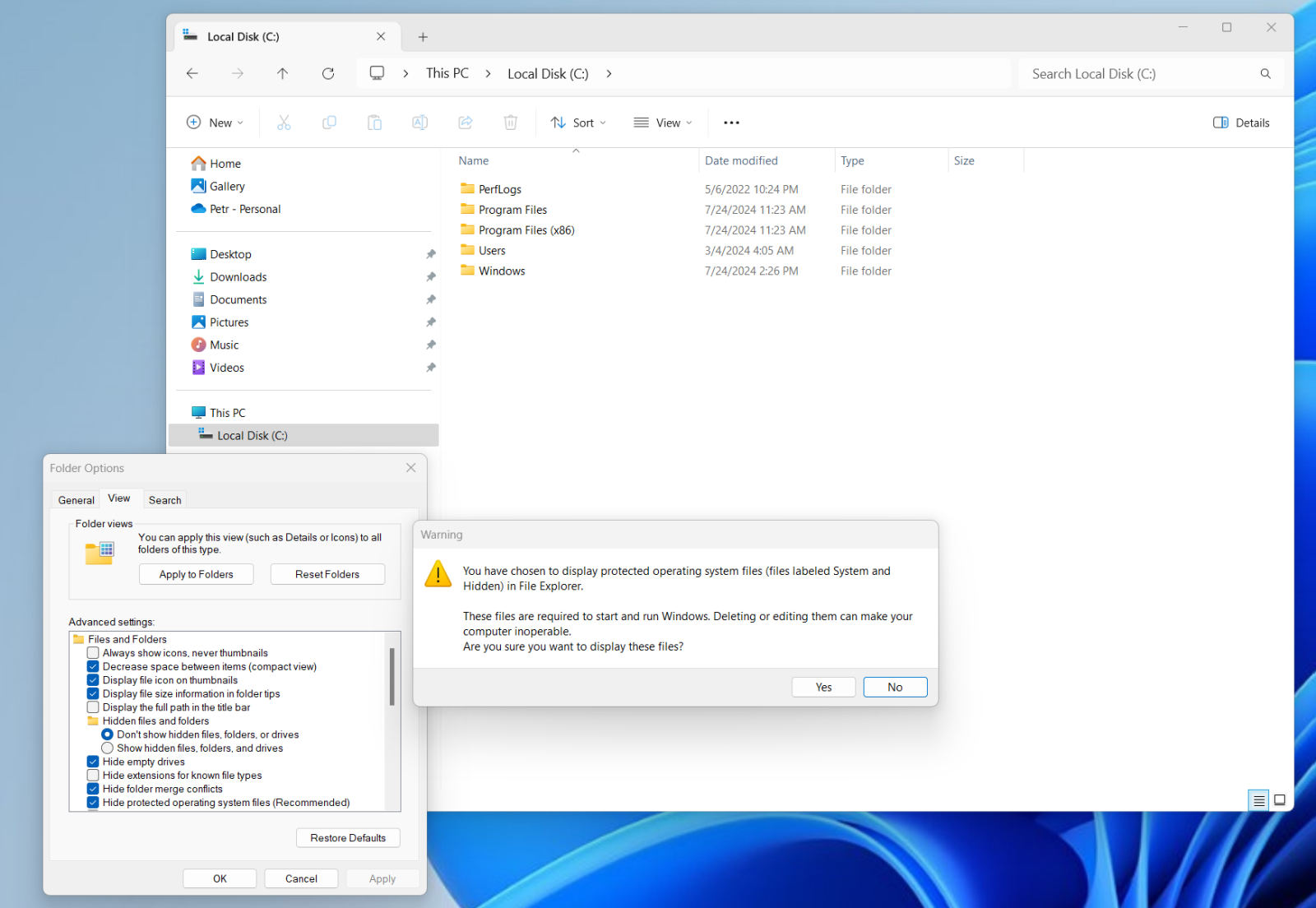
- Zajistěte, aby byly viditelné skryté soubory:
Klikněte na záložku Zobrazení a vyberte Zobrazit > Skryté položky.
Alternativně ve starších verzích Windows přejděte do Možnosti složky > Zobrazení, povolte Zobrazit skryté soubory, složky a jednotky a zrušte zaškrtnutí Skrýt chráněné systémové soubory (doporučeno). - Vyhledejte soubor hiberfil.sys v seznamu souborů na disku C:\.
Krok 2: Zakázání hibernace přes Příkazový řádek
Pro odstranění hiberfil.sys musíte deaktivovat hibernaci.
Pro Windows 11 a 10:
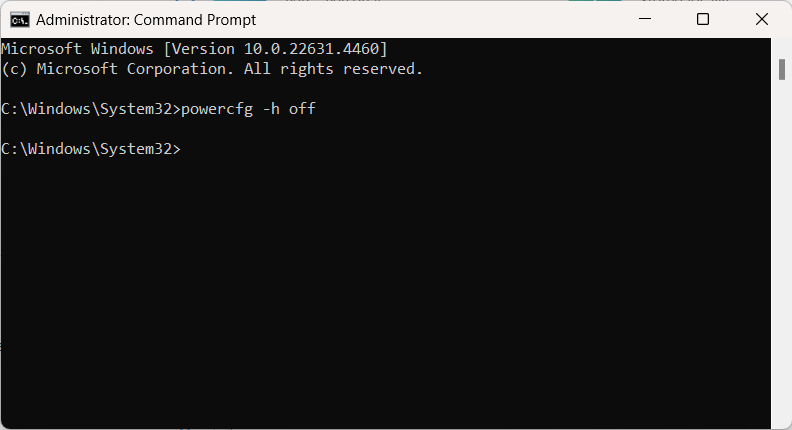
- Otevřete Příkazový řádek jako správce: Stiskněte Win + S, napište cmd a vyberte Spustit jako správce.
- Vypněte hibernaci: Zadejte následující příkaz a stiskněte Enter:
powercfg -h off - Ověřte odstranění:
Vraťte se na disk C:\ a zkontrolujte, zda byl soubor hiberfil.sys smazán.
Pro starší verze (Windows 7 a 8):
Postup je stejný: Otevřete příkazový řádek s právy správce. Použijte příkaz:
powercfg -h off
Potvrďte, že soubor hiberfil.sys byl odstraněn.
Krok 3: Zakázání rychlého spuštění (volitelné)
Pokud používáte rychlé spuštění společně s hibernací, deaktivace hibernace také vypne rychlé spuštění. Pro jeho manuální vypnutí:
- Otevřete Ovládací panely.
- Přejděte na Hardware a zvuk > Možnosti napájení > Vybrat funkci tlačítek napájení.
- Klikněte na Změnit nastavení, která momentálně nejsou k dispozici.
- Zrušte zaškrtnutí u Zapnout rychlé spuštění (doporučeno) v nastavení vypnutí.
- Klikněte na Uložit změny.
Krok 4: Uvolnění dalšího místa na disku (volitelné)
Po odstranění hiberfil.sys zvažte další optimalizaci úložiště:
- Použijte vestavěný nástroj Vyčištění disku k odstranění dočasných souborů a systémové mezipaměti.
- Ručním mazáním nepotřebných souborů nebo odinstalováním nepoužívaných aplikací.
- Vyzkoušejte nástroje jako WinDirStat, které umožňují uživatelům zjistit, jaké soubory zabírají nejvíce místa na disku.
Opětovné povolení hibernace
Pokud se později rozhodnete hibernaci nebo rychlé spuštění znovu používat, můžete funkci znovu povolit a obnovit soubor hiberfil.sys:
Otevřete Příkazový řádek jako správce a zadejte následující příkaz:
powercfg -h on
Hibernace a související soubor hiberfil.sys budou obnoveny.
Další tipy pro správu malých SSD
- Přesuňte uživatelská data: Přesuňte velké složky jako Dokumenty, Stažené soubory a Obrázky, Filmy na externí disk nebo sekundární úložiště.
- Odinstalujte zbytečný software: Odstraňte předinstalované aplikace a programy, které nepoužíváte.
- Povolte Storage Sense: Ve Windows 10 a 11 zapněte Storage Sense, který automaticky uvolňuje místo mazáním dočasných souborů.
- Můžete také komprimovat soubory a složky.
- Vyzkoušejte nástroje jako WinDirStat, které umožňují zjistit, jaké soubory zabírají nejvíce místa na disku. Často najdete další velké soubory, které lze smazat a uvolnit tak místo. Buďte však opatrní, pokud nevíte, k čemu soubor slouží. Existují také velké instalační soubory softwaru nebo ovladačů, které mohou být uloženy ve více starých verzích apod.