Language
Související přípony:
Režim hibernace je funkce mnoha operačních systémů, která slouží k rychlejšímu spuštění počítače po jeho vypnutí. Režim hibernace musí být také podporován hardwarem nainstalovaným v počítači. Před přepnutím počítače do režimu hibernace systém uloží veškerý obsah RAM na pevný disk, takže po opětovném zapnutí systému bude obnoven ve stavu před hibernací.
Co je hiberfil.sys
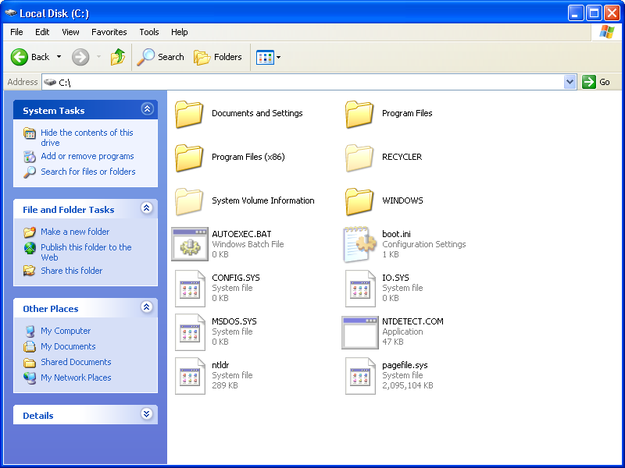
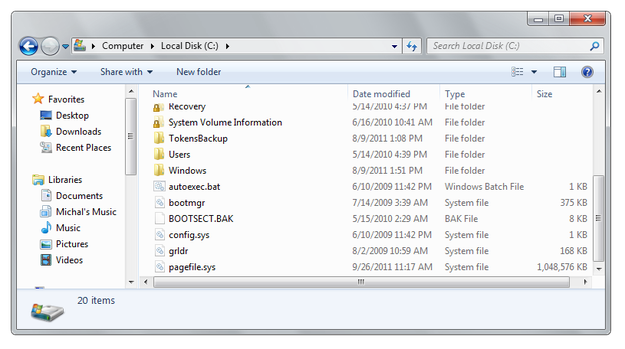
Hiberfil.sys je skrytý systémový soubor používaný službou hibernace v operačním systému Microsoft Windows pro ukládání obsahu RAM, když počítač přechází do režimu hibernace, a má vždy stejnou velikost jako celková RAM nainstalovaná v počítači.
Pokud službu hibernace na svém počítači nepoužíváte (například váš počítač je vždy zapnutý), můžete ji deaktivovat a ušetřit tak místo na pevném disku systému, protože soubor hiberfil.sys bude také odstraněn z kořenového adresáře systémové partition.
Jak smazat hiberfil.sys ve Windows XP
Ve výchozím nastavení má Windows XP službu hibernace deaktivovanou, protože v době jeho vydání mnoho hardwarových komponent režim hibernace nepodporovalo.
Mnoho výrobců počítačů, kteří předinstalovali Windows XP na hardwarově kompatibilní počítače, nastavilo službu hibernace jako povolenou. Pokud režim hibernace na svém počítači nepotřebujete, můžete jej deaktivovat.
-
Otevřete nabídku Start a klikněte na možnost Ovládací panely.
-
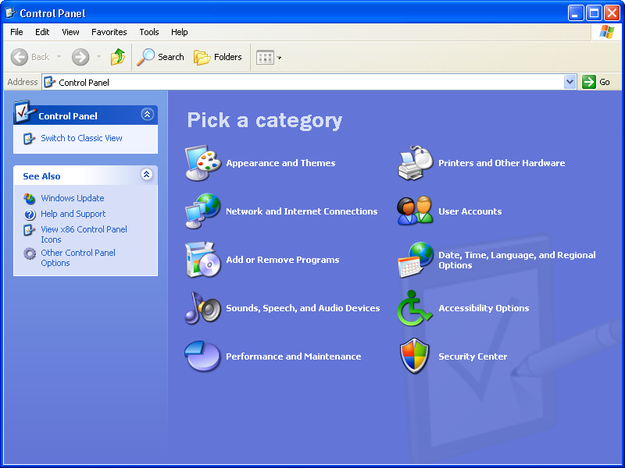
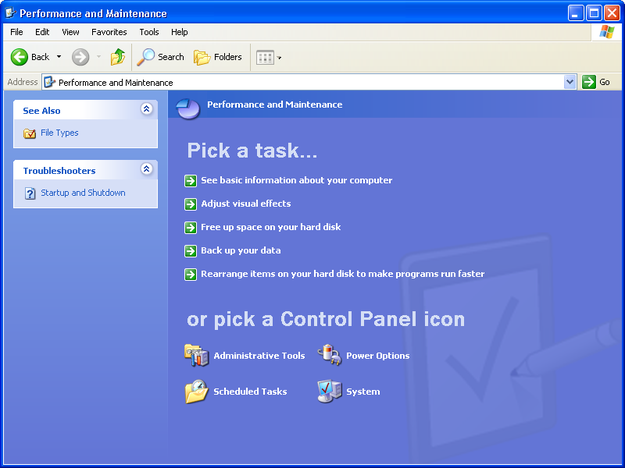
Přejděte do nabídky Výkon a údržba a klikněte na Možnosti napájení.
-
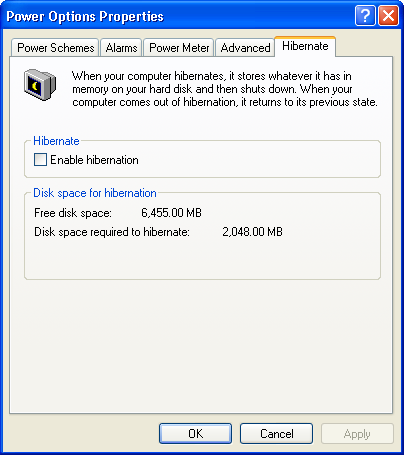
Klikněte na záložku Hibernace a zrušte zaškrtnutí políčka vedle možnosti Povolit hibernaci a změny potvrďte kliknutím na tlačítko OK.
-
Režim hibernace je deaktivován a soubor hiberfil.sys je odstraněn z pevného disku systému.
Jak smazat hiberfil.sys ve Windows Vista a Windows 7
-
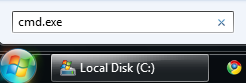
Otevřete nabídku Start a do vyhledávacího pole zadejte cmd.exe.
-
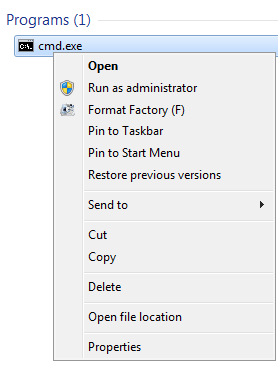
Klikněte pravým tlačítkem myši na cmd.exe a vyberte možnost Spustit jako správce.
-
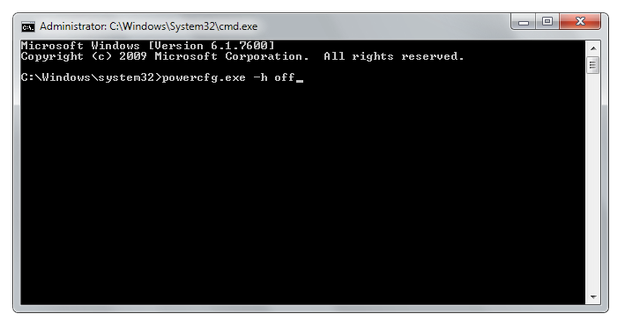
Zadejte příkaz powercfg.exe -h off do příkazového řádku a stiskněte Enter.
-
Režim hibernace je deaktivován a soubor hiberfil.sys je odstraněn z pevného disku systému.
Jak smazat hiberfil.sys ve Windows 8
-
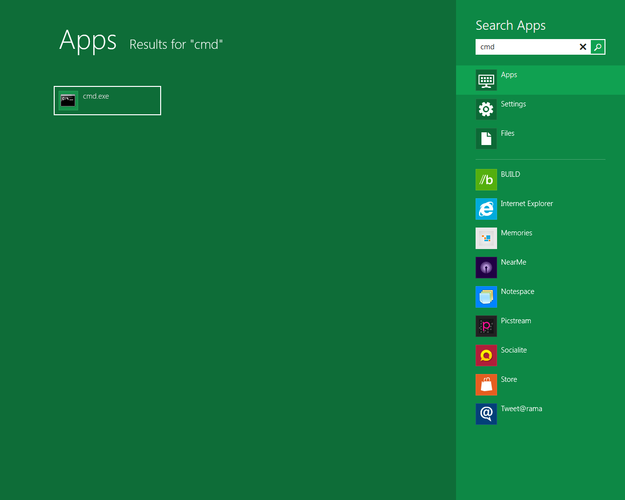
Zadejte cmd v Metro správci programů. Poté klikněte pravým tlačítkem myši na dlaždici CMD.exe.
-
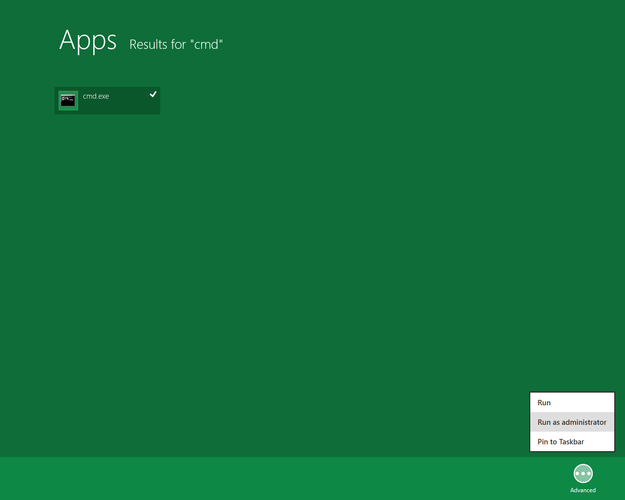
V dolní liště nabídky vyberte možnost Upřesnit a zvolte Spustit jako správce.
-
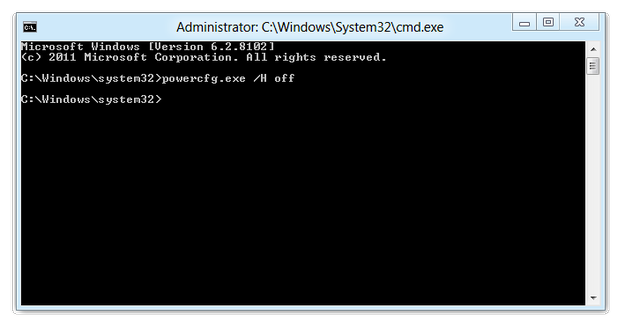
Zadejte příkaz powercfg.exe /H off do příkazového řádku a stiskněte Enter.
-
Režim hibernace je deaktivován a soubor hiberfil.sys je odstraněn z počítače.