
 Language
Extensions connexes:
Pourquoi déplacer le pagefile.sys ?
La plupart des utilisateurs utilisant un disque SSD pour la partition système souhaitent généralement déplacer le fichier d’échange Windows vers un autre disque physique.
Cela s’explique par le fait que le système lit et écrit constamment dans pagefile.sys, ce qui use inutilement les disques SSD.
Vous pouvez facilement changer l’emplacement du fichier d’échange Windows ou même désactiver complètement pagefile.sys en utilisant les Panneaux de configuration Windows.
Le meilleur emplacement pour votre pagefile.sys est sur un autre disque physique afin de répartir la charge. Une autre partition du même disque physique n’aura pas d’effet positif sur les performances et ne réduira pas non plus l’usure du disque SSD, ce qui n’en fait pas une option viable.
Qu’est-ce que pagefile.sys ?
Le fichier d’échange Windows, sous la forme de pagefile.sys, est essentiellement un espace de stockage dédié pour le système, où il peut déplacer une portion (page) de la RAM de l’ordinateur, s’il n’y a pas assez de mémoire libre disponible pour exécuter sans interruption les applications en cours d’utilisation.
Par exemple, si vous jouez à un jeu vidéo et que vous avez en même temps un navigateur web ouvert, le système déplacera une partie de la charge mémoire du navigateur vers le fichier d’échange, afin que votre jeu ait accès à plus de RAM libre. C’est pourquoi revenir au navigateur prendra un peu plus de temps.
Où se trouve pagefile.sys ?
L’emplacement par défaut du fichier pagefile.sys est à la racine de votre partition système. Gardez à l’esprit que pagefile.sys est considéré comme un fichier système, et est donc caché par défaut dans Windows.
Pour le voir, vous devez aller dans Panneau de configuration → Options des dossiers et décocher la case à côté de l’option « Masquer les fichiers protégés du système d’exploitation (recommandé) ».
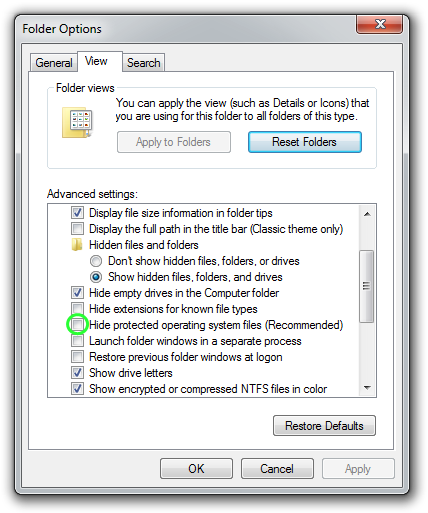
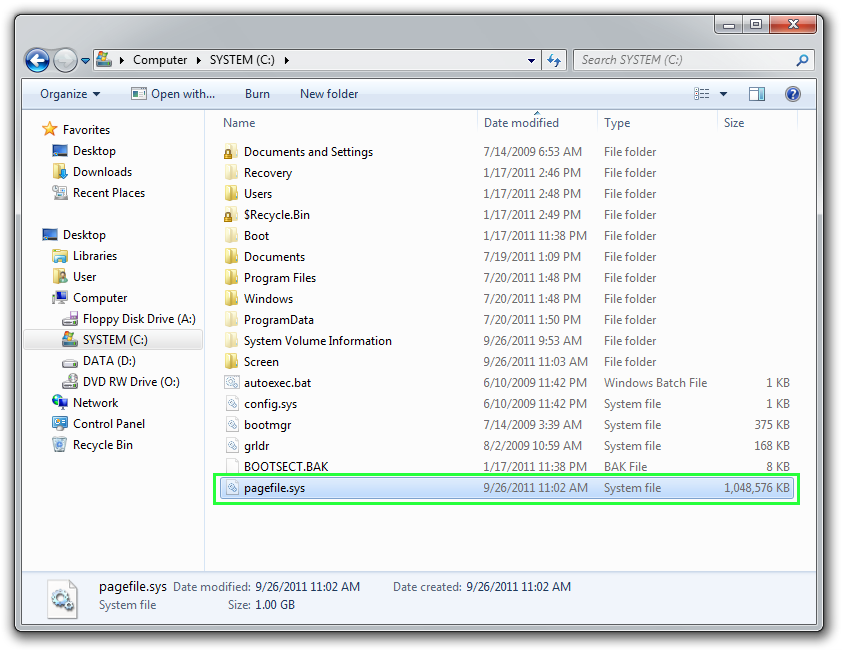
Paramètres du dossier avec fichiers système visibles et pagefile.sys situé à la racine de la partition C:. Cliquez sur les captures d’écran pour les agrandir.
Comment modifier les paramètres de pagefile.sys ?
Vous pouvez trouver les paramètres du fichier d’échange dans Panneau de configuration → Système → Paramètres système avancés.
Dans l’onglet Avancé, sous Performance, cliquez sur Paramètres... et dans un autre onglet Avancé, sous Mémoire virtuelle, cliquez sur le bouton Modifier..., ce qui ouvrira enfin la fenêtre Paramètres de la mémoire virtuelle.
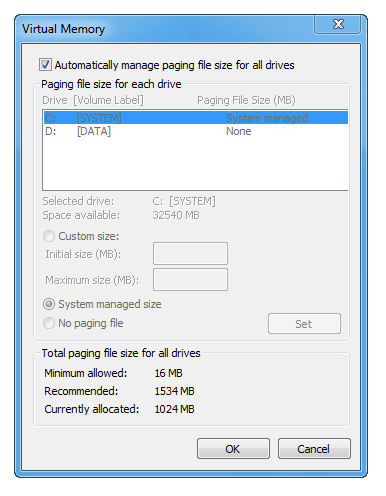
Exemple des paramètres par défaut de la mémoire virtuelle.
Le panneau de contrôle est exactement le même depuis Windows 95 et il reste identique dans les versions ultérieures Windows 8 et Windows 10. Il peut juste avoir des graphismes légèrement améliorés.
Changer l’emplacement par défaut de pagefile.sys
Pour changer l’emplacement de votre pagefile.sys, il faut d’abord le désactiver à son emplacement par défaut.
1. Décochez la case à côté de « Gérer automatiquement le fichier d’échange pour tous les lecteurs ».
2. Sélectionnez « Aucun fichier d’échange » pour la partition C:.
3. Et cliquez sur le bouton « Définir ».
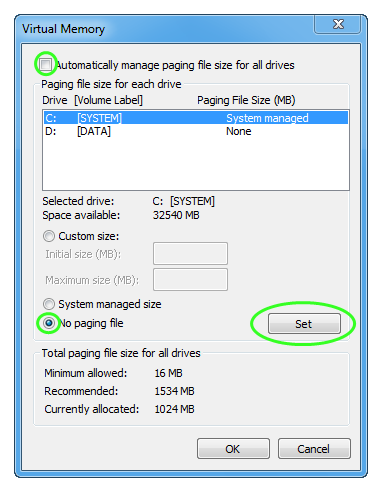
4. Une fenêtre d’avertissement vous demandera de confirmer vos modifications, alors cliquez sur « Oui ».
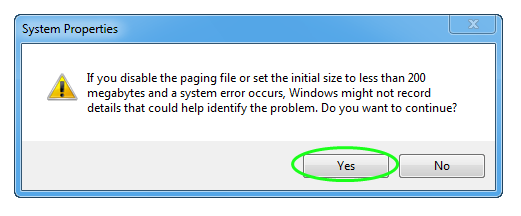
Il est maintenant temps de changer l’emplacement de pagefile.sys vers une autre partition.
5. Sélectionnez une autre partition où vous souhaitez que votre fichier pagefile.sys soit situé.
6. Sélectionnez « Taille personnalisée : »
7. Définissez la taille minimale et maximale du futur pagefile.sys dans les cases respectives.
8. Cliquez sur « Définir »
9. Cliquez sur « OK »
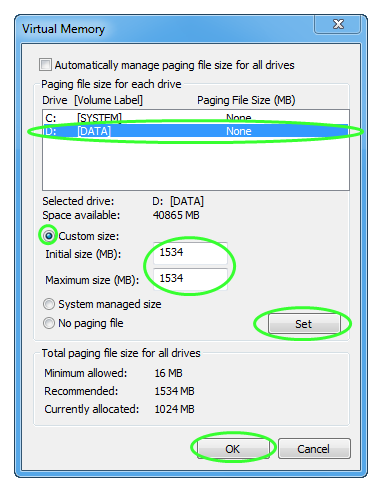
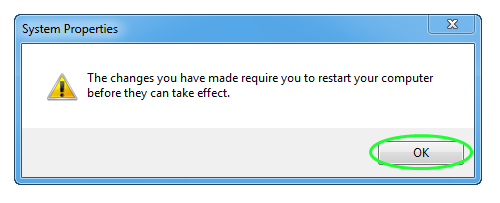
10. Une fenêtre d’information finale apparaîtra que vous devez simplement confirmer en appuyant sur « OK » puis redémarrer votre ordinateur.
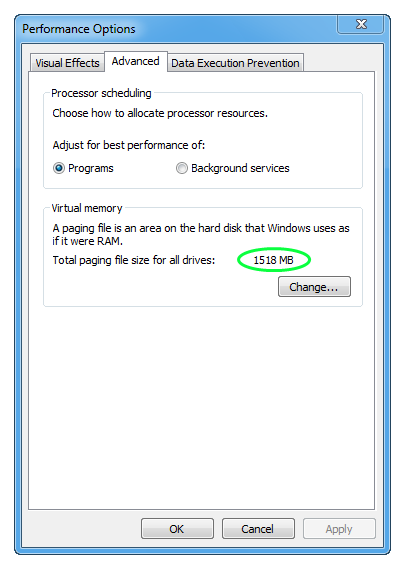
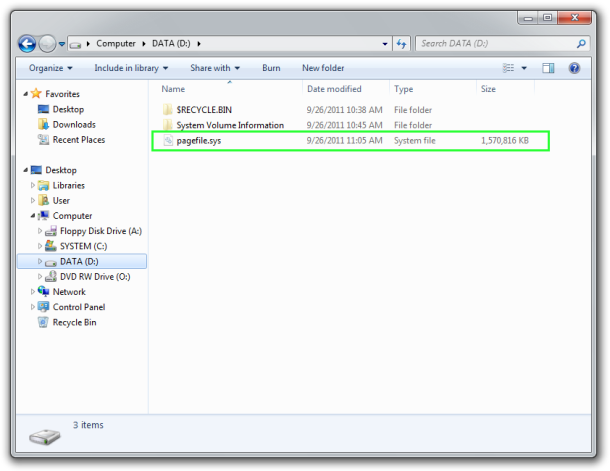
Après le redémarrage de votre ordinateur, vous pouvez vérifier à nouveau si tout est en ordre et correctement enregistré.
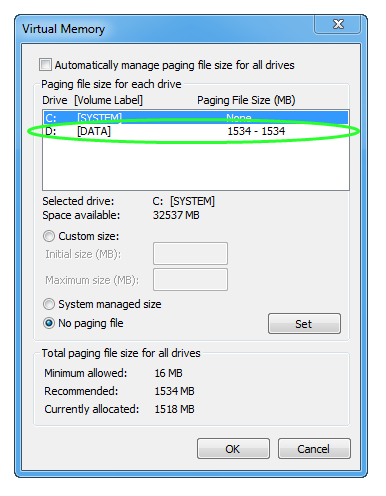
Vous devriez également pouvoir voir pagefile.sys déplacé vers une autre partition.
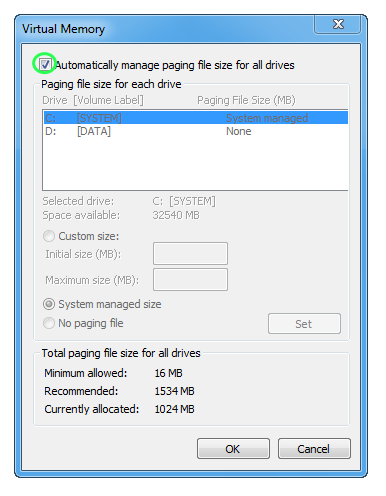
Vous pouvez toujours revenir en arrière en cochant à nouveau la case à côté de « Gérer automatiquement le fichier d’échange pour tous les lecteurs ».
Quelle est la taille idéale de pagefile.sys ?
La taille idéale du fichier d’échange est souvent discutée dans les forums techniques. Si vous avez beaucoup de RAM installée (disons 4-8 Go), un pagefile.sys de 1 à 2 Go devrait suffire pour la plupart des tâches courantes.
Vous ne pouvez pas vous tromper avec la valeur recommandée, mais pour les machines haut de gamme, cela peut parfois être un gaspillage d’espace disque.
Comment désactiver pagefile.sys ?
Vous pouvez désactiver le fichier d’échange simplement en le désactivant dans le panneau de contrôle de la mémoire virtuelle (étapes 1 à 4). Ce sujet est très controversé et largement discuté dans divers forums techniques Windows. Si vous avez beaucoup de RAM installée dans votre système et que vous n’exécutez pas d’applications très gourmandes en mémoire, vous pouvez probablement le désactiver « en toute sécurité ». Cependant, la plupart des experts IT ne le recommandent pas car cela peut occasionnellement entraîner une instabilité du système et des plantages. Le compromis le plus sûr est probablement de réduire manuellement la taille du fichier d’échange au minimum, comme 256 ou 512 Mo, mais pas de le désactiver complètement.
Puis-je supprimer pagefile.sys ?
Vous pouvez supprimer définitivement le fichier pagefile.sys uniquement si vous avez désactivé la virtualisation Windows (voir point précédent). Lorsque la virtualisation est active, le système recréera pagefile.sys à chaque redémarrage. De plus, un fichier pagefile.sys actif ne peut pas être supprimé.