
 Language
Ekstensi terkait:
Mengapa memindahkan pagefile.sys?
Kebanyakan pengguna yang menggunakan disk SSD untuk partisi sistem biasanya ingin memindahkan file paging Windows ke drive fisik lain.
Ini karena sistem terus-menerus membaca dan menulis ke pagefile.sys dan proses ini tidak perlu membuat SSD cepat aus.
Anda dapat dengan mudah mengubah lokasi file paging Windows atau bahkan menonaktifkan pagefile.sys sepenuhnya menggunakan Windows Control Panel.
Lokasi terbaik untuk pagefile.sys Anda adalah di drive fisik lain untuk mendistribusikan beban. Partisi lain dari drive fisik yang sama tidak akan memberikan efek positif pada kinerja dan juga tidak mengurangi keausan pada drive SSD sehingga bukan pilihan yang layak.
Apa itu pagefile.sys?
File paging Windows, dalam bentuk pagefile.sys, pada dasarnya adalah penyimpanan khusus untuk sistem, di mana sistem dapat memindahkan sebagian (halaman) RAM komputer, jika tidak ada cukup memori bebas yang tersedia untuk menjalankan aplikasi yang sedang digunakan dengan lancar.
Misalnya jika Anda sedang bermain game komputer dan pada saat yang sama menjalankan browser web, sistem akan memindahkan sebagian beban memori browser web ke file paging, sehingga game Anda memiliki akses ke RAM yang lebih bebas. Itulah sebabnya saat kembali ke browser akan sedikit lebih lama.
Di mana lokasi pagefile.sys?
Lokasi default file pagefile.sys berada di root partisi sistem Anda. Perlu diingat bahwa pagefile.sys dianggap sebagai file sistem, dan oleh karena itu tersembunyi secara default di Windows.
Untuk melihatnya, Anda harus pergi ke Control Panel → Folder Options dan hapus centang pada kotak di sebelah opsi "Sembunyikan file sistem operasi yang dilindungi (Disarankan)".
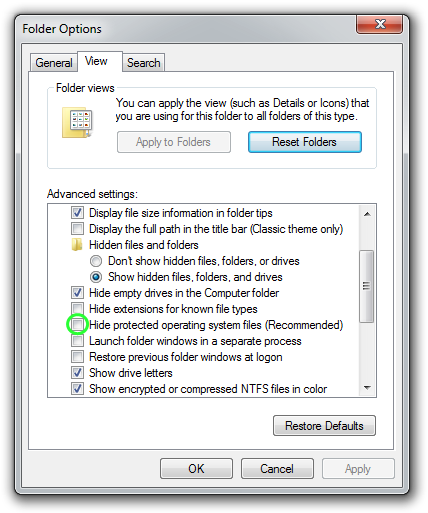
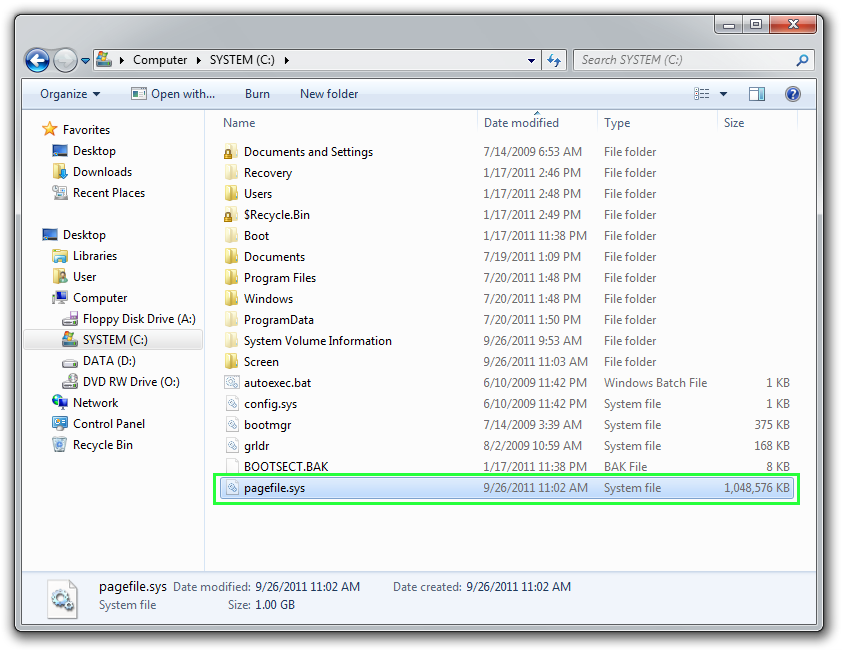
Pengaturan folder dengan file sistem yang terlihat dan pagefile.sys yang berada di root partisi C:. Klik pada tangkapan layar untuk memperbesar.
Bagaimana mengubah pengaturan pagefile.sys?
Anda dapat menemukan pengaturan file paging di Control Panel → System → Advanced System settings.
Di tab Advanced di bawah Performance klik Setting... dan di tab Advanced lainnya di bawah Virtual Memory klik tombol Change..., yang akhirnya akan membuka jendela Virtual Memory Setting.
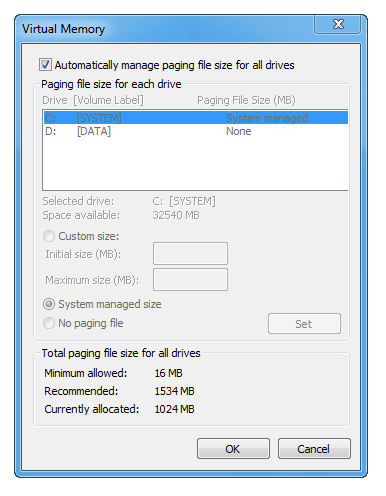
Contoh pengaturan Virtual Memory default.
Panel kontrol ini persis sama sejak Windows 95 dan bahkan tetap ada di versi Windows 8 dan Windows 10. Mungkin hanya grafisnya yang sedikit diperbarui.
Mengubah lokasi default pagefile.sys
Untuk mengubah lokasi pagefile.sys, pertama-tama kita harus menonaktifkannya di lokasi default.
1. Hapus centang pada kotak di sebelah "Automatically manage paging file size for all drives".
2. Pilih "No paging file" untuk partisi C:.
3. Dan klik tombol "Set".
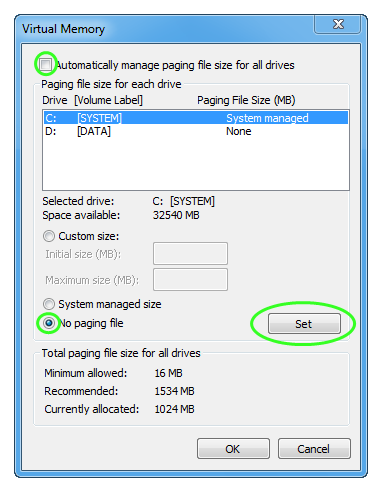
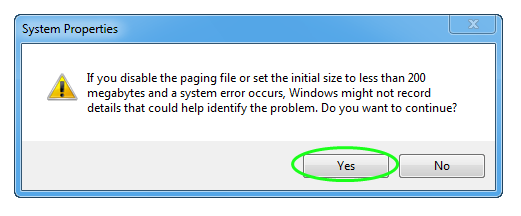
4. Jendela peringatan akan muncul meminta Anda mengonfirmasi perubahan, jadi klik "Yes".
Sekarang saatnya mengubah lokasi pagefile.sys ke partisi lain.
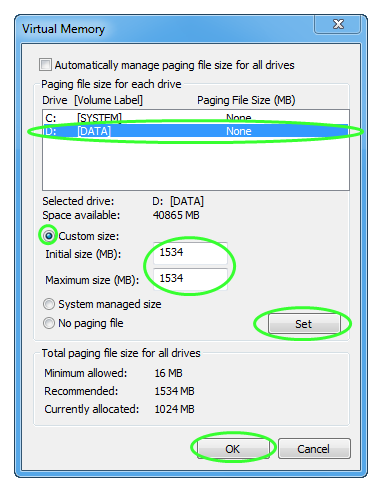
5. Pilih partisi lain tempat Anda ingin file pagefile.sys berada.
6. Pilih "Custom Size:"
7. Tentukan ukuran minimum dan maksimum untuk pagefile.sys di kotak yang tersedia
8. Klik tombol "Set"
9. Klik tombol "OK"
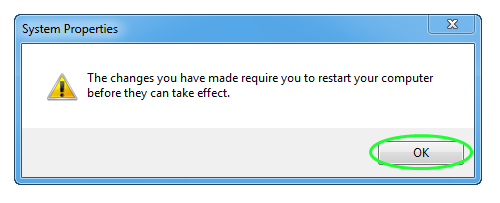
10. Jendela informasi terakhir akan muncul, konfirmasi dengan menekan "OK" dan kemudian restart komputer Anda.
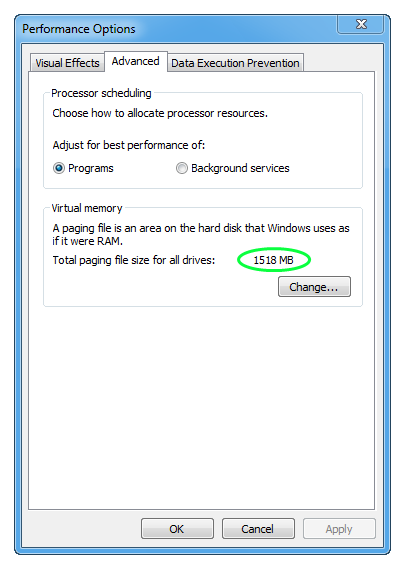
Setelah komputer Anda di-restart, Anda dapat memeriksa kembali apakah semuanya sudah benar dan tersimpan dengan baik.
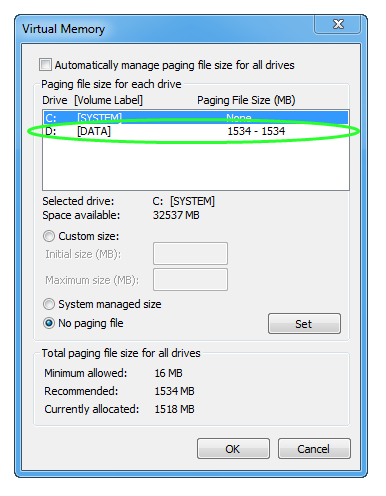
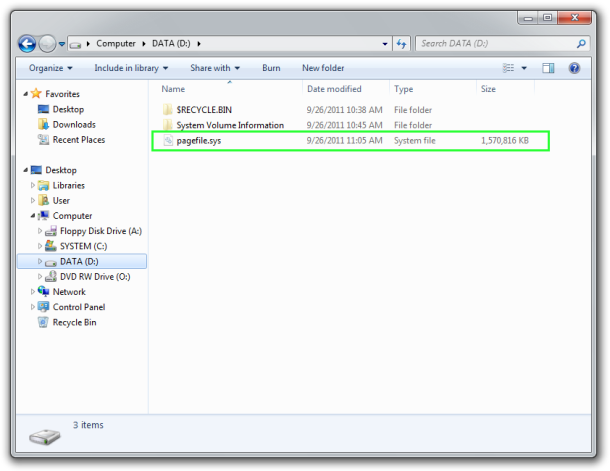
Anda juga harus dapat melihat pagefile.sys sudah dipindahkan ke partisi lain.
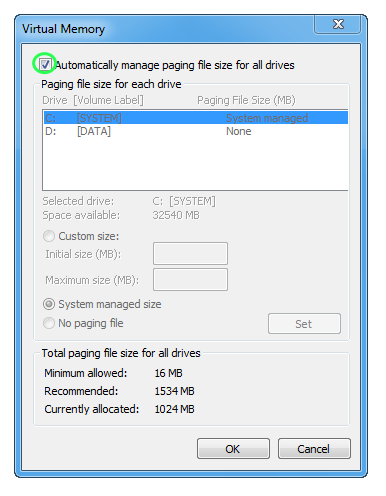
Anda selalu dapat mengembalikan semua perubahan dengan hanya mencentang kembali kotak di sebelah "Automatically manage paging file size for all drives".
Berapa ukuran ideal pagefile.sys?
Ukuran ideal file paging sering dibahas di forum teknologi. Jika Anda memiliki banyak RAM onboard (misalnya 4-8 GB), pagefile.sys dengan ukuran 1-2 GB harus cukup untuk kebanyakan tugas umum.
Anda tidak akan salah dengan nilai yang Direkomendasikan, tetapi untuk mesin kelas atas, ini terkadang dapat menjadi pemborosan ruang disk.
Bagaimana cara menonaktifkan pagefile.sys?
Anda dapat menonaktifkan file paging dengan mudah mematikan di panel kontrol Virtual memory (langkah 1 sampai 4). Ada banyak kontroversi tentang isu ini dan dibahas luas di berbagai forum teknologi Windows. Jika Anda memiliki banyak RAM terpasang di sistem Anda dan tidak menjalankan aplikasi yang membutuhkan banyak memori, Anda mungkin dapat "aman" menonaktifkannya. Namun, kebanyakan ahli TI tidak menyarankan hal ini karena terkadang dapat menyebabkan ketidakstabilan sistem dan crash. Kompromi teraman mungkin hanya mengurangi ukuran file paging secara manual ke minimum seperti 256 atau 512 MB, tetapi tidak mematikannya sepenuhnya.
Apakah saya bisa menghapus pagefile.sys?
Anda hanya dapat secara permanen menghapus file pagefile.sys jika Anda telah mematikan Virtualization Windows Anda (lihat poin sebelumnya). Ketika Virtualization aktif, sistem akan membuat ulang pagefile.sys setelah setiap reboot. Juga file pagefile.sys yang aktif tidak dapat dihapus.