
 Language
 TIP: Rychle opravte některé problémy s Macem
Myslíte si, že váš Mac nefunguje správně? Domníváte se, že by mohl potřebovat servis? Nemějte obavy, mnoho problémů s vaším Macem lze vyřešit jednoduchým krokem nazývaným reset NVRAM (také známý jako zapping NVRAM).
Co je NVRAM
NVRAM (nonvolatile random-access memory) paměť Macu ukládá určitá nastavení a potřebuje k nim rychlý přístup. Pokud nefunguje správně, můžete mít pocit, že je váš Mac pomalý nebo nereaguje.
Nastavení, která mohou být uložena v NVRAM:
- hlasitost zvuku
- rozlišení displeje
- výběr spouštěcího disku
- časové pásmo
- informace o nedávném kernel panic
- a také některá další nastavení z macOS (OS X) systému a aplikací Macu.
Proč resetovat NVRAM na Macu
Pokud máte problémy související s těmito nastaveními, resetování NVRAM může pomoci. Například pokud váš Mac startuje z disku jiného než je vybraný ve volbách Startup Disk, nebo se před spuštěním Macu krátce objeví ikona otazníku, může být potřeba resetovat NVRAM.
Resetování NVRAM vrátí nastavení systému Mac uložená v NVRAM do továrních hodnot a obvykle vyřeší většinu problémů.
Jak resetovat NVRAM
Proces resetování NVRAM je stejný pro MacBook, MacBook Pro, MacBook Air, iMac, Mac Pro a Mac Mini.
- Vypněte Mac.
- Stiskněte tlačítko napájení a jakmile uslyšíte startovací zvuk, současně držte Command+Option+P+R.
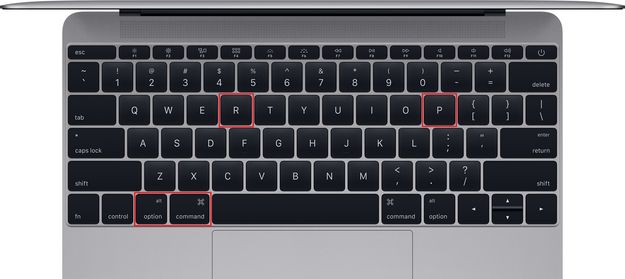
- Držte tyto klávesy, dokud neuslyšíte druhý startovací zvuk (asi 20 s). Pak je pusťte a nechte Mac pokračovat v normálním spouštění.
- Když se Mac spustí, znovu nastavte hlasitost, rozlišení obrazovky, časové pásmo a nastavení spouštěcího disku podle potřeby.