
 Language
 CONSEJO: Soluciona rápidamente algunos problemas con Mac
¿Sientes que tu Mac no está funcionando correctamente? ¿Crees que podría necesitar servicio de reparación? No te preocupes, muchos problemas con tu Mac pueden solucionarse con un paso sencillo llamado reinicio de NVRAM (también conocido como zapping de NVRAM).
Qué es NVRAM
NVRAM (memoria de acceso aleatorio no volátil) es la memoria donde Mac almacena ciertos ajustes y necesita acceder a ellos rápidamente. Si esto no funciona correctamente, podrías sentir que tu Mac está lento o no responde.
Ajustes que pueden almacenarse en NVRAM:
- volumen de sonido
- resolución de pantalla
- selección del disco de inicio
- zona horaria
- información reciente de kernel panic
- y también algunos otros ajustes del sistema macOS (OS X) y aplicaciones de Mac.
Por qué reiniciar NVRAM en Mac
Si experimentas problemas relacionados con estos ajustes, reiniciar la NVRAM podría ayudar. Por ejemplo, si tu Mac arranca desde un disco distinto al seleccionado en las preferencias de Disco de inicio, o si aparece brevemente un icono de signo de interrogación antes de que tu Mac inicie, podrías necesitar reiniciar la NVRAM.
Reiniciar la NVRAM restablecerá los ajustes del sistema Mac almacenados en la NVRAM a los valores predeterminados de fábrica y usualmente resolverá la mayoría de los problemas.
Cómo reiniciar la NVRAM
El proceso de reinicio de NVRAM es el mismo para MacBook, MacBook Pro, MacBook Air, iMac, Mac Pro y Mac Mini.
- Apaga el Mac.
- Presiona el botón de encendido, y tan pronto como escuches el sonido de inicio, mantén presionadas Command+Option+P+R al mismo tiempo.
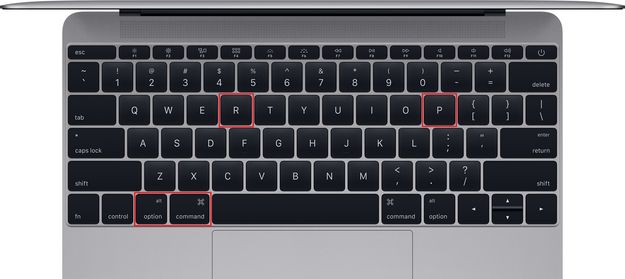
- Sigue manteniendo esas teclas hasta que escuches un segundo sonido de inicio (aproximadamente 20 segundos). Luego suelta y permite que tu Mac continúe iniciando normalmente.
- Cuando tu Mac arranque, vuelve a configurar cualquier ajuste de volumen, resolución de pantalla, zona horaria y disco de inicio según sea necesario.