
 Language
 ASTUCE : Réparez rapidement certains problèmes avec Mac
Vous avez l'impression que votre Mac ne fonctionne pas correctement ? Vous pensez qu'il pourrait nécessiter un service de réparation ? Ne vous inquiétez pas, de nombreux problèmes avec votre Mac peuvent être résolus par une étape simple appelée réinitialisation de la NVRAM (également connue sous le nom de zap NVRAM).
Qu'est-ce que la NVRAM
La NVRAM (mémoire à accès aléatoire non volatile) du Mac stocke certains réglages et doit y accéder rapidement. Si cela ne fonctionne pas correctement, vous pourriez avoir l'impression que votre Mac est lent ou non réactif.
Paramètres pouvant être stockés dans la NVRAM :
- volume sonore
- résolution d'affichage
- sélection du disque de démarrage
- fuseau horaire
- informations récentes sur les kernel panic
- et aussi certains autres réglages du système macOS (OS X) et des applications Mac.
Pourquoi réinitialiser la NVRAM sur Mac
Si vous rencontrez des problèmes liés à ces réglages, la réinitialisation de la NVRAM peut aider. Par exemple, si votre Mac démarre à partir d'un disque autre que celui sélectionné dans les préférences du disque de démarrage, ou si une icône de point d'interrogation apparaît brièvement avant le démarrage de votre Mac, vous pourriez avoir besoin de réinitialiser la NVRAM.
La réinitialisation de la NVRAM remettra les réglages du système Mac stockés dans la NVRAM aux valeurs d'usine et résoudra généralement la plupart des problèmes.
Comment réinitialiser la NVRAM
Le processus de réinitialisation de la NVRAM est le même pour MacBook, MacBook Pro, MacBook Air, iMac, Mac Pro et Mac Mini.
- Éteignez le Mac.
- Appuyez sur le bouton d'alimentation, et dès que vous entendez le son de démarrage, maintenez enfoncées simultanément les touches Command+Option+P+R.
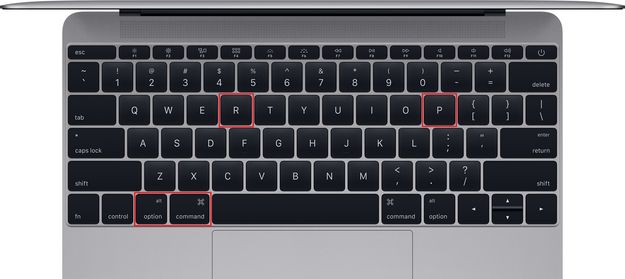
- Continuez à maintenir ces touches jusqu'à ce que vous entendiez un second son de démarrage (environ 20 secondes). Relâchez ensuite et laissez votre Mac continuer à démarrer normalement.
- Lorsque votre Mac a démarré, reconfigurez les réglages de volume, de résolution d'écran, de fuseau horaire et de disque de démarrage selon vos besoins.