
 Language
 CONSIGLIO: Risolvi rapidamente alcuni problemi con Mac
Hai la sensazione che il tuo Mac non stia funzionando correttamente? Pensi che potrebbe necessitare di assistenza tecnica? Non preoccuparti, molti problemi con il tuo Mac possono essere risolti con un semplice passaggio chiamato reset NVRAM (noto anche come zapping della NVRAM).
Cos'è la NVRAM
NVRAM (nonvolatile random-access memory) è una memoria del Mac che memorizza alcune impostazioni e necessita di accedervi rapidamente. Se non funziona correttamente, potresti percepire che il tuo Mac è lento o non risponde.
Impostazioni che possono essere memorizzate nella NVRAM:
- volume del suono
- risoluzione dello schermo
- selezione del disco di avvio
- fuso orario
- informazioni recenti su kernel panic
- e anche alcune altre impostazioni del sistema macOS (OS X) e delle app Mac.
Perché resettare la NVRAM su Mac
Se riscontri problemi legati a queste impostazioni, resettare la NVRAM potrebbe aiutare. Ad esempio, se il tuo Mac si avvia da un disco diverso da quello selezionato nelle preferenze Startup Disk, oppure se appare brevemente un’icona con un punto interrogativo prima che il Mac si avvii, potresti dover resettare la NVRAM.
Il reset della NVRAM riporterà le impostazioni di sistema memorizzate nella NVRAM ai valori predefiniti di fabbrica e solitamente risolverà la maggior parte dei problemi.
Come resettare la NVRAM
La procedura di reset della NVRAM è la stessa per MacBook, MacBook Pro, MacBook Air, iMac, Mac Pro e Mac Mini.
- Spegni il Mac.
- Premi il pulsante di accensione e non appena senti il suono di avvio, tieni premuti contemporaneamente Command+Option+P+R.
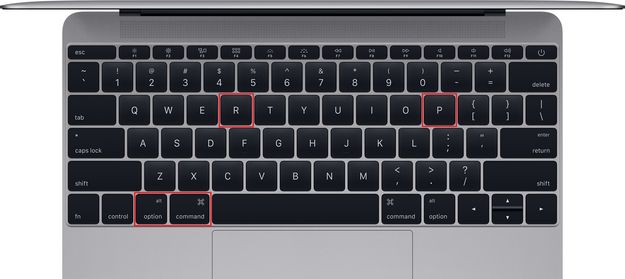
- Tieni premuti questi tasti finché non senti un secondo suono di avvio (circa 20 secondi). Poi lasciali andare e lascia che il Mac continui ad avviarsi normalmente.
- Quando il Mac si sarà avviato, riconfigura eventuali impostazioni di volume, risoluzione dello schermo, fuso orario e disco di avvio secondo necessità.