
 Language
 WSKAZÓWKA: Szybko napraw niektóre problemy z Mac
Czujesz, że Twój Mac nie działa prawidłowo? Myślisz, że może wymagać naprawy? Nie martw się, wiele problemów z Twoim Mac można rozwiązać prostym krokiem zwanym resetowaniem NVRAM (znanym również jako zapping NVRAM).
Co to jest NVRAM
NVRAM (pamięć nieulotna o swobodnym dostępie) w Mac przechowuje niektóre ustawienia i musi mieć do nich szybki dostęp. Jeśli nie działa to poprawnie, możesz odczuwać, że Twój Mac jest wolny lub nieodpowiadający.
Ustawienia, które mogą być przechowywane w NVRAM:
- głośność dźwięku
- rozdzielczość ekranu
- wybór dysku startowego
- strefa czasowa
- najnowsze informacje o kernel panic
- oraz niektóre inne ustawienia systemu macOS (OS X) i aplikacji Mac.
Dlaczego resetować NVRAM na Macu
Jeśli doświadczasz problemów związanych z tymi ustawieniami, resetowanie NVRAM może pomóc. Na przykład, jeśli Twój Mac uruchamia się z innego dysku niż wybrany w preferencjach Startup Disk lub jeśli przed uruchomieniem pojawia się ikona znaku zapytania, może być konieczne resetowanie NVRAM.
Resetowanie NVRAM przywróci ustawienia systemu Mac przechowywane w NVRAM do ustawień fabrycznych i zazwyczaj rozwiąże większość problemów.
Jak zresetować NVRAM
Procedura resetowania NVRAM jest taka sama dla MacBook, MacBook Pro, MacBook Air, iMac, Mac Pro oraz Mac Mini.
- Wyłącz Maca.
- Naciśnij przycisk zasilania, a gdy usłyszysz dźwięk startowy, przytrzymaj jednocześnie Command+Option+P+R.
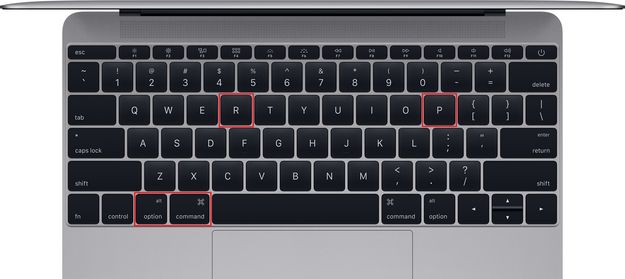
- Trzymaj te klawisze do momentu usłyszenia drugiego dźwięku startowego (około 20 sekund). Następnie puść klawisze i pozwól, aby Mac kontynuował normalne uruchamianie.
- Po uruchomieniu Maca ponownie skonfiguruj ustawienia głośności, rozdzielczości ekranu, strefy czasowej oraz wybór dysku startowego, jeśli to konieczne.