
 Language
 DICA: Corrija rapidamente alguns problemas no Mac
Você sente que seu Mac não está funcionando corretamente? Você acha que pode precisar de serviço de reparo? Não se preocupe, muitos problemas com seu Mac podem ser resolvidos com um passo simples chamado reset de NVRAM (também conhecido como zapping da NVRAM).
O que é NVRAM
NVRAM (memória de acesso aleatório não volátil) no Mac armazena certas configurações e precisa acessá-las rapidamente. Se isso não estiver funcionando corretamente, você pode sentir que seu Mac está lento ou não responde.
Configurações que podem ser armazenadas na NVRAM:
- volume do som
- resolução da tela
- seleção do disco de inicialização
- fuso horário
- informações recentes de kernel panic
- e também algumas outras configurações do sistema macOS (OS X) e dos apps do Mac.
Por que resetar a NVRAM no Mac
Se você estiver enfrentando problemas relacionados a essas configurações, resetar a NVRAM pode ajudar. Por exemplo, se seu Mac inicia a partir de um disco diferente do selecionado nas preferências do Disco de Inicialização, ou se um ícone de ponto de interrogação aparece brevemente antes do seu Mac iniciar, pode ser necessário resetar a NVRAM.
Resetar a NVRAM irá restaurar as configurações do sistema do Mac armazenadas na NVRAM para os padrões de fábrica e geralmente resolve a maioria dos problemas.
Como resetar a NVRAM
O processo de reset da NVRAM é o mesmo para MacBook, MacBook Pro, MacBook Air, iMac, Mac Pro e Mac Mini.
- Desligue o Mac.
- Pressione o botão de ligar e, assim que ouvir o som de inicialização, mantenha pressionadas as teclas Command+Option+P+R ao mesmo tempo.
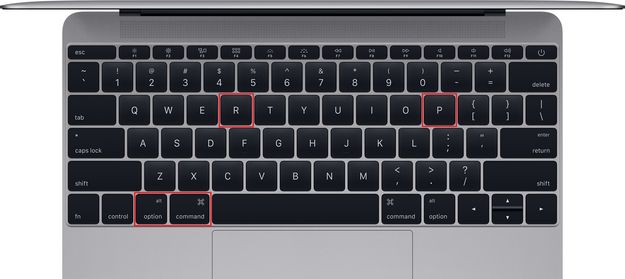
- Mantenha pressionadas essas teclas até ouvir o segundo som de inicialização (cerca de 20 segundos). Então solte e permita que seu Mac continue a inicializar normalmente.
- Quando seu Mac iniciar, reconfigure qualquer configuração de volume, resolução da tela, fuso horário e disco de inicialização conforme necessário.