
 Language
 TIPP: Beheben Sie schnell einige Probleme mit dem Mac
Haben Sie das Gefühl, dass Ihr Mac nicht richtig funktioniert? Glauben Sie, er könnte einen Reparaturservice benötigen? Keine Sorge — viele Probleme mit Ihrem Mac lassen sich durch einen einfachen Schritt lösen, dem NVRAM reset (auch bekannt als zapping NVRAM).
Was ist NVRAM
NVRAM (nonvolatile random-access memory) speichert bestimmte Einstellungen Ihres Mac und muss schnell darauf zugreifen können. Wenn dies nicht richtig funktioniert, kann Ihr Mac langsam oder nicht reagierend erscheinen.
Einstellungen, die im NVRAM gespeichert werden können:
- sound volume
- display resolution
- startup-disk selection
- time zone
- recent kernel panic information
- und auch einige andere Einstellungen des macOS (OS X)-Systems und von Mac-Apps.
Warum NVRAM auf dem Mac zurücksetzen
Wenn Sie Probleme im Zusammenhang mit diesen Einstellungen haben, kann das Zurücksetzen des NVRAM helfen. Zum Beispiel: Wenn Ihr Mac von einer Festplatte startet, die nicht in den Startup Disk preferences ausgewählt ist, oder kurz ein Fragezeichen-Symbol erscheint, bevor Ihr Mac hochfährt, könnte ein Reset des NVRAM erforderlich sein.
Das Zurücksetzen des NVRAM setzt die im NVRAM gespeicherten Systemeinstellungen des Mac auf die Werkseinstellungen zurück und löst in der Regel die meisten Probleme.
So setzen Sie den NVRAM zurück
Der Vorgang zum Zurücksetzen des NVRAM ist derselbe für MacBook, MacBook Pro, MacBook Air, iMac, Mac Pro und Mac Mini.
- Fahren Sie den Mac herunter.
- Drücken Sie den Power-Button, und sobald Sie den Startton hören, halten Sie gleichzeitig Command+Option+P+R gedrückt.
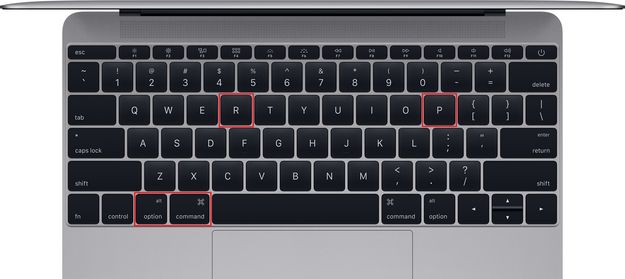
- Halten Sie diese Tasten gedrückt, bis Sie den zweiten Startton hören (etwa 20 s). Lassen Sie dann los und lassen Sie Ihren Mac normal weiter starten.
- Wenn Ihr Mac hochgefahren ist, konfigurieren Sie bei Bedarf Lautstärke-, Bildschirmauflösungs-, Zeitzonen- und start-up disk settings neu.