
 Language
Easy Context Menu
Easy Context Menu je velmi výkonný nástroj pro Windows, který uživatelům nabízí možnost upravit kontextové nabídky na ploše Windows, Můj počítač, disků, souborů a dalších složek (pravé kliknutí). S touto funkcí můžete vytvořit rychlé zkratky pro rychlý přístup k většině nativních funkcí Windows a dalším.
Easy Context Menu je bezplatná přenosná aplikace, která podporuje Windows 10, Windows 8.1, Windows 8, Windows 7, Windows Vista, Windows XP – (jak x86, tak x64) a nevyžaduje instalaci.
Jak používat Easy Context Menu
Stáhnout zip archiv s programem (externí odkaz) → rozbalte jej do svého úložiště a spusťte program EcMenu.exe (nebo EcMenu_x64.exe, pokud máte 64bitovou verzi Windows).

Program Easy Context Menu EcMenu.exe
Nyní jste v hlavním okně Easy Context Menu, které obsahuje sedm hlavních možností:
1. Kontextová nabídka plochy
2. Kontextová nabídka Můj počítač
3. Kontextová nabídka disků
4. Kontextová nabídka složek
5. Kontextová nabídka souborů
6. Podnabídka systémových nástrojů
7. Podnabídka Vypnout počítač
A další nástroje včetně užitečných funkcí, které lze přidat do kontextové nabídky Windows, například:
Smazat dočasné soubory, restartovat Windows Explorer, zobrazit nebo skrýt skryté soubory a složky, zobrazit nebo skrýt přípony souborů, obnovit cache ikon shellu, vybrat všechny soubory, zkopírovat IP, uvolnit paměť, opravit tiskový spooler a mnoho dalších...
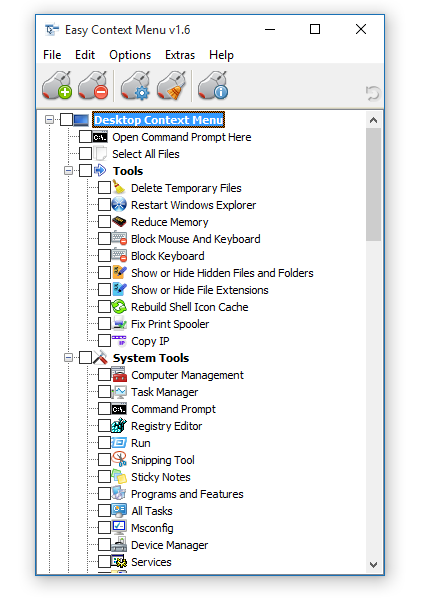
Easy Context Menu
Můžete přidat jakýkoli z nabízených nástrojů do své kontextové nabídky jednoduše zaškrtnutím jeho políčka a použitím změn (také klávesová zkratka Ctrl+S).
Jak vytvořit vlastní zkratku do kontextové nabídky
Jiný software lze přidat do kontextové nabídky Windows přes nabídku Soubor → List Editor (klávesová zkratka Ctrl+E).
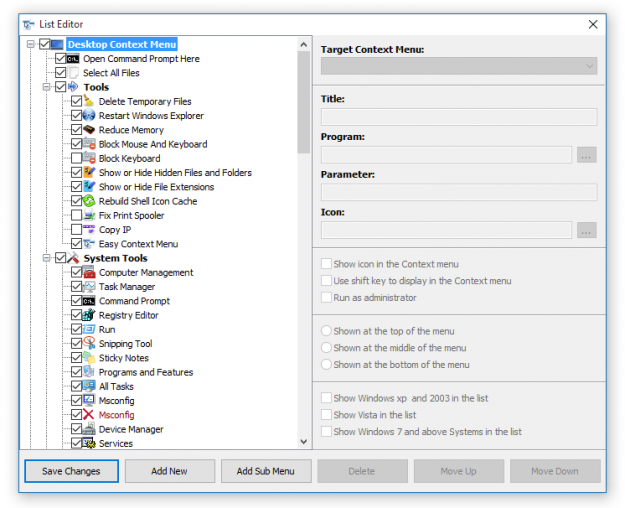
List Editor
Klikněte na tlačítko Přidat nový, vyberte aplikaci, kterou chcete přidat do kontextové nabídky → vyberte cílovou kontextovou nabídku → vyplňte nebo upravte pole Název, Program, Parametr a Ikona → klikněte na tlačítko Uložit změny → zavřete List Editor.
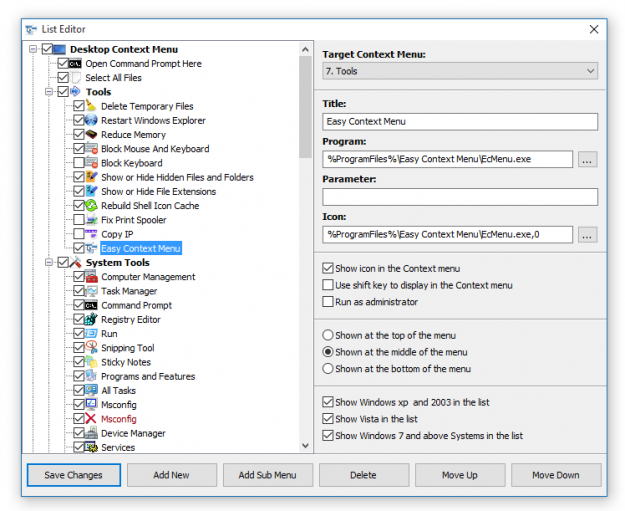
Úprava zkratky v List Editoru
V Easy Context Menu vyberte svou novou možnost → nabídka Soubor → Použít změny a váš program bude přidán do kontextové nabídky.
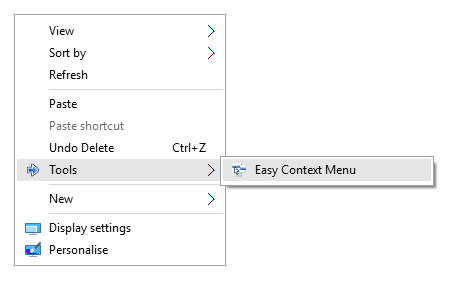
Nová zkratka přidaná do kontextové nabídky
Jak vyčistit kontextovou nabídku
Easy Context Menu také obsahuje nástroj pro čištění kontextové nabídky od zřídka nebo nepoužívaných funkcí.
Vyberte nabídku Soubor → ContextMenu Cleaner (také klávesová zkratka Ctrl+X) a zrušte zaškrtnutí políčka před možností v kontextové nabídce, která je pro vás zbytečná. Poté zavřete ContextMenu Cleaner.
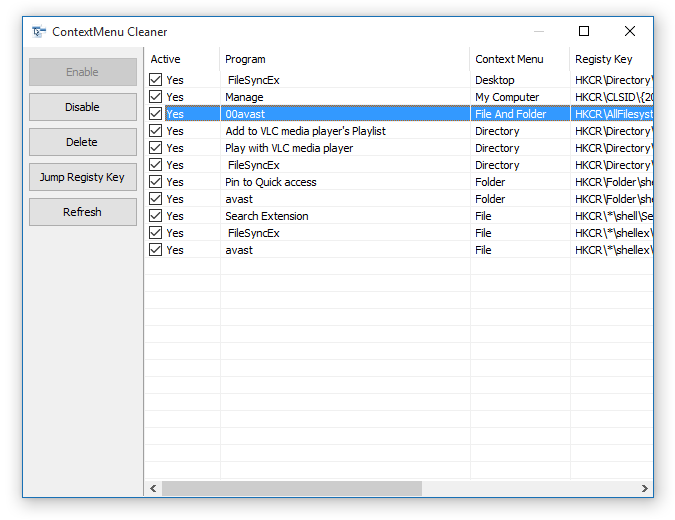
ContextMenu Cleaner
Jak vidíte, Easy Context Menu je užitečný nástroj pro přizpůsobení a úpravu Microsoft Windows pro lepší a rychlejší ovládání systému.