
 Language
Easy Context Menu
Easy Context Menu es una herramienta muy poderosa para Windows que ofrece a los usuarios una forma de modificar los menús contextuales (clic derecho) del Escritorio de Windows, Mi PC, unidades, archivos y otras carpetas. Con esta función puedes crear accesos directos rápidos para acceder rápidamente a la mayoría de las funciones nativas de Windows y más.
Easy Context Menu es una aplicación portátil gratuita que soporta Windows 10, Windows 8.1, Windows 8, Windows 7, Windows Vista, Windows XP – (tanto x86 como x64) y no requiere instalación.
Cómo usar Easy Context Menu
Descargar archivo zip con el programa (enlace externo) → descomprímelo en tu almacenamiento y ejecuta el programa EcMenu.exe (o EcMenu_x64.exe si tienes la edición de Windows de 64 bits).

Programa Easy Context Menu EcMenu.exe
Ahora estás en la ventana principal de Easy Context Menu que incluye siete opciones principales:
1. Menú contextual del Escritorio
2. Menú contextual de Mi PC
3. Menú contextual de Unidades
4. Menú contextual de Carpetas
5. Menú contextual de Archivos
6. Submenú de herramientas del sistema
7. Submenú de Apagar equipo
Y otras herramientas que incluyen funciones útiles que pueden añadirse al menú contextual de Windows, por ejemplo:
Eliminar archivos temporales, reiniciar el Explorador de Windows, mostrar u ocultar archivos y carpetas ocultos, mostrar u ocultar extensiones de archivo, reconstruir la caché de iconos del shell, seleccionar todos los archivos, copiar IP, reducir memoria, reparar el spooler de impresión y muchas más...
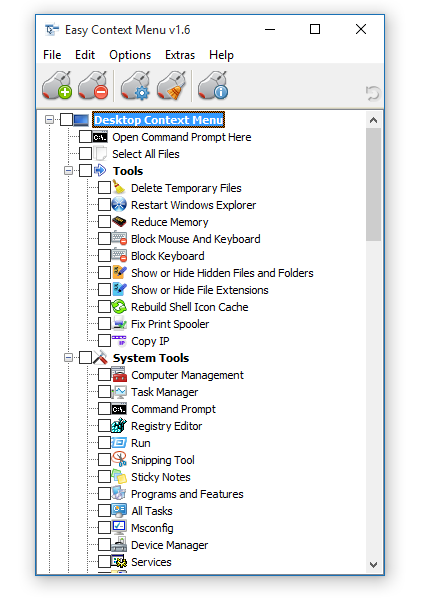
Easy Context Menu
Puedes añadir cualquiera de las herramientas ofrecidas a tu menú contextual simplemente marcando su casilla y aplicando los cambios (también con el atajo Ctrl+S).
Cómo crear tu propio acceso directo en el menú contextual
Otros programas pueden añadirse al menú contextual de Windows desde el menú Archivo → Editor de listas (atajo Ctrl+E).
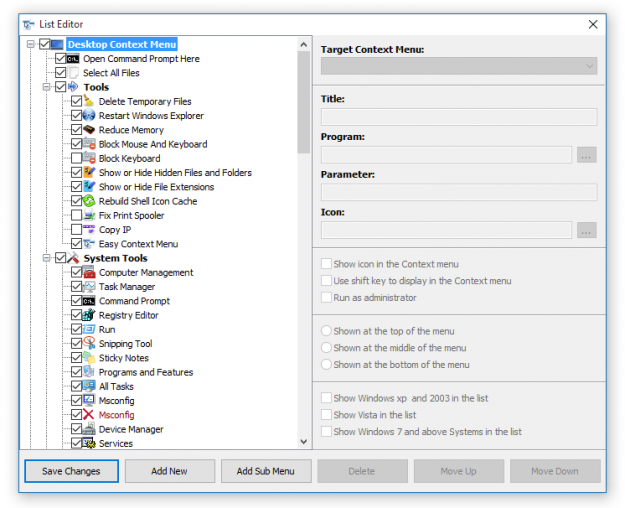
Editor de listas
Haz clic en el botón Añadir nuevo, selecciona la aplicación que quieres añadir a tu menú contextual → selecciona el menú contextual destino → completa o personaliza los campos Título, Programa, Parámetro e Icono → haz clic en el botón Guardar cambios → cierra el Editor de listas.
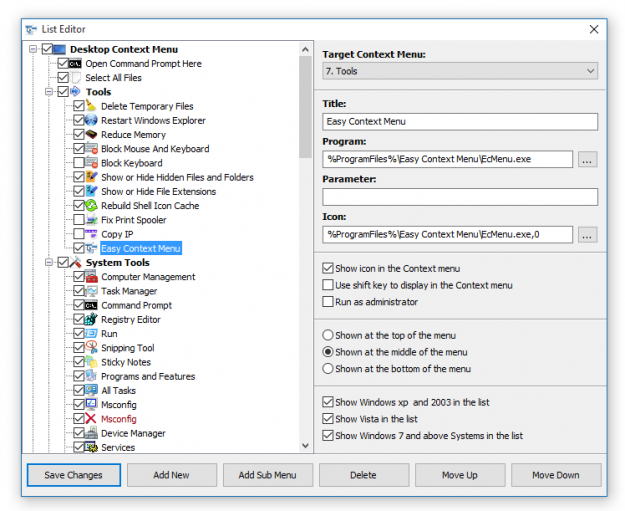
Edición de acceso directo en el Editor de listas
Selecciona tu nueva opción en Easy Context Menu → menú Archivo → Aplicar cambios y tu programa será añadido al menú contextual.
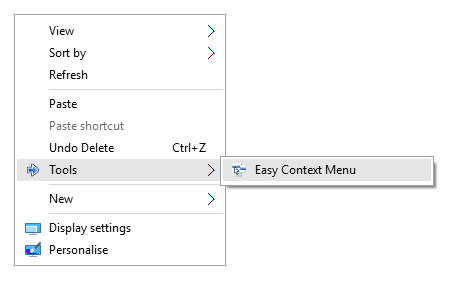
Nuevo acceso directo añadido al menú contextual
Cómo limpiar el menú contextual
Easy Context Menu también contiene una herramienta para limpiar el menú contextual de funciones poco usadas o no utilizadas.
Selecciona el menú Archivo → Limpiador de menú contextual (también atajo Ctrl +X) y desmarca la casilla antes de la opción del menú contextual que no te sea útil. Después cierra el Limpiador de menú contextual.
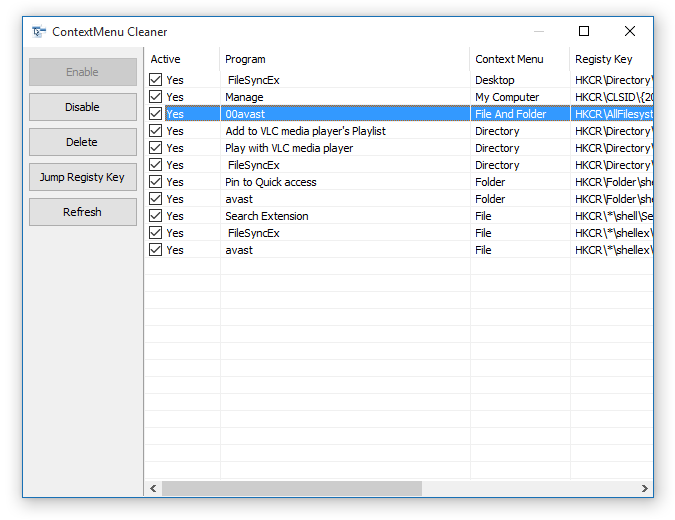
Limpiador de menú contextual
Como puedes ver, Easy Context Menu es una herramienta útil para personalizar y modificar Microsoft Windows para un control mejor y más rápido del sistema.