
 Language
Menu contextuel facile
Easy Context Menu est un outil très puissant pour Windows qui offre aux utilisateurs un moyen de modifier les menus contextuels (clic droit) du Bureau Windows, de l’ordinateur, des lecteurs, des fichiers et d’autres dossiers. Avec cette fonctionnalité, vous pouvez créer des raccourcis rapides pour accéder rapidement à la plupart des fonctions natives de Windows et plus encore.
Easy Context Menu est une application portable gratuite qui prend en charge Windows 10, Windows 8.1, Windows 8, Windows 7, Windows Vista, Windows XP – (à la fois x86 et x64) et ne nécessite pas d’installation.
Comment utiliser Easy Context Menu
Télécharger l’archive zip avec le programme (lien externe) → décompressez-la dans votre stockage et lancez le programme EcMenu.exe (ou EcMenu_x64.exe si vous avez une édition 64 bits de Windows).

Programme Easy Context Menu EcMenu.exe
Maintenant, vous êtes dans la fenêtre principale de Easy Context Menu qui comprend sept options principales :
1. Menu contextuel du Bureau
2. Menu contextuel de l’ordinateur
3. Menu contextuel des lecteurs
4. Menu contextuel des dossiers
5. Menu contextuel des fichiers
6. Sous-menu des outils système
7. Sous-menu Éteindre l’ordinateur
Et d’autres outils incluant des fonctions utiles qui peuvent être ajoutées au menu contextuel de Windows, par exemple :
Supprimer les fichiers temporaires, redémarrer l’Explorateur Windows, afficher ou masquer les fichiers et dossiers cachés, afficher ou masquer les extensions de fichiers, reconstruire le cache des icônes du shell, sélectionner tous les fichiers, copier l’IP, réduire la mémoire, réparer le spooler d’impression et bien d’autres encore...
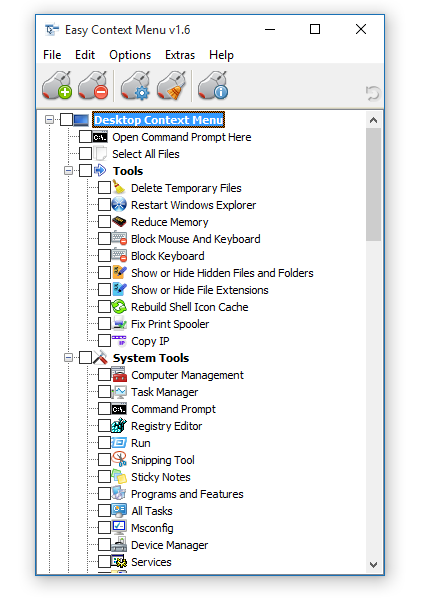
Easy Context Menu
Vous pouvez ajouter n’importe lequel des outils proposés à votre menu contextuel en cochant simplement sa case et en appliquant les modifications (raccourci Ctrl+S également).
Comment créer votre propre raccourci de menu contextuel
D’autres logiciels peuvent être ajoutés au menu contextuel de Windows via le menu Fichier → List Editor (raccourci Ctrl+E).
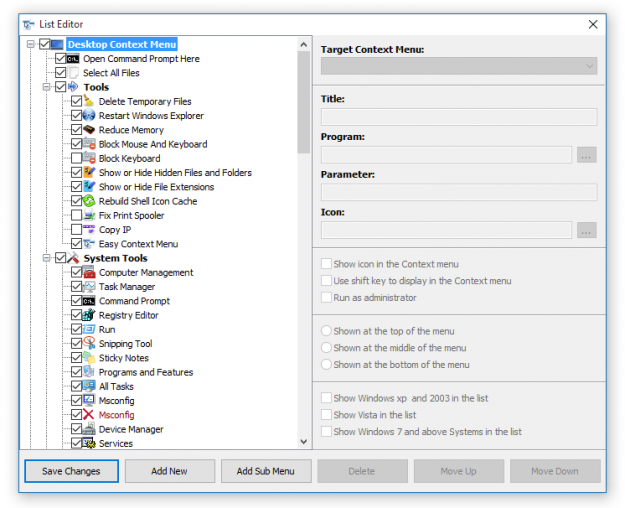
List Editor
Cliquez sur le bouton Ajouter nouveau, sélectionnez l’application que vous souhaitez ajouter à votre menu contextuel → sélectionnez le menu contextuel cible → remplissez ou personnalisez les champs Titre, Programme, Paramètre et Icône → cliquez sur le bouton Enregistrer les modifications → fermez le List Editor.
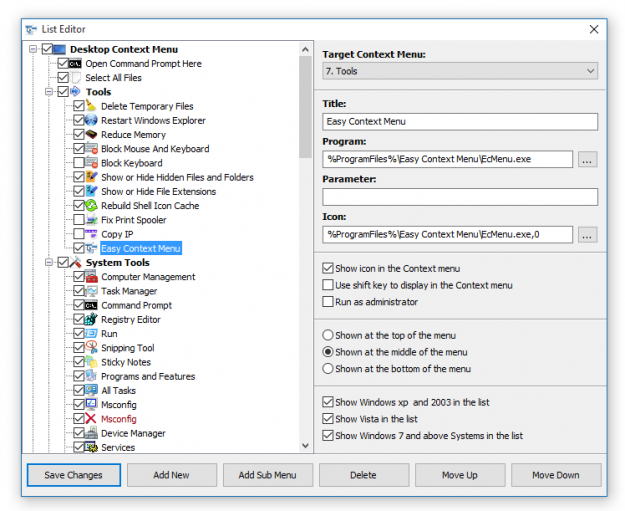
Édition du raccourci dans List Editor
Sélectionnez votre nouvelle option dans Easy Context Menu → menu Fichier → Appliquer les modifications et votre programme sera ajouté au menu contextuel.
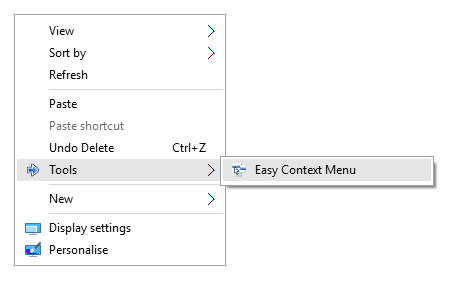
Nouveau raccourci ajouté au menu contextuel
Comment nettoyer le menu contextuel
Easy Context Menu contient également un outil pour nettoyer le menu contextuel des fonctions rarement ou pas utilisées.
Sélectionnez le menu Fichier → ContextMenu Cleaner (raccourci Ctrl +X également) et décochez la case devant l’option du menu contextuel qui vous est inutile. Ensuite, fermez le ContextMenu Cleaner.
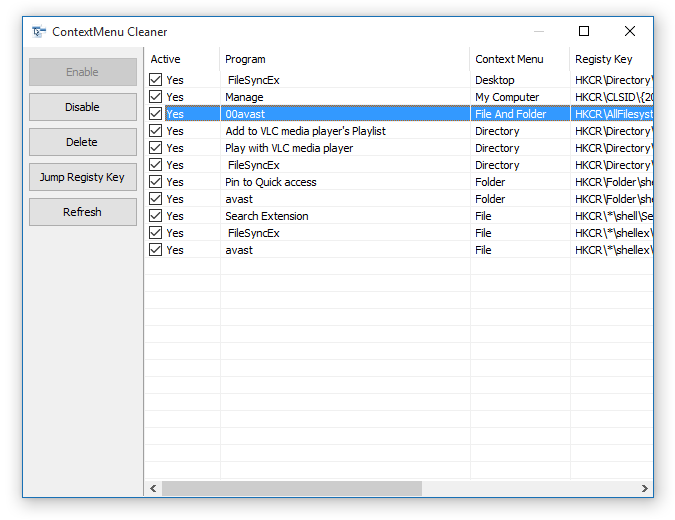
ContextMenu Cleaner
Comme vous pouvez le voir, Easy Context Menu est un outil utile pour personnaliser et ajuster Microsoft Windows afin d’avoir un contrôle meilleur et plus rapide du système.