
 Language
Easy Context Menu
Easy Context Menu è uno strumento molto potente per Windows che offre agli utenti un modo per modificare il Desktop di Windows, Risorse del computer, unità, file e altri menu contestuali delle cartelle (clic destro). Con questa funzionalità puoi creare scorciatoie rapide per accedere rapidamente alla maggior parte delle funzioni native di Windows e altro ancora.
Easy Context Menu è un'applicazione portatile gratuita che supporta Windows 10, Windows 8.1, Windows 8, Windows 7, Windows Vista, Windows XP – (sia x86 che x64) e non richiede installazione.
Come usare Easy Context Menu
Download l'archivio zip con il programma (link esterno) → estrailo nella tua memoria e avvia il programma EcMenu.exe (o EcMenu_x64.exe se hai una versione a 64 bit di Windows).

Programma Easy Context Menu EcMenu.exe
Ora sei nella finestra principale di Easy Context Menu che include sette opzioni principali:
1. Menu contestuale Desktop
2. Menu contestuale Risorse del computer
3. Menu contestuale delle unità
4. Menu contestuale cartella
5. Menu contestuale file
6. Sotto-menu strumenti di sistema
7. Sotto-menu Spegni computer
E altri strumenti comprensivi di funzioni utili che possono essere aggiunte al menu contestuale di Windows, per esempio:
Elimina file temporanei, Riavvia Esplora risorse, Mostra o Nascondi file e cartelle nascoste, Mostra o Nascondi estensioni file, Ricostruisci cache delle icone della shell, Seleziona tutti i file, Copia IP, Riduci memoria, Ripara spooler di stampa e molti molti altri...
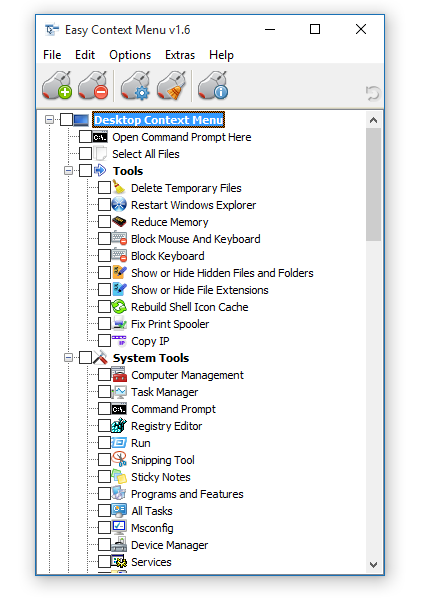
Easy Context Menu
Puoi aggiungere qualsiasi strumento offerto al tuo menu contestuale semplicemente spuntando la sua casella e applicando le modifiche (anche con la scorciatoia Ctrl+S).
Come creare una scorciatoia personalizzata nel menu contestuale
Altri software possono essere aggiunti al menu contestuale di Windows tramite il menu File → List Editor (scorciatoia Ctrl+E).
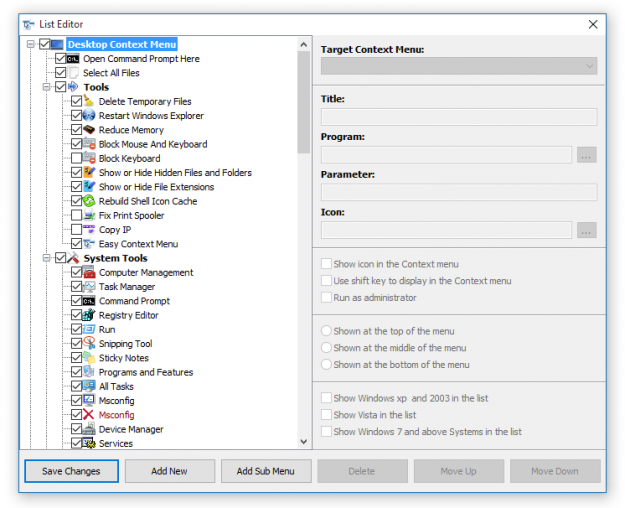
List Editor
Clicca sul pulsante Aggiungi Nuovo, seleziona l'app che vuoi aggiungere al tuo menu contestuale → seleziona il Menu contestuale di destinazione → compila o personalizza i campi Titolo, Programma, Parametro e Icona → clicca sul pulsante Salva modifiche → chiudi List Editor.
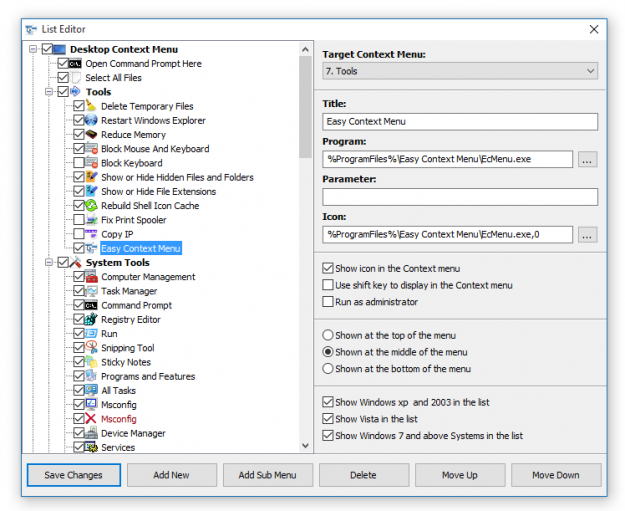
Modifica scorciatoia in List Editor
Seleziona la tua nuova opzione in Easy Context Menu → menu File → Applica modifiche e il tuo programma sarà aggiunto al menu contestuale.
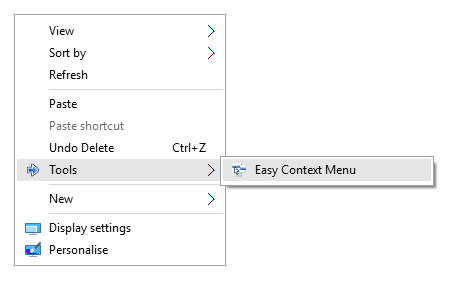
Nuova scorciatoia aggiunta al menu contestuale
Come pulire il menu contestuale
Easy Context Menu include anche uno strumento per pulire il menu contestuale da funzioni raramente o mai utilizzate.
Seleziona menu File → ContextMenu Cleaner (scorciatoia Ctrl +X) e deseleziona la casella accanto all'opzione del menu contestuale che per te è inutile. Successivamente chiudi ContextMenu Cleaner.
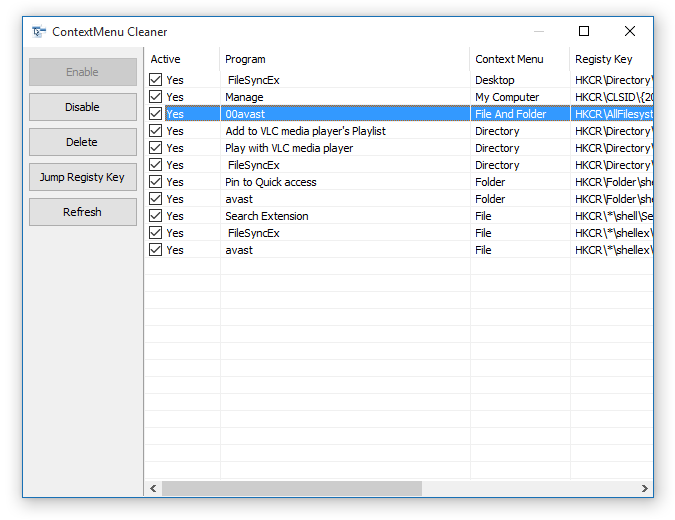
ContextMenu Cleaner
Come puoi vedere, Easy Context Menu è uno strumento utile per personalizzare e ottimizzare Microsoft Windows per un controllo più rapido ed efficiente del sistema.