
 Language
Łatwe menu kontekstowe
Łatwe menu kontekstowe to bardzo potężne narzędzie dla Windows, które daje użytkownikom możliwość modyfikowania pulpitu systemu Windows, Mój komputer, dysków, menu kontekstowych plików i innych folderów (kliknięć prawym przyciskiem). Dzięki tej funkcji możesz tworzyć szybkie skróty, aby błyskawicznie uzyskiwać dostęp do większości natywnych funkcji Windows i nie tylko.
Easy Context Menu to darmowa przenośna aplikacja obsługująca Windows 10, Windows 8.1, Windows 8, Windows 7, Windows Vista, Windows XP – (zarówno x86 i x64) i nie wymaga instalacji.
Jak używać Easy Context Menu
Pobierz archiwum zip z programem (link zewnętrzny) → rozpakuj je do swojej pamięci i uruchom program EcMenu.exe (lub EcMenu_x64.exe, jeśli masz 64-bitową wersję Windows).

Program Easy Context Menu EcMenu.exe
Przejdź teraz do głównego okna Easy Context Menu, które zawiera siedem głównych opcji:
1. Menu kontekstowe pulpitu
2. Menu kontekstowe Mój komputer
3. Menu kontekstowe dysków
4. Menu kontekstowe folderu
5. Menu kontekstowe pliku
6. Podmenu narzędzi systemowych
7. Podmenu Wyłącz komputer
Oraz inne narzędzia, w tym przydatne funkcje, które można dodać do menu kontekstowego Windows, na przykład:
Usuń pliki tymczasowe, uruchom ponownie Eksploratora Windows, pokaż lub ukryj ukryte pliki i foldery, pokaż lub ukryj rozszerzenia plików, odbuduj pamięć podręczną ikon powłoki, zaznacz wszystkie pliki, skopiuj IP, zmniejsz zużycie pamięci, napraw Menedżera kolejek wydruku i wiele, wiele więcej...
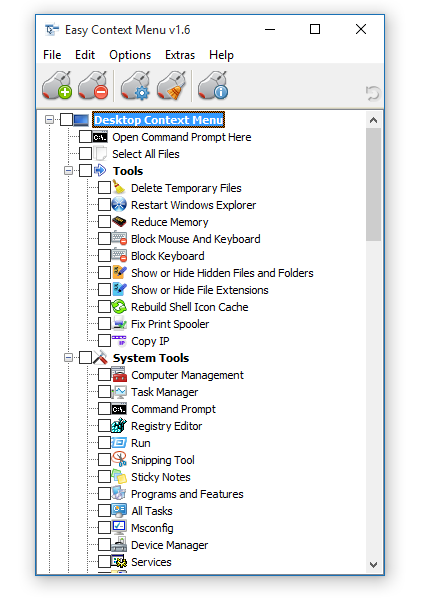
Easy Context Menu
Możesz dodać dowolne z oferowanych narzędzi do swojego menu kontekstowego, po prostu zaznaczając jego pole i stosując zmiany (również skrót Ctrl+S).
Jak utworzyć własny skrót menu kontekstowego
Inne oprogramowanie można dodać do menu kontekstowego Windows poprzez menu Plik → Edytor listy (skrót Ctrl+E).
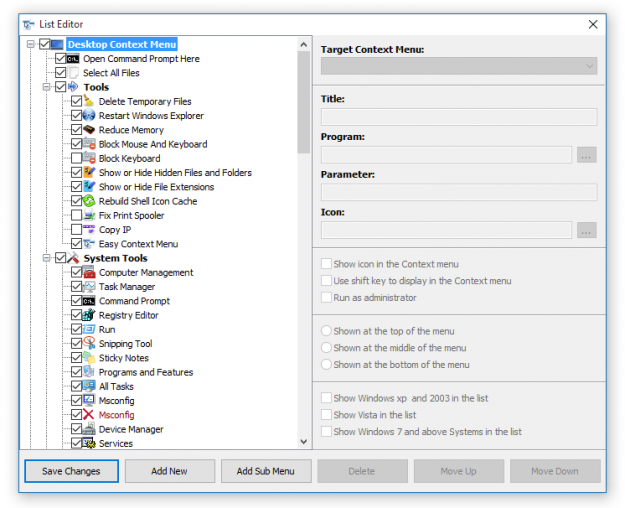
Edytor listy
Naciśnij przycisk Dodaj nowy, wybierz aplikację, którą chcesz dodać do swojego menu kontekstowego → wybierz Wybrane menu kontekstowe → wypełnij lub dostosuj pola Tytuł, Program, Parametr oraz Ikona → kliknij przycisk Zapisz zmiany → zamknij Edytor listy.
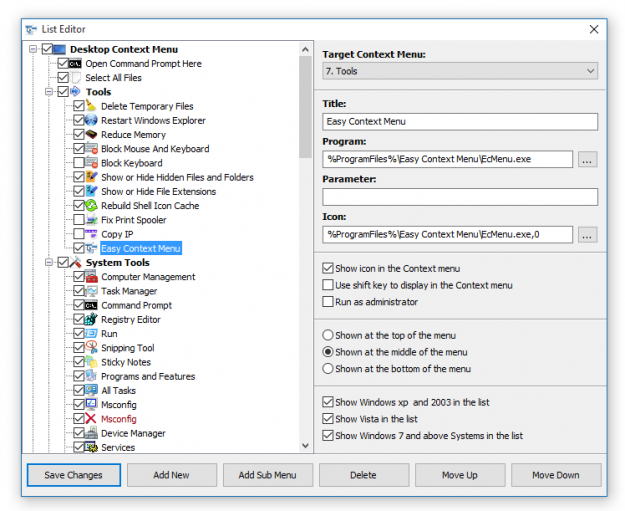
Edycja skrótu w Edytorze listy
Wybierz nową opcję w Easy Context Menu → menu Plik → Zastosuj zmiany, a program zostanie dodany do menu kontekstowego.
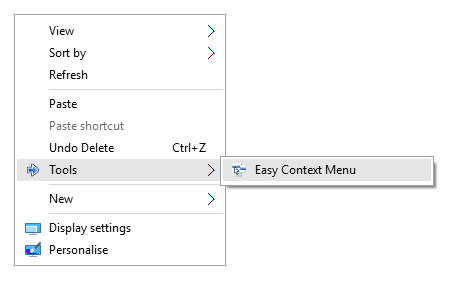
Nowy skrót dodany do menu kontekstowego
Jak wyczyścić menu kontekstowe
Easy Context Menu zawiera także narzędzie do czyszczenia menu kontekstowego z rzadko używanych lub nieużywanych funkcji.
Wybierz menu Plik → ContextMenu Cleaner (także skrót Ctrl +X) i odznacz pole przed opcją menu kontekstowego, która jest dla Ciebie bezużyteczna. Następnie zamknij ContextMenu Cleaner.
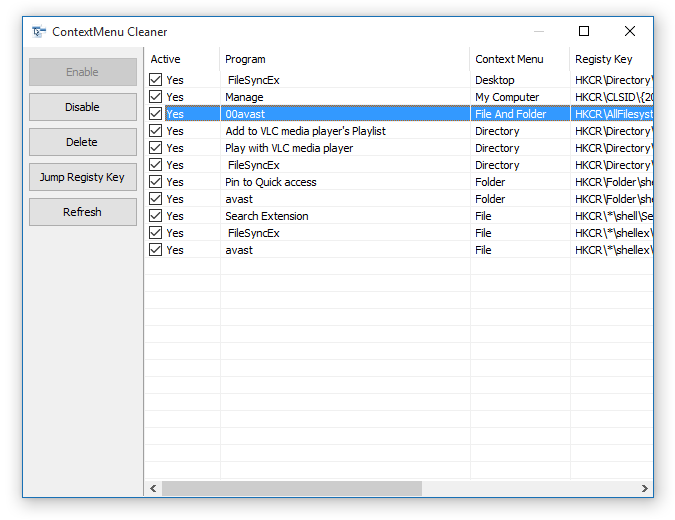
ContextMenu Cleaner
Jak widzisz, Easy Context Menu to przydatne narzędzie do dostosowywania i modyfikowania Microsoft Windows w celu lepszej i szybszej kontroli systemu.