
 Language
Easy Context Menu
Easy Context Menu ist ein sehr leistungsstarkes Tool für Windows, das den Benutzern eine Möglichkeit bietet, ihre Windows-Desktop-, Mein Computer-, Laufwerke-, Datei- und andere Ordner-Kontextmenüs (Rechtsklicks) anzupassen. Mit dieser Funktion können Sie schnelle Verknüpfungen erstellen, um schnell auf die meisten nativen Windows-Funktionen und mehr zuzugreifen.
Easy Context Menu ist eine kostenlose portable Anwendung, die Windows 10, Windows 8.1, Windows 8, Windows 7, Windows Vista, Windows XP – (sowohl x86 als auch x64) unterstützt und keine Installation erfordert.
Wie man Easy Context Menu verwendet
Download Zip-Archiv mit dem Programm (externer Link) → entpacken Sie es in Ihren Speicher und starten Sie das Programm EcMenu.exe (oder EcMenu_x64.exe, wenn Sie die 64-Bit-Version von Windows haben).

Easy Context Menu EcMenu.exe Programm
Jetzt befinden Sie sich im Hauptfenster des Easy Context Menu, das sieben Hauptoptionen umfasst:
1. Desktop-Kontextmenü
2. Mein Computer Kontextmenü
3. Laufwerke Kontextmenü
4. Ordner Kontextmenü
5. Datei Kontextmenü
6. Systemtools Untermenü
7. Ausschalten Untermenü
Und weitere Tools einschließlich nützlicher Funktionen, die dem Windows-Kontextmenü hinzugefügt werden können, zum Beispiel:
Temporäre Dateien löschen, Windows Explorer neu starten, versteckte Dateien und Ordner anzeigen oder ausblenden, Dateierweiterungen anzeigen oder ausblenden, Shell-Icon-Cache neu aufbauen, alle Dateien auswählen, IP kopieren, Speicher reduzieren, Druckerspooler reparieren und vieles mehr...
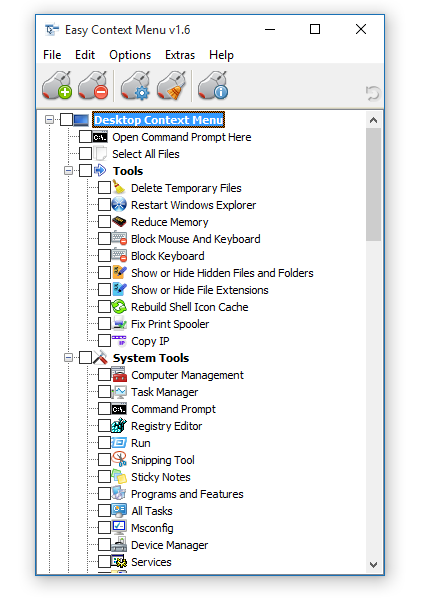
Easy Context Menu
Sie können jedes der angebotenen Tools zu Ihrem Kontextmenü hinzufügen, indem Sie einfach das Kästchen anklicken und die Änderungen anwenden (auch mit der Tastenkombination Strg+S).
Wie man eigene Kontextmenüverknüpfungen erstellt
Andere Software kann mit dem Datei-Menü → List Editor (Strg+E Shortcut) zum Windows-Kontextmenü hinzugefügt werden.
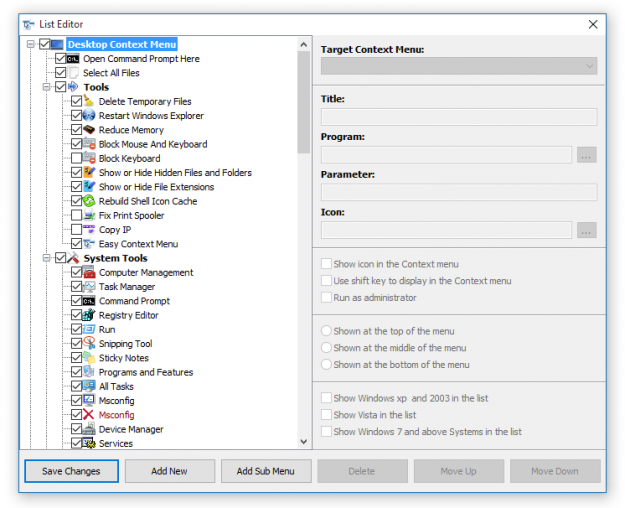
List Editor
Klicken Sie auf die Schaltfläche Neue hinzufügen, wählen Sie die Anwendung aus, die Sie zum Kontextmenü hinzufügen möchten → Ziel-Kontextmenü auswählen → füllen oder passen Sie die Felder Titel, Programm, Parameter und Icon an → Klicken Sie auf Änderungen speichern → Schließen Sie den List Editor.
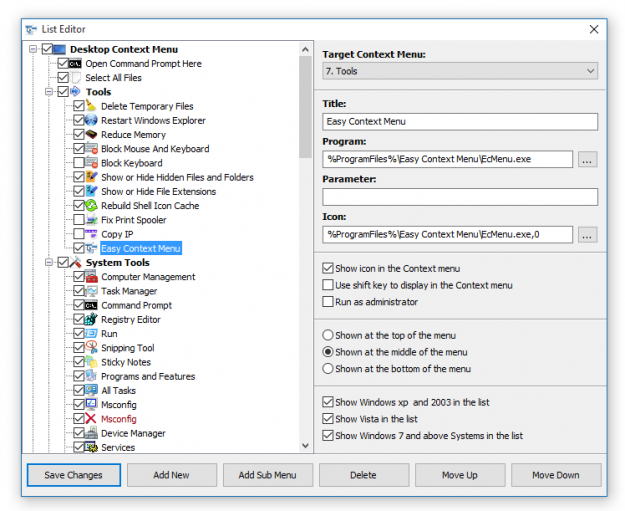
List Editor Verknüpfung bearbeiten
Wählen Sie Ihre neue Option im Easy Context Menu aus → Datei-Menü → Änderungen anwenden und Ihr Programm wird dem Kontextmenü hinzugefügt.
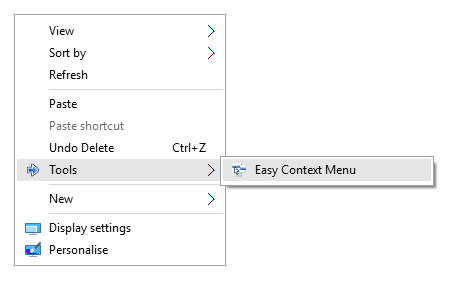
Neue Verknüpfung zum Kontextmenü hinzugefügt
Wie man das Kontextmenü bereinigt
Easy Context Menu enthält auch ein Tool zum Bereinigen des Kontextmenüs von selten oder nicht verwendeten Funktionen.
Wählen Sie das Datei-Menü → ContextMenu Cleaner (auch Strg +X Shortcut) und deaktivieren Sie das Kästchen vor der Kontextmenüoption, die für Sie unnütz ist. Danach schließen Sie den ContextMenu Cleaner.
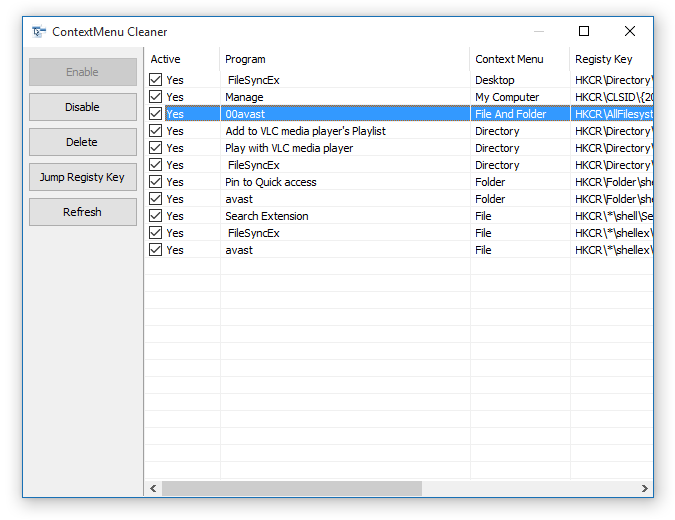
ContextMenu Cleaner
Wie Sie sehen können, ist das Easy Context Menu ein nützliches Tool zum Anpassen und Optimieren von Microsoft Windows für eine bessere und schnellere Steuerung des Systems.