
 Language
Menu Konteks Mudah
Easy Context Menu adalah alat yang sangat kuat untuk Windows yang menawarkan pengguna cara untuk mengubah Desktop Windows mereka, My Computer, drive, file dan menu konteks folder lainnya (klik kanan). Dengan fitur ini Anda dapat membuat pintasan cepat untuk mengakses sebagian besar fungsi bawaan Windows dan lainnya dengan mudah.
Easy Context Menu adalah aplikasi portabel gratis yang mendukung Windows 10, Windows 8.1, Windows 8, Windows 7, Windows Vista, Windows XP – (baik x86 maupun x64) dan tidak memerlukan instalasi.
Cara menggunakan Easy Context Menu
Unduh arsip zip dengan program (tautan eksternal) → ekstrak ke penyimpanan Anda dan jalankan program EcMenu.exe (atau EcMenu_x64.exe jika Anda menggunakan versi Windows 64-bit).

Program Easy Context Menu EcMenu.exe
Sekarang Anda berada di jendela utama Easy Context Menu yang mencakup tujuh opsi utama:
1. Menu Konteks Desktop
2. Menu Konteks My Computer
3. Menu Konteks Drives
4. Menu Konteks Folder
5. Menu Konteks File
6. Sub menu alat Sistem
7. Sub menu Matikan Komputer
Dan alat lain termasuk fungsi berguna yang dapat ditambahkan ke menu konteks Windows, misalnya:
Hapus File Sementara, Restart Windows Explorer, Tampilkan atau Sembunyikan File dan Folder Tersembunyi, Tampilkan atau Sembunyikan Ekstensi File, Bangun Ulang Cache Ikon Shell, Pilih Semua File, Salin IP, Kurangi Memori, Perbaiki Print Spooler dan masih banyak lagi...
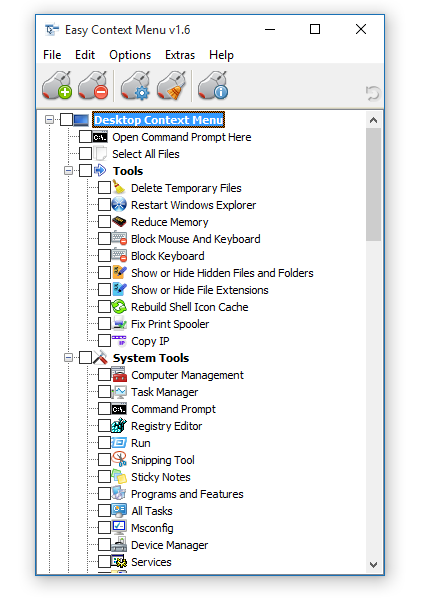
Easy Context Menu
Anda dapat menambahkan alat yang ditawarkan ke menu konteks Anda dengan cukup mencentang kotaknya dan menerapkan perubahan (juga pintasan Ctrl+S).
Cara membuat pintasan menu konteks sendiri
Perangkat lunak lain dapat ditambahkan ke menu konteks Windows melalui menu File → List Editor (pintasan Ctrl+E).
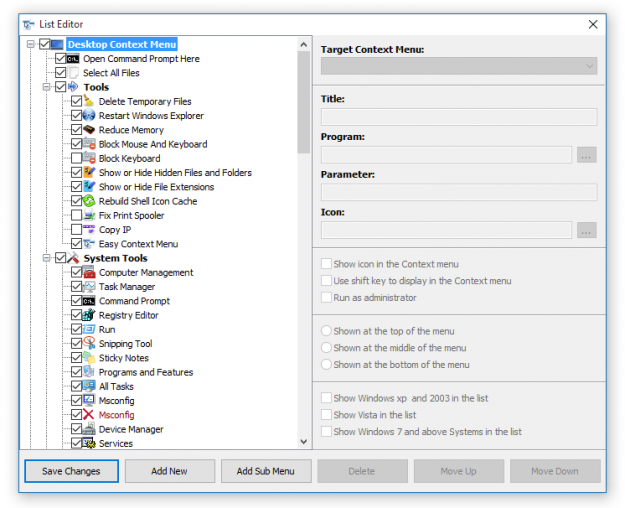
List Editor
Klik tombol Add New pilih aplikasi yang ingin Anda tambahkan ke menu konteks → Pilih Target Context Menu → isi atau sesuaikan kotak Title, Program, Parameter dan Icon → Klik tombol Save Changes → Tutup List Editor.
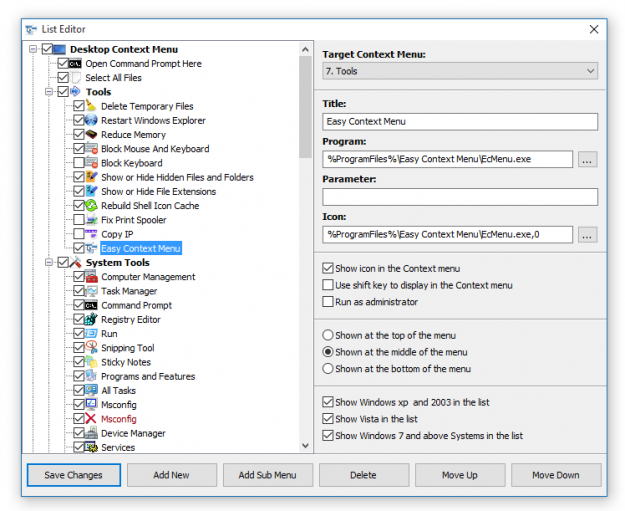
Memperbarui pintasan di List Editor
Pilih opsi baru Anda di Easy Context Menu → menu File → Apply Changes dan program Anda akan ditambahkan ke menu konteks.
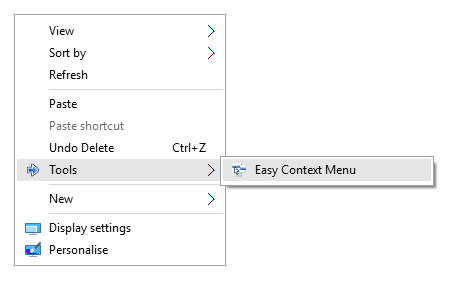
Pintasan baru ditambahkan ke menu konteks
Cara membersihkan menu konteks
Easy Context Menu juga berisi alat untuk membersihkan menu konteks dari fungsi-fungsi yang jarang atau tidak digunakan.
Pilih menu File → ContextMenu Cleaner (juga pintasan Ctrl +X) dan hapus centang pada kotak sebelum opsi menu konteks yang tidak berguna bagi Anda. Setelah itu, tutup ContextMenu Cleaner.
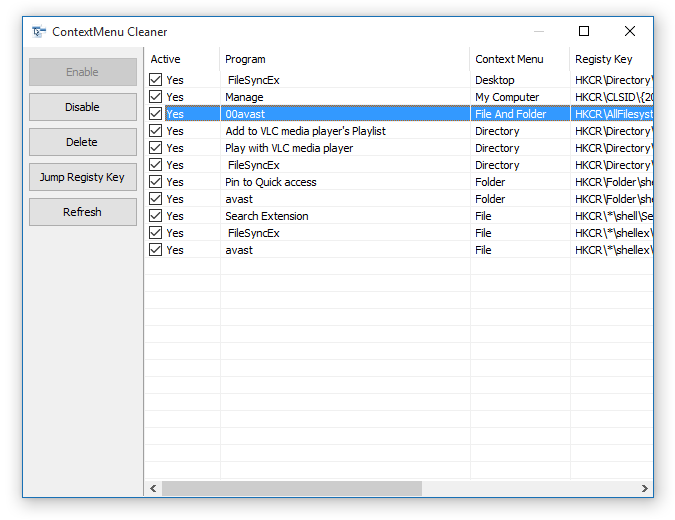
ContextMenu Cleaner
Seperti yang Anda lihat, Easy Context Menu adalah alat yang berguna untuk menyesuaikan dan mengatur Microsoft Windows agar kontrol sistem menjadi lebih baik dan lebih cepat.