
 Language
Funkce AutoPlay
Funkce AutoPlay je jednou z nedílných součástí operačního systému Windows. Kdykoli vložíte nějaký fyzický disk nebo připojíte USB zařízení k počítači, AutoPlay se aktivuje a zeptá se vás, jakou akci chcete provést.
Zatímco pro některé uživatele je užitečná, pro jiné může být velmi otravná, a protože je tato funkce ve výchozím nastavení povolena, někteří uživatelé mohou přemýšlet, jak ji úplně vypnout.
Tento krátký článek pokrývá základy AutoPlay a ukazuje uživatelům, jak ji zakázat přes Ovládací panely Windows, spolu s několika tipy a informacemi o tomto tématu.
AutoPlay a AutoRun
Nejprve si nesmíme plést AutoPlay a AutoRun. AutoPlay je funkce, která spouští okna jako to níže zobrazené a ptá se uživatele, co chce udělat, včetně možnosti Autorun.
Autorun je naopak funkce, která provede určitou předem vybranou akci, například spuštění instalace kdykoli vložíte instalační disk do vašeho CD/DVD mechaniky.
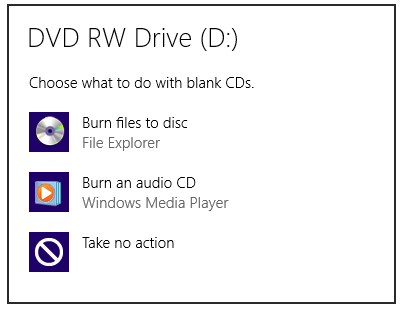
Pro náš příklad jsme právě vložili prázdný disk, aby se spustila funkce AutoPlay. Pokud je připojen USB flash disk s fotografiemi, nabídne se jiný výběr akcí, které může uživatel provést.
Tato okna mohou v různých verzích Windows vypadat odlišně (náš screenshot je například z Windows 8), ale funkce jsou stejné od Windows XP a prakticky se nezměnily.
Jak zakázat nebo změnit funkci AutoPlay
Některé akce pro AutoPlay jsou ve Windows nastaveny jako výchozí a mohou být uživatelem změněny kdykoli, když se při spuštění AutoPlay zvolí nová volba.
Například AutoPlay se může zeptat, jaký přehrávač médií chcete použít při vložení DVD, nebo který editor digitálních fotografií má být použit při vložení SD karty a podobně.
Zakázání funkce AutoPlay ve Windows
Někteří uživatelé považují tato okna AutoPlay za otravná a chtějí je úplně vypnout. To lze jednoduše provést přes Ovládací panely.
Start → Ovládací panely → Všechny Ovládací panely → AutoPlay
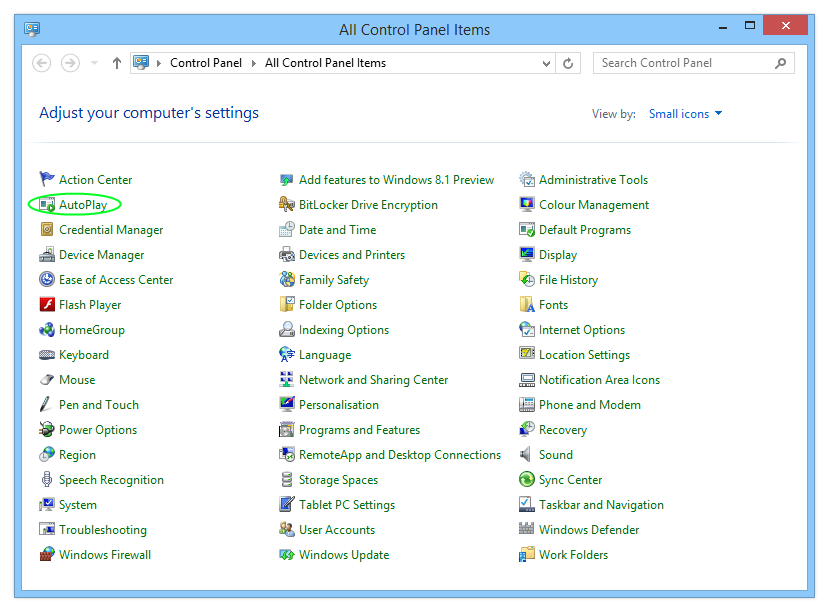
Výběr Všechny Ovládací panely ve Windows 8
Ve výchozím nastavení je povolena volba „Použít AutoPlay pro všechna média a zařízení“. Jednoduše zrušte zaškrtnutí tohoto políčka a po dalším restartu počítače bude funkce AutoPlay zakázána.
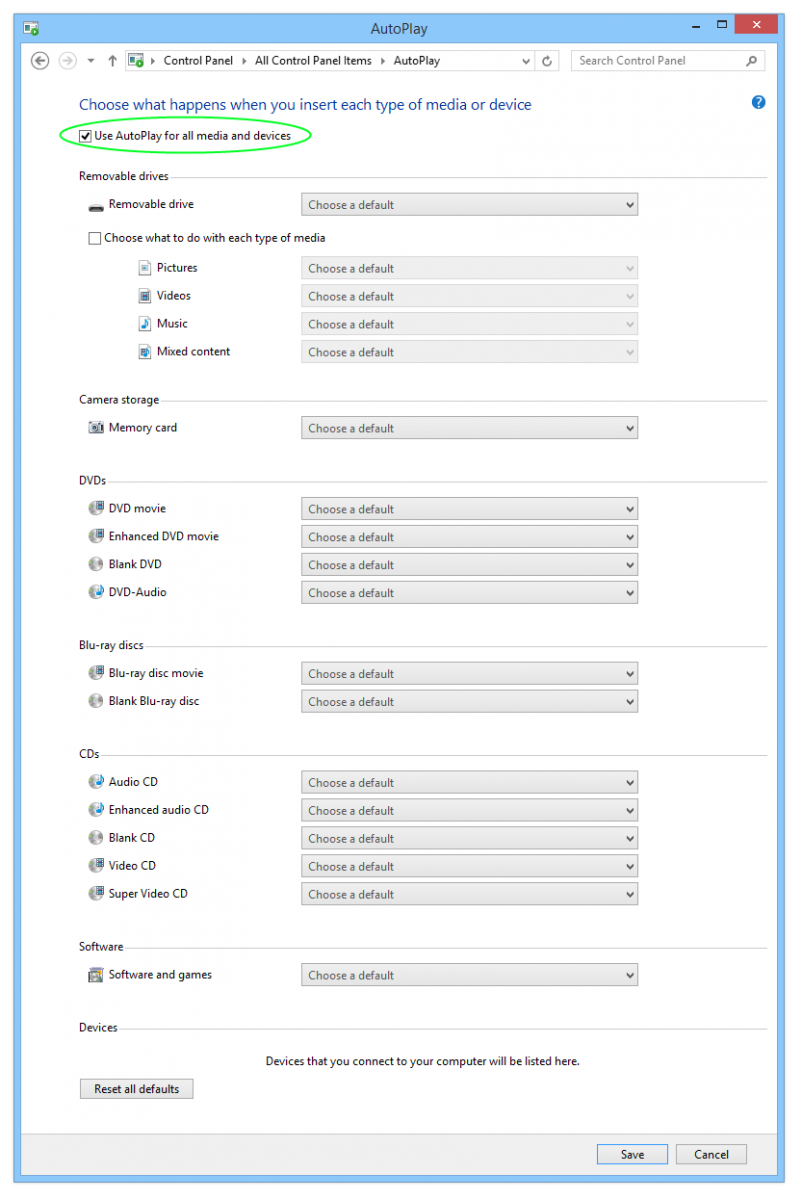
Ovládací panel AutoPlay ve Windows 8
Změna funkce AutoPlay
Místo úplného zakázání funkce AutoPlay ji můžete přizpůsobit svým potřebám. Můžete vybrat určitou akci, která se provede vždy, když je k počítači připojeno médium nebo zařízení. Něco jako automatické otevření určitého přehrávače médií pro hudbu, grafického editoru pro fotografie atd.