
 Language
Funzione AutoPlay
La funzione AutoPlay è una parte integrante del sistema operativo Windows. Ogni volta che si inserisce un tipo di disco fisico o si collega un dispositivo USB al computer, AutoPlay si attiva e chiede quale tipo di azione si desidera eseguire.
Pur essendo utile per alcuni utenti, può risultare molto fastidiosa per altri e, poiché la funzione è abilitata di default, alcuni utenti potrebbero chiedersi come disattivarla completamente.
Questo breve articolo copre le basi di AutoPlay e mostra agli utenti come disabilitarla tramite i Pannelli di controllo di Windows, insieme ad alcuni suggerimenti e informazioni su questo argomento.
AutoPlay e AutoRun
Prima di tutto, non confondiamo AutoPlay e AutoRun. AutoPlay è la funzione che apre finestre come quella mostrata sotto e chiede all’utente cosa vuole fare, includendo l’opzione Autorun.
Autorun invece è una funzione che esegue una certa azione pre-selezionata, come avviare l’installazione ogni volta che si inserisce un disco disc di installazione nel lettore CD/DVD.
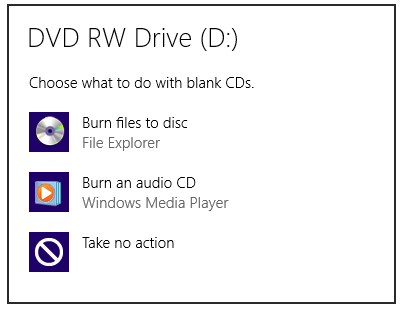
Nel nostro esempio, abbiamo appena inserito un disco vuoto per attivare la funzione AutoPlay. Se si collega una chiavetta USB con foto, verrà offerta un’altra selezione di azioni che gli utenti possono eseguire.
Queste finestre potrebbero apparire diverse in versioni differenti di Windows (la nostra schermata è ad esempio da Windows 8), ma le funzioni sono le stesse da Windows XP e sostanzialmente nulla è cambiato.
Come disabilitare o modificare la funzione AutoPlay
Alcune azioni di AutoPlay sono impostate di default in Windows e l’utente può modificarle ogni volta che viene fatta una nuova scelta quando AutoPlay si attiva.
Ad esempio AutoPlay potrebbe chiedere quale media player usare quando si inserisce un DVD, o quale editor digitale per foto usare quando si inserisce una scheda SD e così via.
Disabilitare la funzione AutoPlay in Windows
Alcuni utenti trovano fastidiose queste finestre di AutoPlay e vogliono disattivarle completamente. Ciò può essere fatto facilmente tramite i pannelli di controllo.
Start → Pannello di controllo → Tutti i pannelli di controllo → AutoPlay
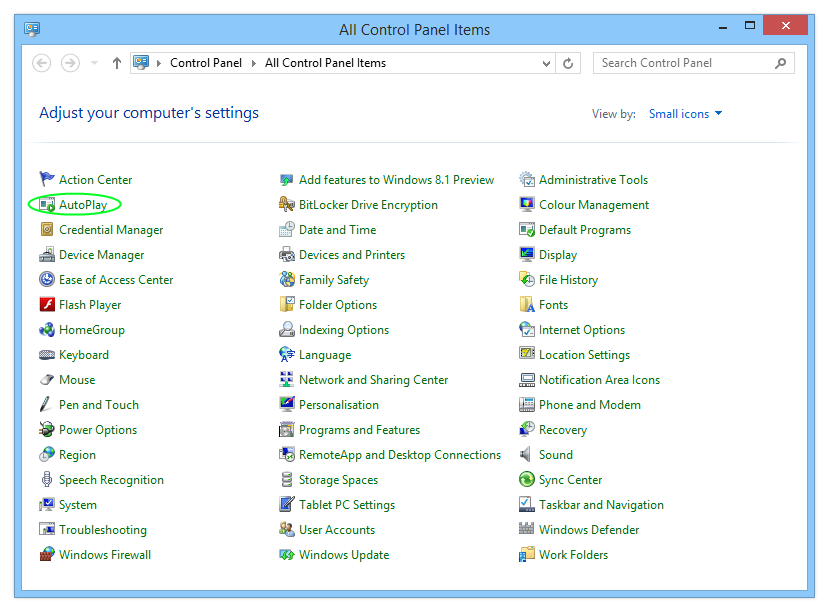
Selezione Tutti i pannelli di controllo di Windows 8
Di default è abilitata l’opzione "Usa AutoPlay per tutti i supporti e dispositivi". Basta disabilitare la casella di controllo e dopo il prossimo riavvio del computer la funzione AutoPlay sarà disattivata.
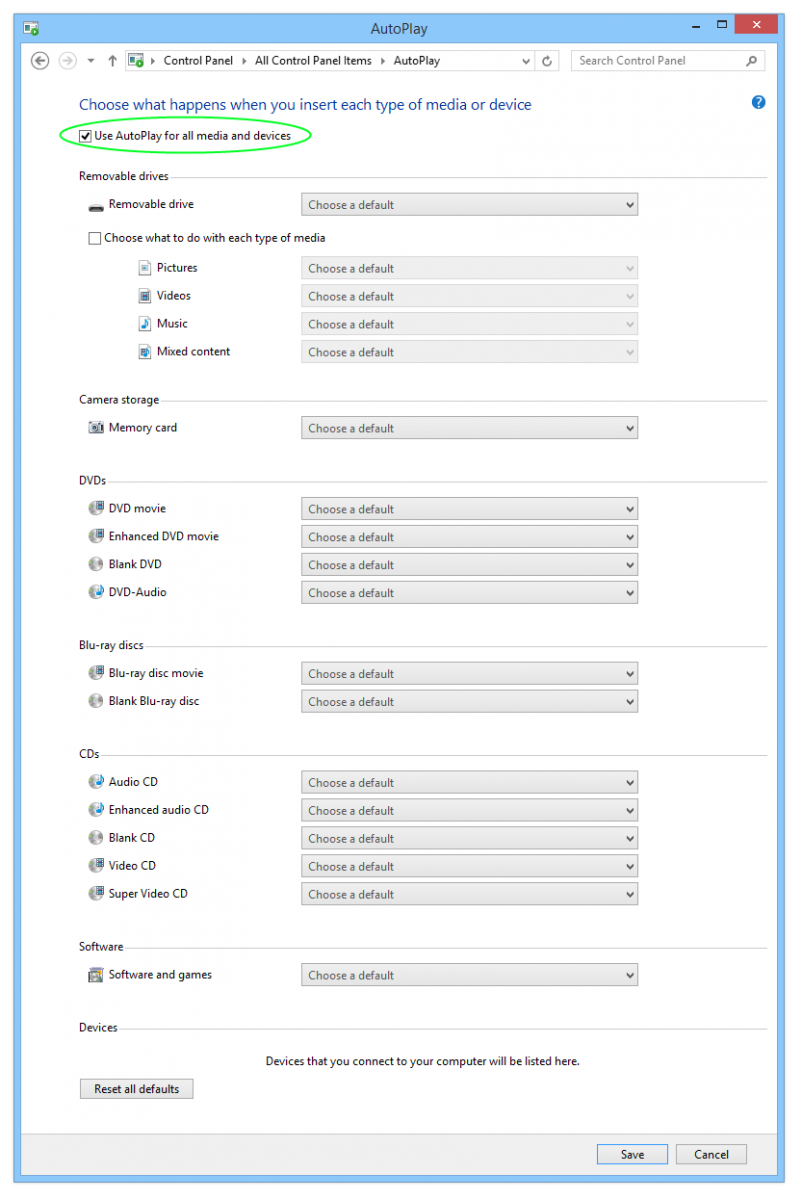
Pannello di controllo AutoPlay di Windows 8
Modificare la funzione AutoPlay
Invece di disabilitare completamente la funzione AutoPlay, potresti volerla personalizzare secondo le tue esigenze. Puoi selezionare una certa azione da eseguire ogni volta che un supporto o un dispositivo viene collegato al computer. Ad esempio aprire automaticamente un certo media player per la musica, un editor grafico per le foto ecc.