
 Language
Fungsi AutoPlay
Fungsi AutoPlay adalah salah satu bagian integral dari sistem operasi Windows. Kapan pun Anda memasukkan jenis cakram fisik atau mencolokkan perangkat USB ke komputer, AutoPlay akan muncul dan menanyakan tindakan apa yang ingin Anda lakukan.
Meski berguna bagi beberapa pengguna, ini bisa sangat mengganggu bagi yang lain dan karena fungsi ini diaktifkan secara default, beberapa pengguna mungkin bertanya-tanya bagaimana cara mematikan fungsi ini sepenuhnya.
Artikel singkat ini membahas dasar-dasar AutoPlay dan menunjukkan cara menonaktifkannya melalui panel kontrol Windows, beserta beberapa tips dan informasi tentang subjek ini.
AutoPlay dan AutoRun
Pertama-tama, jangan sampai bingung antara AutoPlay dan AutoRun. AutoPlay adalah fungsi yang memunculkan jendela seperti yang ditunjukkan di bawah ini dan menanyakan kepada pengguna apa yang ingin ia lakukan, termasuk opsi Autorun.
Autorn pada sisi lain adalah fungsi yang melakukan tindakan tertentu yang telah dipilih sebelumnya, seperti menjalankan setup saat Anda memasukkan cakram instalasi disc ke drive CD/DVD Anda.
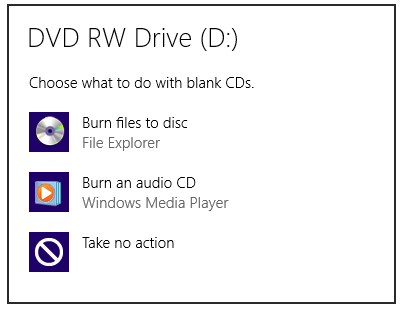
Dalam contoh kami, kami baru saja memasukkan cakram kosong untuk memicu fungsi AutoPlay. Jika flash USB dengan foto dicolokkan, maka akan menawarkan pilihan tindakan lain yang bisa dilakukan pengguna.
Jendela ini mungkin terlihat berbeda di berbagai versi Windows (tangkapan layar kami dari Windows 8 misalnya), tapi fungsinya sama sejak Windows XP dan hampir tidak ada yang berubah.
Cara menonaktifkan atau mengubah fungsi AutoPlay
Beberapa tindakan untuk AutoPlay diatur sebagai default di Windows dan dapat diubah oleh pengguna setiap kali pilihan baru dibuat saat AutoPlay dipicu.
Misalnya AutoPlay mungkin menanyakan media player mana yang ingin Anda gunakan saat DVD dimasukkan, atau editor foto digital mana yang akan digunakan saat kartu SD dimasukkan dan sebagainya.
Menonaktifkan fungsi AutoPlay di Windows
Beberapa pengguna merasa jendela AutoPlay ini mengganggu dan ingin mematikannya sepenuhnya. Ini dapat dilakukan dengan mudah melalui panel kontrol.
Start → Control Panel → All Control Panels → AutoPlay
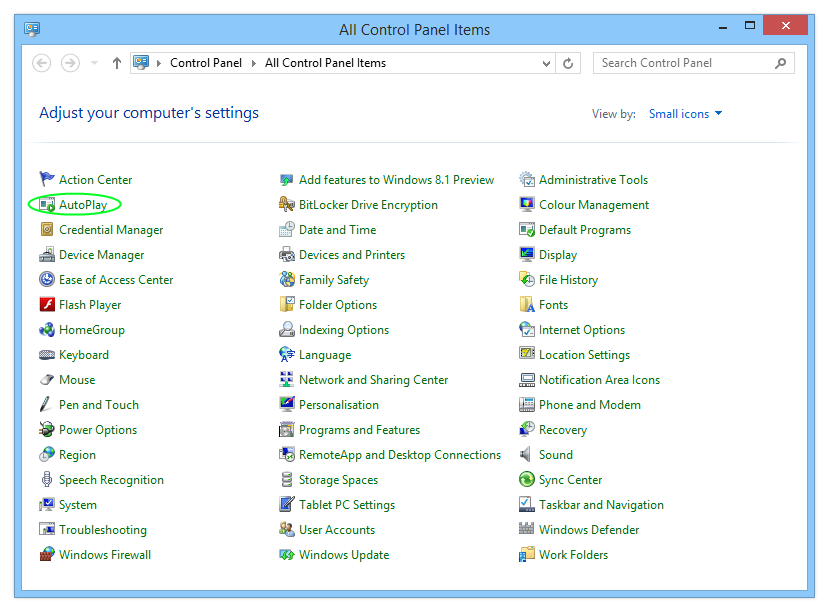
Pilihan All Control Panel di Windows 8
Secara default "Use AutoPlay for all media and devices" diaktifkan. Cukup hapus centang pada kotak tersebut, dan setelah komputer direstart, fungsi AutoPlay akan dinonaktifkan.
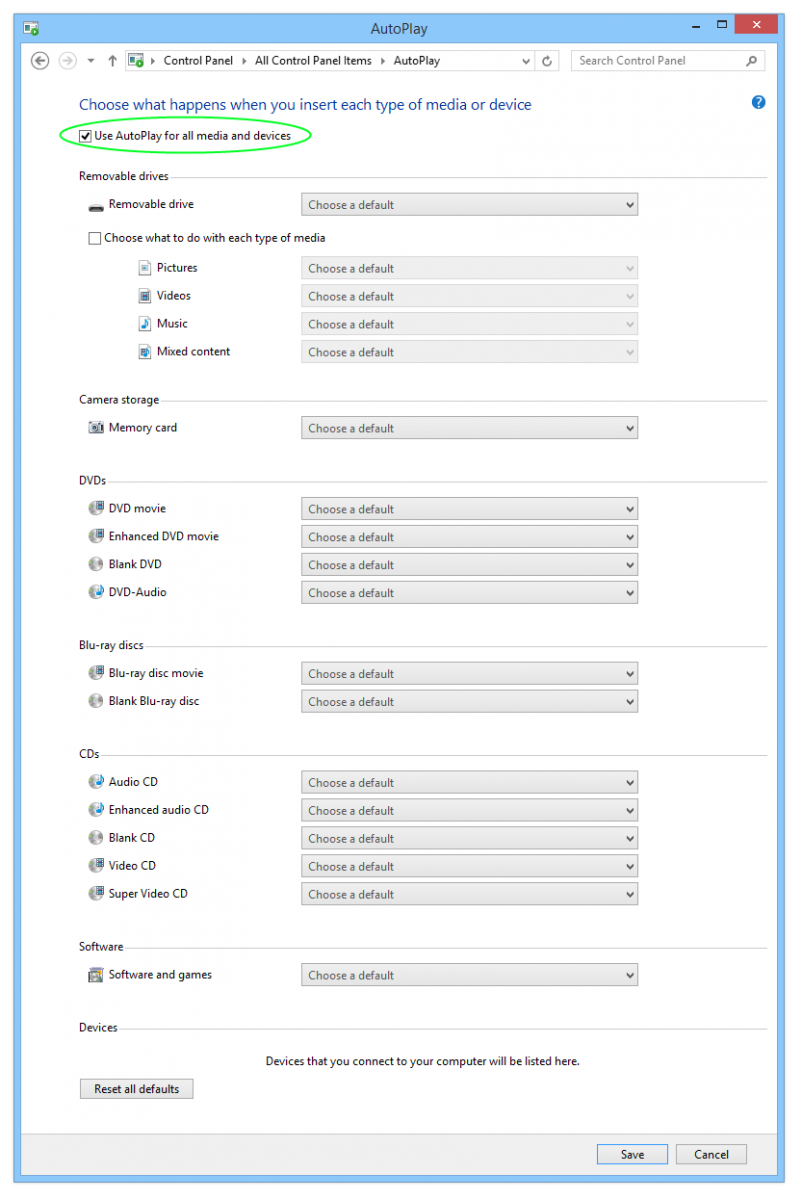
Panel kontrol AutoPlay di Windows 8
Mengubah fungsi AutoPlay
Alih-alih menonaktifkan fungsi AutoPlay sepenuhnya, Anda mungkin ingin menyesuaikannya sesuai kebutuhan Anda. Anda dapat memilih tindakan tertentu yang dijalankan setiap kali media atau perangkat terhubung ke komputer. Misalnya secara otomatis membuka media player tertentu untuk musik, editor grafis untuk foto, dan lain sebagainya.