
 Language
Funkcja AutoPlay
Funkcja AutoPlay jest integralną częścią systemu operacyjnego Windows. Za każdym razem, gdy włożysz jakiś nośnik fizyczny lub podłączysz urządzenie USB do komputera, AutoPlay uruchamia się i pyta, jaką akcję chcesz wykonać.
Choć użyteczna dla niektórych użytkowników, dla innych może być bardzo irytująca, a ponieważ funkcja ta jest domyślnie włączona, niektórzy mogą się zastanawiać, jak całkowicie ją wyłączyć.
Ten krótki artykuł omawia podstawy działania AutoPlay i pokazuje użytkownikom, jak wyłączyć tę funkcję poprzez panel sterowania Windows, wraz z kilkoma wskazówkami i informacjami na ten temat.
AutoPlay i AutoRun
Przede wszystkim, nie mylmy AutoPlay z AutoRun. AutoPlay to funkcja, która uruchamia okna takie jak to pokazane poniżej i pyta użytkownika, co chce zrobić, w tym ma opcję Autorun.
Z kolei Autorun to funkcja, która wykonuje określoną wcześniej akcję, np. uruchamia instalację, gdy włożysz płytę instalacyjną do napędu CD/DVD.
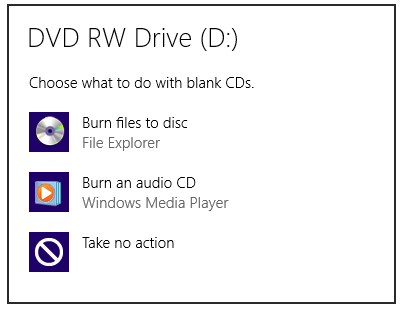
Na naszym przykładzie właśnie włożyliśmy czystą płytę, aby wywołać funkcję AutoPlay. Gdy natomiast podłączysz pendrive z zdjęciami, wyświetli się inny wybór dostępnych akcji do wykonania.
Te okna mogą wyglądać inaczej w różnych wersjach Windows (nasz zrzut pochodzi np. z Windows 8), ale funkcje pozostają takie same od czasów Windows XP i praktycznie nic się nie zmieniło.
Jak wyłączyć lub zmienić funkcję AutoPlay
Niektóre akcje dla AutoPlay są ustawione domyślnie w Windows i można je zmieniać za każdym razem, gdy pojawia się nowe okno AutoPlay z pytaniem o wybór.
Na przykład AutoPlay może zapytać, jakiego odtwarzacza multimediów chcesz użyć po włożeniu płyty DVD lub jakiego edytora zdjęć cyfrowych chcesz użyć po włożeniu karty SD i tym podobne.
Wyłączanie funkcji AutoPlay w Windows
Niektórzy użytkownicy uważają okna AutoPlay za uciążliwe i chcą je wyłączyć całkowicie. Można to zrobić łatwo poprzez panel sterowania.
Start → Panel sterowania → Wszystkie elementy panelu sterowania → AutoPlay
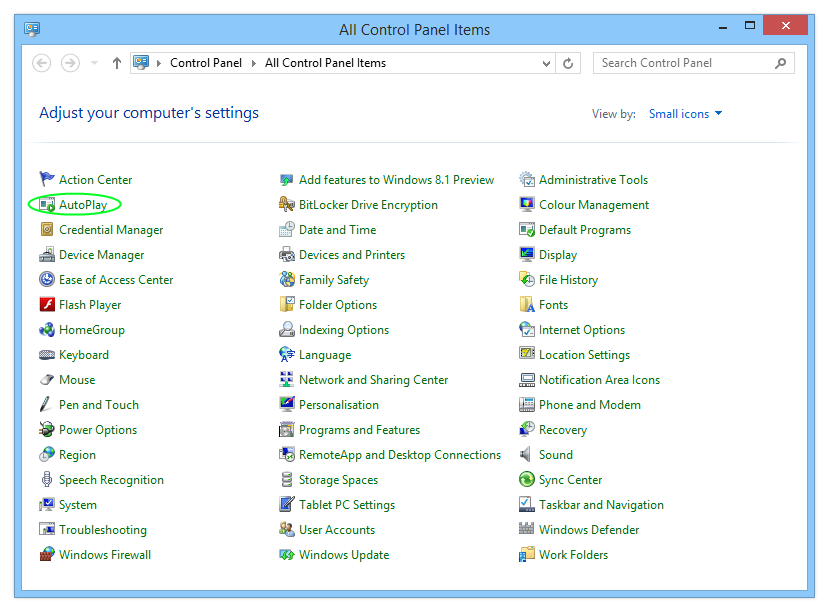
Wybór Wszystkich elementów panelu sterowania w Windows 8
Domyślnie zaznaczona jest opcja „Użyj AutoPlay dla wszystkich nośników i urządzeń”. Wystarczy odznaczyć to pole, a po ponownym uruchomieniu komputera funkcja AutoPlay zostanie wyłączona.
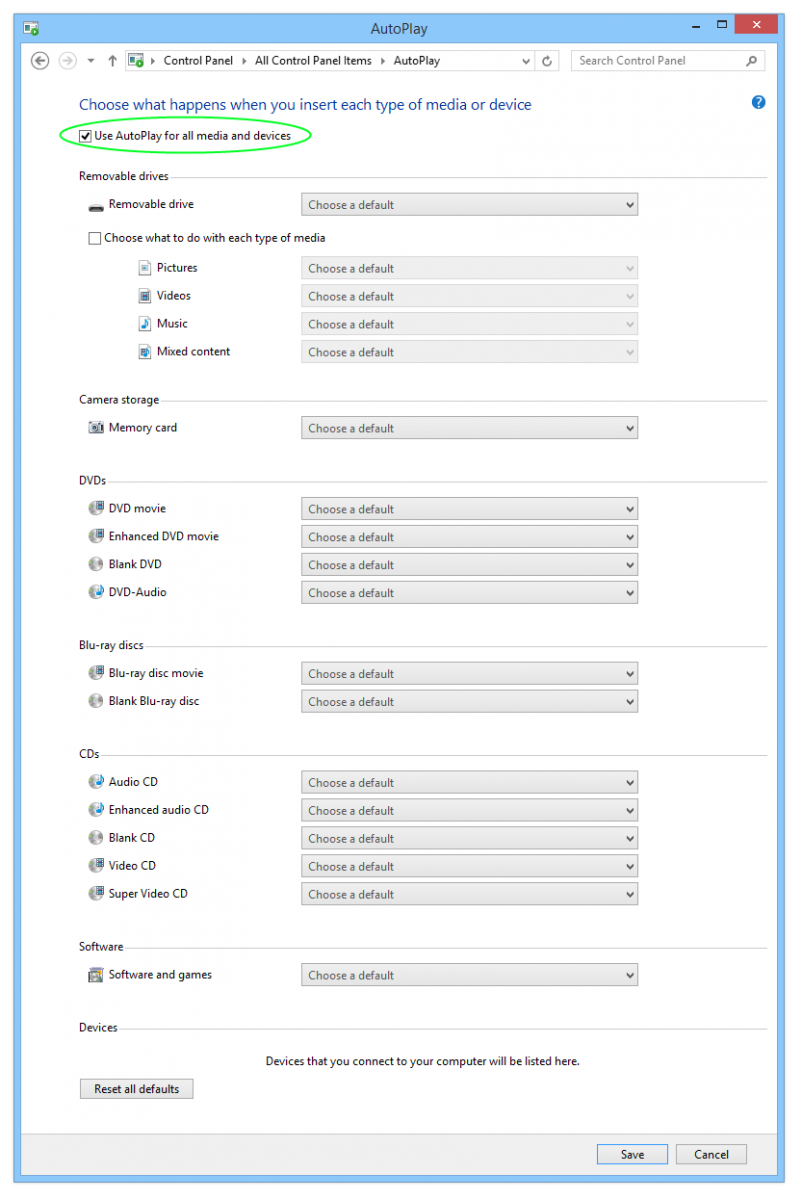
Panel sterowania AutoPlay w Windows 8
Zmiana funkcji AutoPlay
Zamiast całkowitego wyłączania funkcji AutoPlay, możesz chcieć ją dostosować do swoich potrzeb. Można wybrać określoną akcję, która będzie wykonywana zawsze, gdy nośnik lub urządzenie zostanie podłączone do komputera. Na przykład automatyczne otwieranie konkretnego odtwarzacza multimediów dla muzyki, edytora graficznego dla zdjęć itd.