
 Language
AutoPlay-Funktion
AutoPlay-Funktion ist ein integraler Bestandteil des Windows-Betriebssystems. Immer wenn Sie eine Art physische Disc einlegen oder ein USB-Gerät an den Computer anschließen, wird AutoPlay aktiviert und fragt Sie, welche Aktion Sie ausführen möchten.
Obwohl es für einige Benutzer nützlich ist, kann es für andere sehr lästig sein, und da die Funktion standardmäßig aktiviert ist, fragen sich manche Benutzer möglicherweise, wie sie diese Funktion vollständig deaktivieren können.
Dieser kurze Artikel behandelt die Grundlagen von AutoPlay und zeigt den Benutzern, wie sie es über die Windows-Systemsteuerung deaktivieren können, zusammen mit einigen Tipps und Informationen zu diesem Thema.
AutoPlay und AutoRun
Zunächst sollten wir AutoPlay und AutoRun nicht verwechseln. AutoPlay ist die Funktion, die Fenster wie das unten gezeigte öffnet und den Benutzer fragt, was er tun möchte, einschließlich der Option Autorun.
Autorun hingegen ist eine Funktion, die eine bestimmte vorausgewählte Aktion ausführt, wie z.B. das Starten eines Setups, wenn Sie eine Installations-Disc in Ihr CD/DVD-Laufwerk einlegen.
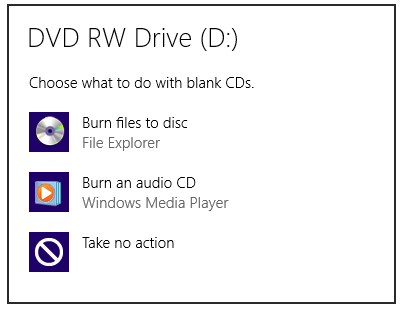
In unserem Beispiel haben wir gerade eine leere Disc eingelegt, um die AutoPlay-Funktion auszulösen. Wenn ein USB-Stick mit Fotos angeschlossen wird, bietet es eine andere Auswahl von Aktionen, die Benutzer ausführen können.
Diese Fenster können in verschiedenen Windows-Versionen unterschiedlich aussehen (unser Screenshot stammt zum Beispiel von Windows 8), aber die Funktionen sind seit Windows XP gleich geblieben und haben sich kaum verändert.
Wie man die AutoPlay-Funktion deaktiviert oder ändert
Bestimmte Aktionen für AutoPlay sind in Windows standardmäßig festgelegt und können vom Benutzer geändert werden, wann immer eine neue Auswahl getroffen wird, wenn AutoPlay ausgelöst wird.
Zum Beispiel könnte AutoPlay Sie fragen, welchen Media Player Sie verwenden möchten, wenn eine DVD eingelegt wird, oder welcher digitale Fotobearbeiter verwendet werden soll, wenn eine SD-Karte eingelegt wird, usw.
AutoPlay-Funktion in Windows deaktivieren
Einige Benutzer finden diese AutoPlay-Fenster störend und möchten sie vollständig ausschalten. Dies kann einfach über die Systemsteuerung erfolgen.
Start → Systemsteuerung → Alle Systemsteuerungselemente → AutoPlay
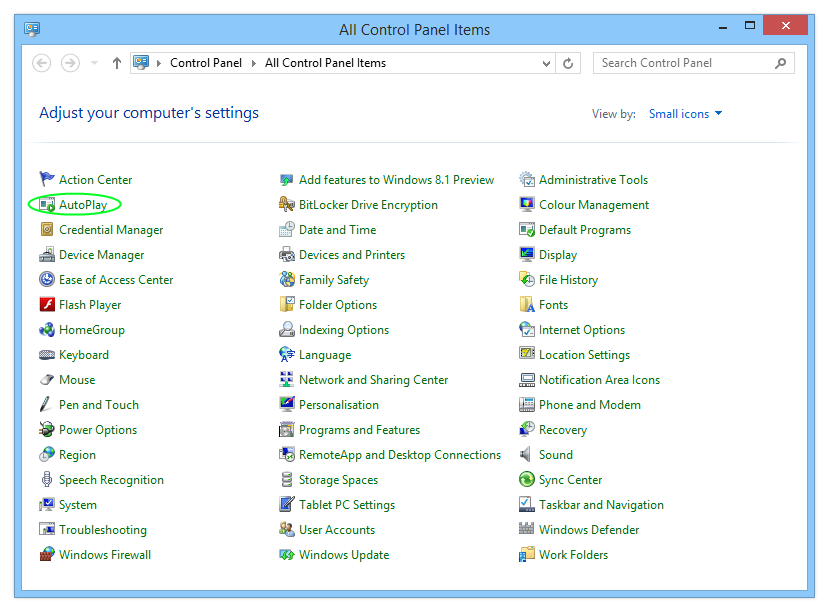
Windows 8 Auswahl Alle Systemsteuerungselemente
Standardmäßig ist „AutoPlay für alle Medien und Geräte verwenden“ aktiviert. Deaktivieren Sie einfach das Kontrollkästchen, und nach dem nächsten Neustart des Computers wird die AutoPlay-Funktion deaktiviert sein.
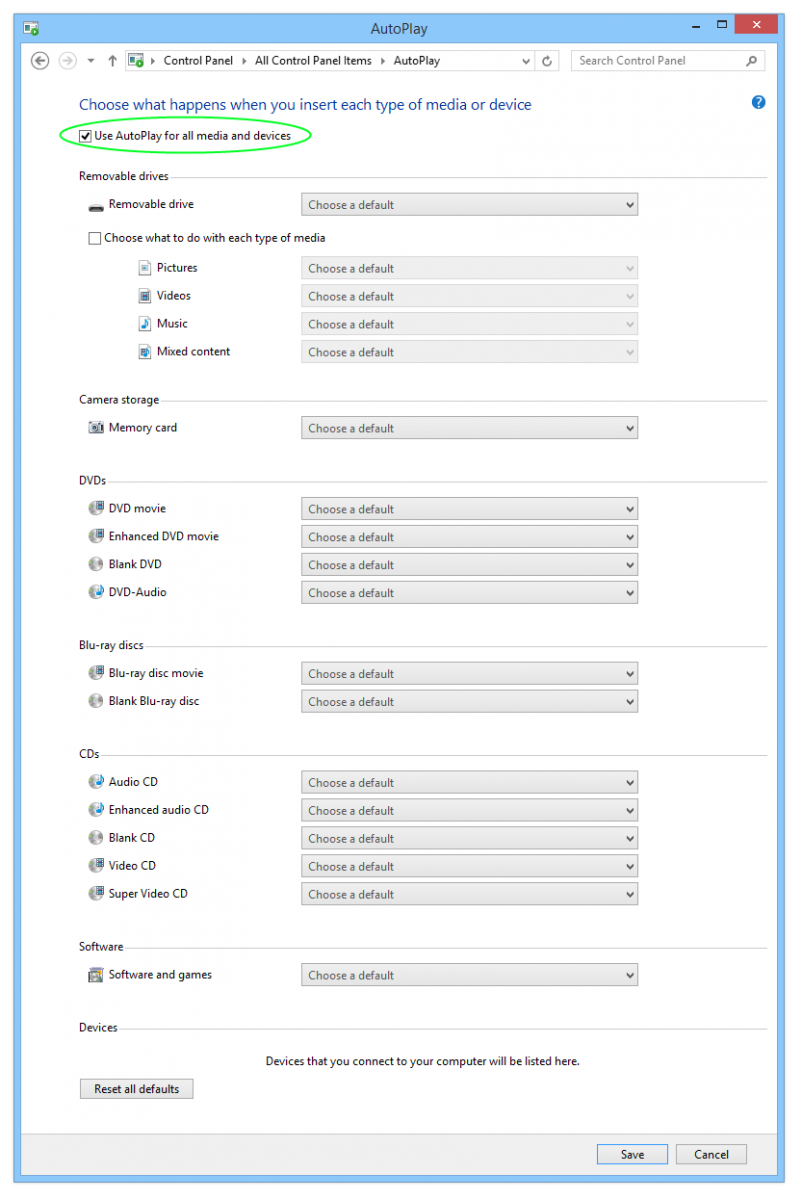
Windows 8 AutoPlay-Systemsteuerung
AutoPlay-Funktion ändern
Anstatt die AutoPlay-Funktion komplett zu deaktivieren, möchten Sie sie vielleicht an Ihre Bedürfnisse anpassen. Sie können eine bestimmte Aktion auswählen, die ausgeführt wird, sobald Medien oder Geräte an den Computer angeschlossen werden. Etwas wie das automatische Öffnen eines bestimmten Media Players für Musik, eines Grafikeditors für Fotos usw.