
 Language
Función AutoPlay
La función AutoPlay es una de las partes integrales del sistema operativo Windows. Cada vez que insertas algún tipo de disco físico o conectas un dispositivo USB al ordenador, AutoPlay se activa y te pregunta qué tipo de acción quieres realizar.
Aunque es útil para algunos usuarios, puede ser muy molesto para otros y, dado que la función está habilitada por defecto, algunos usuarios podrían preguntarse cómo desactivar esta función completamente.
Este pequeño artículo cubre los conceptos básicos de AutoPlay y muestra a los usuarios cómo desactivarlo a través de los paneles de control de Windows, junto con algunos consejos e información sobre este tema.
AutoPlay y AutoRun
Primero y ante todo, no confundamos AutoPlay y AutoRun. AutoPlay es la función que lanza ventanas como la que se muestra a continuación y pregunta al usuario qué quiere hacer, incluyendo la opción Autorun.
Autorun, por otro lado, es una función que realiza una acción preseleccionada, como lanzar el setup cada vez que insertas un disco de instalación en tu unidad CD/DVD.
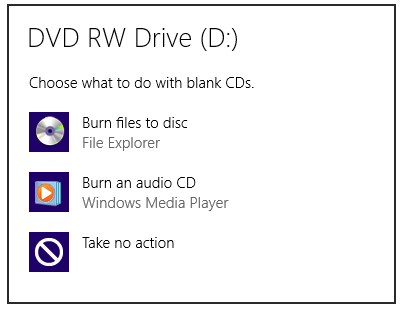
Para nuestro ejemplo, acabamos de insertar un disco en blanco para activar la función AutoPlay. Si se conecta una memoria USB con fotos, ofrecería otra selección de acciones que los usuarios pueden realizar.
Estas ventanas pueden verse diferentes en distintas versiones de Windows (nuestra captura de pantalla es de Windows 8, por ejemplo), pero las funciones son las mismas desde Windows XP y prácticamente no han cambiado.
Cómo desactivar o cambiar la función AutoPlay
Ciertas acciones para AutoPlay están configuradas por defecto en Windows y pueden ser cambiadas por el usuario cada vez que se hace una nueva elección cuando AutoPlay se activa.
Por ejemplo, AutoPlay podría preguntarte qué reproductor multimedia quieres usar cuando se inserta un DVD, o qué editor de fotos digital se debe usar cuando se inserta una tarjeta SD, y cosas por el estilo.
Desactivar la función AutoPlay en Windows
Algunos usuarios encuentran molestas estas ventanas de AutoPlay y quieren desactivarlas completamente. Esto se puede hacer fácilmente a través de los paneles de control.
Inicio → Panel de control → Todos los paneles de control → AutoPlay
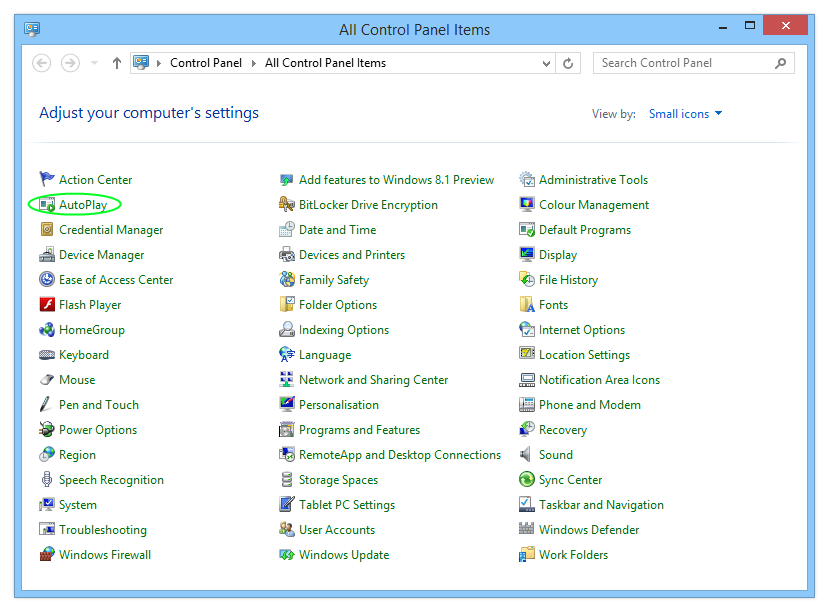
Selección de Todos los paneles de control en Windows 8
Por defecto, la opción "Usar AutoPlay para todos los medios y dispositivos" está habilitada. Simplemente desmarca la casilla y después del próximo reinicio del ordenador la función AutoPlay estará desactivada.
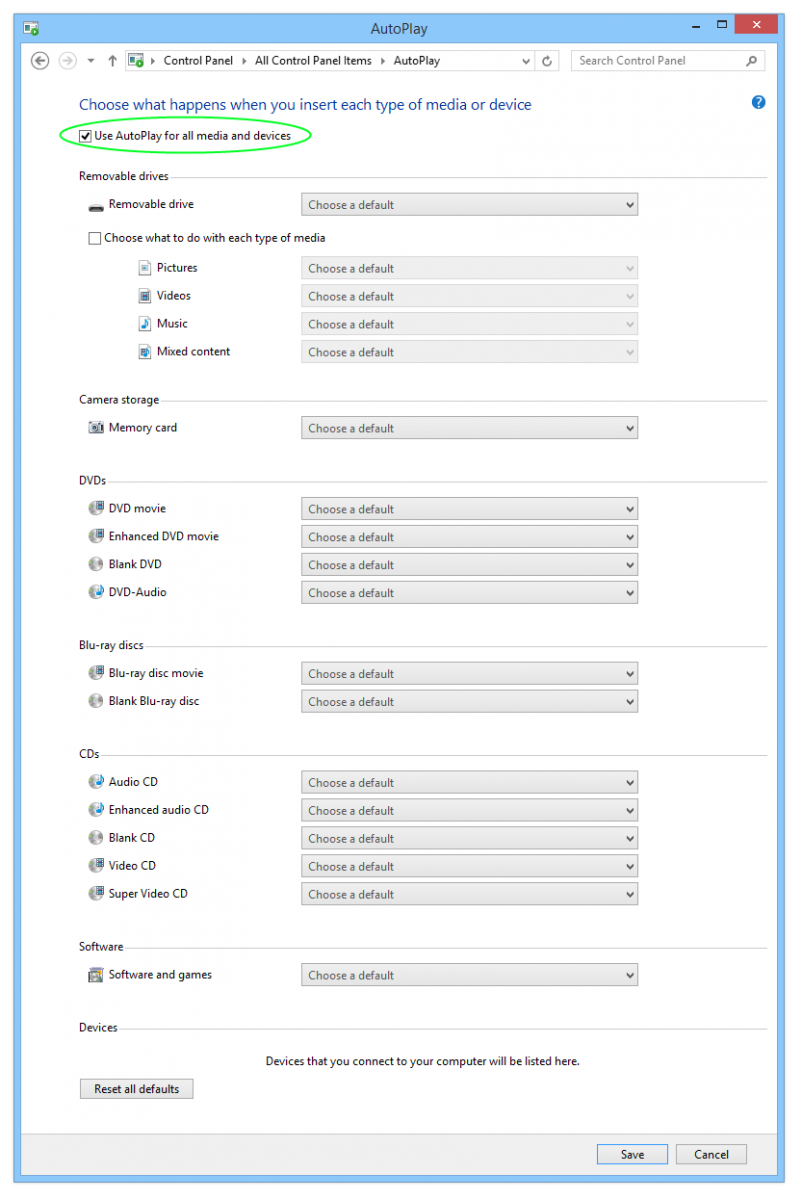
Panel de control de AutoPlay en Windows 8
Cambiar la función AutoPlay
En lugar de desactivar completamente la función AutoPlay, podrías querer personalizarla según tus necesidades. Puedes seleccionar una acción determinada que se realice cada vez que se conecta un medio o dispositivo al ordenador. Algo como abrir automáticamente cierto reproductor multimedia para música, un editor gráfico para fotos, etc.