
 Language
Função AutoPlay
Função AutoPlay é uma das partes integrantes do sistema operacional Windows. Sempre que você insere algum tipo de disco físico ou conecta um dispositivo USB ao computador, o AutoPlay é acionado e pergunta que tipo de ação você deseja realizar.
Embora seja útil para alguns usuários, pode ser bastante irritante para outros e, como a função está ativada por padrão, alguns usuários podem se perguntar como desativá-la completamente.
Este pequeno artigo cobre o básico do AutoPlay e mostra aos usuários como desativá-lo através dos painéis de controle do Windows, juntamente com algumas dicas e informações sobre este assunto.
AutoPlay e AutoRun
Primeiramente, não devemos confundir AutoPlay e AutoRun. AutoPlay é a função que lança janelas como a mostrada abaixo e pergunta ao usuário o que ele deseja fazer, incluindo a opção Autorun.
Autorun, por outro lado, é uma função que realiza uma determinada ação pré-selecionada, como iniciar uma instalação sempre que você insere um disco de instalação disc na sua unidade de CD/DVD.
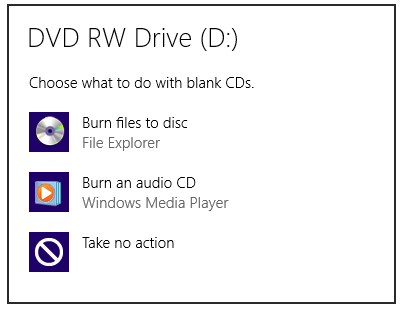
Para o nosso exemplo, acabamos de inserir um disco em branco para acionar a função AutoPlay. Se uma unidade flash USB com fotos for conectada, seria oferecida outra seleção de ações que os usuários podem executar.
Essas janelas podem parecer diferentes em diferentes versões do Windows (a captura de tela é do Windows 8, por exemplo), mas as funções são as mesmas desde o Windows XP e praticamente nada mudou.
Como desativar ou alterar a função AutoPlay
Certain ações para o AutoPlay são definidas como padrão no Windows e podem ser alteradas pelo usuário sempre que uma nova escolha é feita quando o AutoPlay é acionado.
Por exemplo, o AutoPlay pode perguntar qual player de mídia você deseja usar quando um DVD é inserido, ou qual editor de fotos digitais deve ser usado quando um cartão SD é inserido, e assim por diante.
Desativando a função AutoPlay no Windows
Alguns usuários acham essas janelas do AutoPlay irritantes e querem desativá-las completamente. Isso pode ser feito simplesmente através dos painéis de controle.
Iniciar → Painel de Controle → Todos os Painéis de Controle → AutoPlay
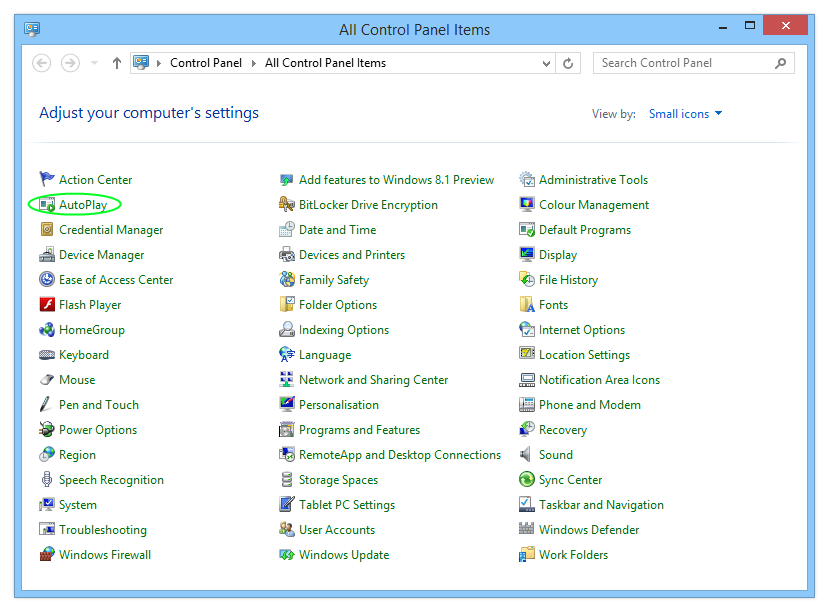
Seleção de Todos os Painéis de Controle no Windows 8
Por padrão, a opção "Usar AutoPlay para todas as mídias e dispositivos" está ativada. Simplesmente desmarque a caixa e, após o próximo reinício do computador, a função AutoPlay será desativada.
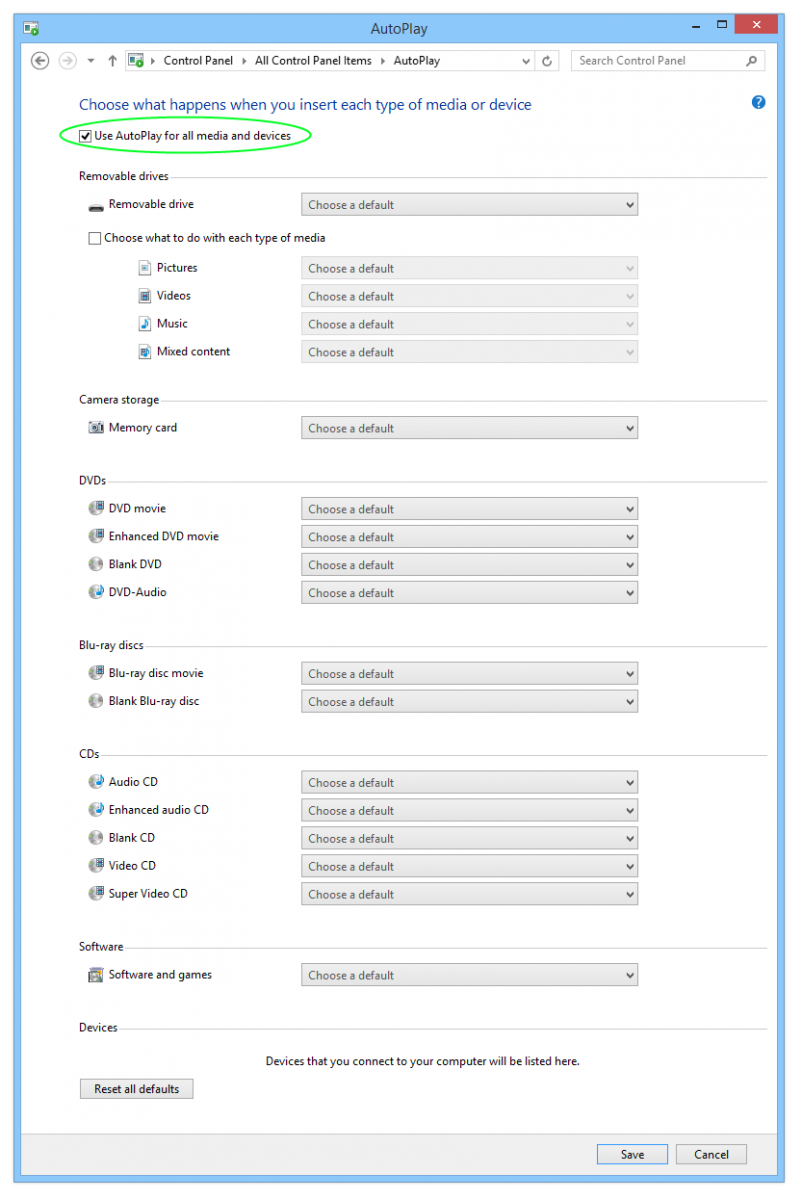
Painel de controle AutoPlay do Windows 8
Alterando a função AutoPlay
Em vez de desativar completamente a função AutoPlay, você pode querer personalizá-la de acordo com suas necessidades. Você pode selecionar uma determinada ação que será realizada sempre que uma mídia ou dispositivo for conectado ao computador. Algo como abrir automaticamente um player de mídia para músicas, um editor gráfico para fotos, etc.