
 Language
Fonction AutoPlay
La fonction AutoPlay est une partie intégrante du système d'exploitation Windows. Chaque fois que vous insérez un type de disque physique ou branchez un périphérique USB à l'ordinateur, AutoPlay se déclenche et vous demande quelle action vous souhaitez effectuer.
Bien qu'utile pour certains utilisateurs, elle peut être très agaçante pour d'autres et, comme la fonction est activée par défaut, certains utilisateurs peuvent se demander comment la désactiver complètement.
Ce petit article couvre les bases d'AutoPlay et montre aux utilisateurs comment la désactiver via les panneaux de configuration Windows, ainsi que quelques conseils et informations sur ce sujet.
AutoPlay et AutoRun
Tout d'abord, ne confondons pas AutoPlay et AutoRun. AutoPlay est la fonction qui lance des fenêtres comme celle montrée ci-dessous et demande à l'utilisateur ce qu'il souhaite faire, y compris l'option Autorun.
Autorun, en revanche, est une fonction qui exécute une certaine action pré-sélectionnée, comme lancer l'installation chaque fois que vous insérez un disque d'installation dans votre lecteur CD/DVD.
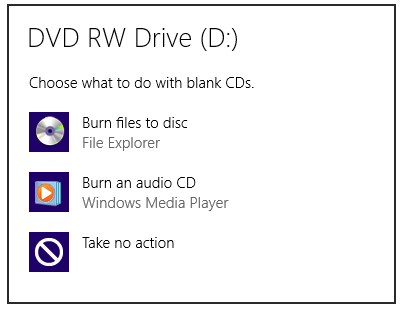
Dans notre exemple, nous venons d'insérer un disque vierge pour déclencher la fonction AutoPlay. Si une clé USB contenant des photos est branchée, elle offrirait une autre sélection d'actions que les utilisateurs peuvent effectuer.
Ces fenêtres peuvent sembler différentes selon les versions de Windows (notre capture d'écran provient de Windows 8 par exemple), mais les fonctions sont les mêmes depuis Windows XP et pratiquement rien n'a changé.
Comment désactiver ou modifier la fonction AutoPlay
Certaines actions pour AutoPlay sont définies par défaut dans Windows et peuvent être modifiées par l'utilisateur chaque fois qu'un nouveau choix est fait lors du déclenchement d'AutoPlay.
Par exemple, AutoPlay peut vous demander quel lecteur multimédia vous souhaitez utiliser lorsqu'un DVD est inséré, ou quel éditeur de photos numériques doit être utilisé lorsqu'une carte SD est insérée, etc.
Désactiver la fonction AutoPlay dans Windows
Certains utilisateurs trouvent ces fenêtres AutoPlay agaçantes et souhaitent les désactiver complètement. Cela peut être fait simplement via les panneaux de configuration.
Démarrer → Panneau de configuration → Tous les Panneaux de configuration → AutoPlay
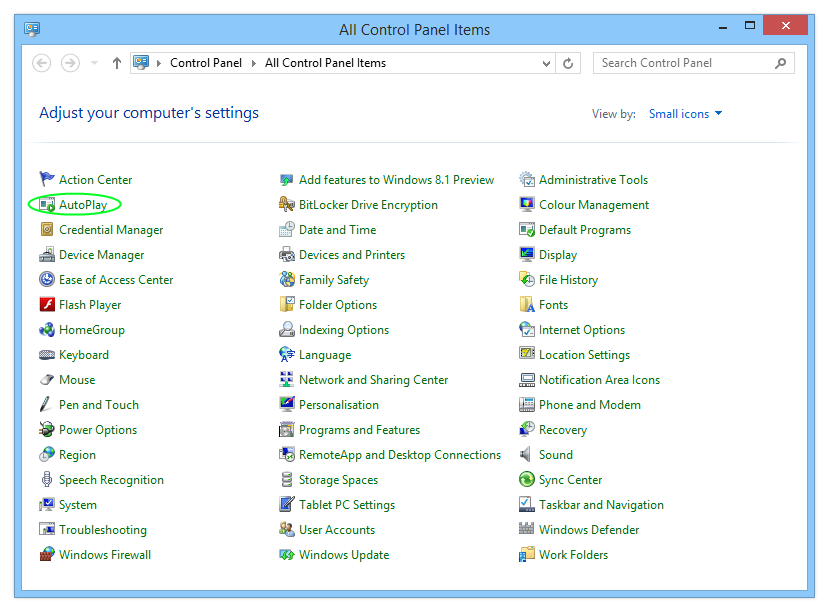
Sélection Tous les Panneaux de configuration sous Windows 8
Par défaut, l'option « Utiliser AutoPlay pour tous les médias et périphériques » est activée. Il suffit de désactiver la case à cocher, et après le prochain redémarrage de l'ordinateur, la fonction AutoPlay sera désactivée.
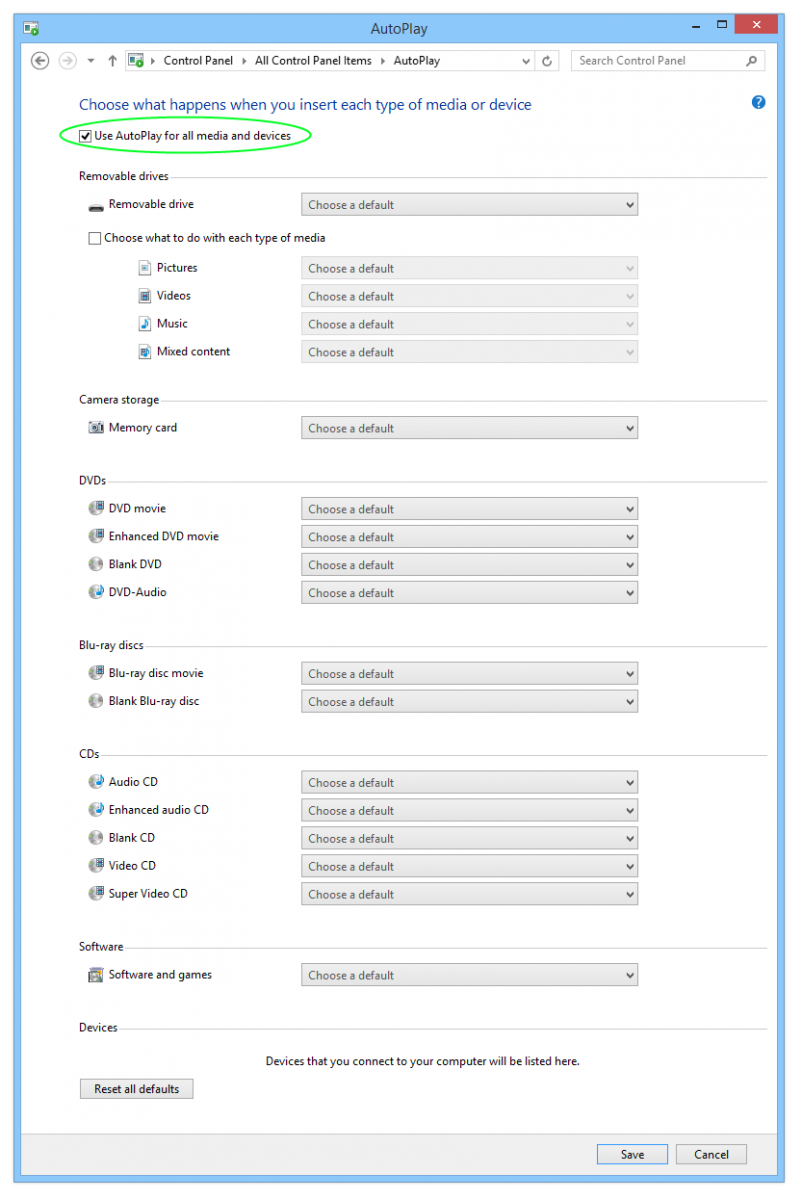
Panneau de configuration AutoPlay sous Windows 8
Modifier la fonction AutoPlay
Au lieu de désactiver complètement la fonction AutoPlay, vous pouvez souhaiter la personnaliser selon vos besoins. Vous pouvez sélectionner une certaine action qui sera effectuée chaque fois qu'un média ou un périphérique est connecté à l'ordinateur. Par exemple, ouvrir automatiquement un certain lecteur multimédia pour la musique, un éditeur graphique pour les photos, etc.