Language
Související přípony:
Operační systém Google Android je úzce propojen s Google účtem. Prostřednictvím Google účtu může Android synchronizovat kontakty, kalendáře, stažené aplikace, fotografie s Google Gmail, Picassa a Android Market. Nicméně záznamy hovorů, SMS zprávy, MMS zprávy a nastavení jsou uloženy pouze v telefonu.
Google Android neobsahuje žádný vlastní zálohovací nástroj, který by byl schopen zálohovat veškerý obsah telefonu uživatele offline.
Některé zálohovací aplikace třetích stran jsou dostupné na Android Market. MyBackup Pro je jednou z nejlépe hodnocených a nejdoporučovanějších aplikací. Je dostupná jako 30denní zkušební verze, po jejímž uplynutí je nutné zakoupit licenci nebo aplikaci odinstalovat z telefonu. MyBackup Pro je kompatibilní s verzí Android 1.5 a vyšší.
Program je schopen zálohovat vaše aplikace, fotografie, kontakty, záznamy hovorů, záložky, SMS zprávy, MMS zprávy a přílohy, kalendář, systémová nastavení, domovské obrazovky, budíky a další.
Vaše zálohy mohou být uloženy buď na SD kartu v telefonu, nebo online na chráněných internetových serverech. MyBackup Pro také obsahuje možnosti plánování pro vytváření automatických záloh.
Jak zálohovat váš Android telefon pomocí MyBackup Pro
- Stáhněte aplikaci MyBackup Pro z Android Market a spusťte ji.
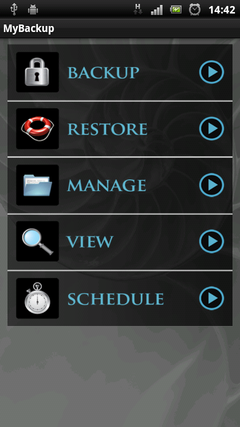
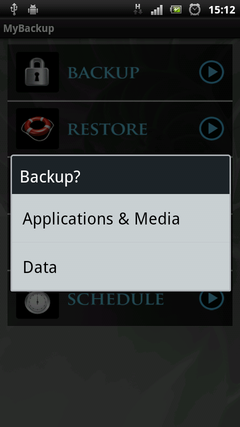
- Stiskněte tlačítko Backup a vyberte typ zálohy (Applications & Media nebo Data). Volba Applications & Media zálohuje aplikace, fotografie, hudbu a další multimediální soubory. Volba Data provede zálohu všech kontaktů, záznamů hovorů, záložek, SMS zpráv, MMS zpráv, kalendáře, systémových nastavení atd.
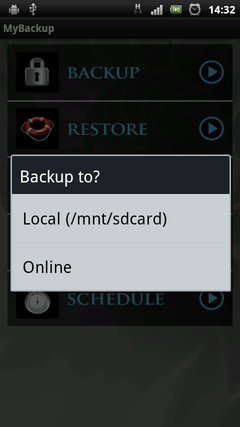
- Vyberte úložiště pro vaši zálohu. Základně buď SD kartu nebo internetový server.
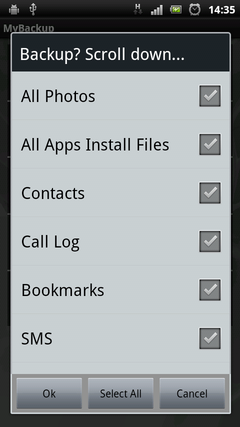
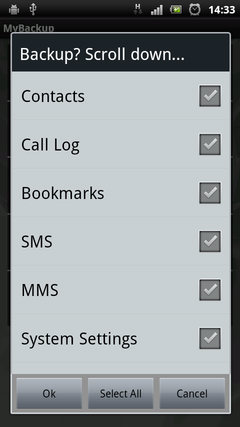
- Vyberte typ dat, která chcete zálohovat, a stiskněte tlačítko OK.
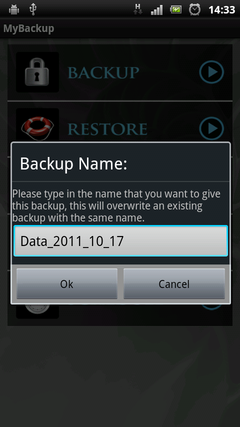
- Nastavte název pro vaši zálohu a stiskněte tlačítko OK. Počkejte, až proces zálohování skončí.
Jak obnovit váš Android telefon pomocí MyBackup Pro
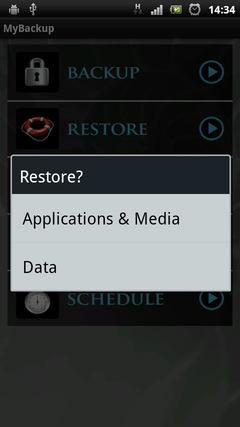
- Stiskněte tlačítko Restore.
- Vyberte typ zálohy, kterou chcete obnovit (Applications & Media nebo Data).
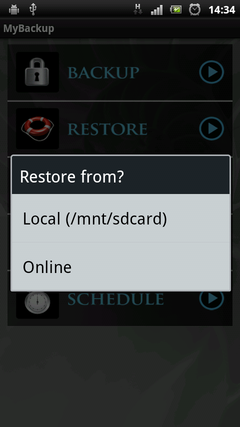
- Vyberte úložiště, které obsahuje zálohu.
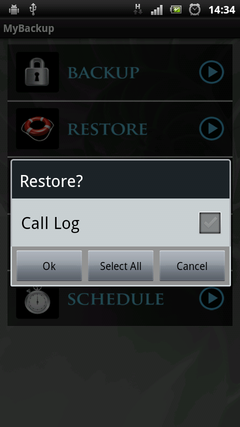
- Vyberte typ dat, která chcete obnovit, a klikněte na tlačítko OK. Počkejte, až proces obnovy skončí.
Jak naplánovat zálohy Androidu pomocí MyBackup Pro
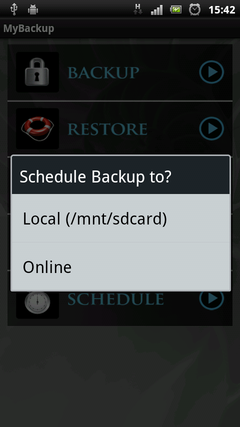
- Stiskněte tlačítko Schedule v hlavním menu MyBackup Pro.
- Vyberte úložiště, kam chcete zálohu uložit.
- Vyberte data, která chcete zálohovat.
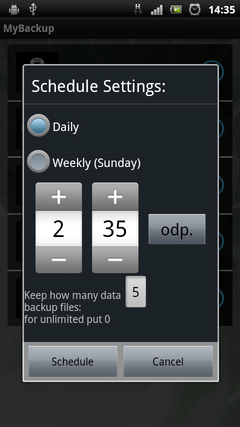
- Vyberte nastavení plánu a stiskněte tlačítko Schedule. MyBackup Pro začne vytvářet plánované zálohy.