Language
Extensões relacionadas:
O sistema operacional Google Android está intimamente conectado à conta Google. Através da conta Google, o Android pode sincronizar contatos, calendários, aplicativos baixados, fotos com Google Gmail, Picassa e Android Market, respectivamente. No entanto, registros de chamadas, mensagens SMS, mensagens MMS e configurações são armazenados apenas no telefone.
O Google Android não possui nenhuma utilidade de backup própria que seja capaz de fazer backup de todo o conteúdo do telefone do usuário offline.
Alguns aplicativos de backup de terceiros estão disponíveis no Android Market. MyBackup Pro é um dos aplicativos mais bem avaliados e recomendados. Está disponível como uma versão de teste de 30 dias, após os quais você deve comprar uma licença ou desinstalar o aplicativo do seu telefone. MyBackup Pro é compatível com a versão 1.5 do Android e superior.
O programa é capaz de fazer backup dos seus aplicativos, fotos, contatos, registro de chamadas, favoritos, mensagens SMS, mensagens MMS e anexos, calendário, configurações do sistema, telas iniciais, alarmes e mais.
Seus backups podem ser armazenados tanto em um cartão SD no telefone quanto online em servidores protegidos na Internet. O MyBackup Pro também contém opções de agendamento para criar backups automáticos.
Como fazer backup do seu telefone Android com o MyBackup Pro
- Baixe o aplicativo MyBackup Pro no Android Market e inicie-o.
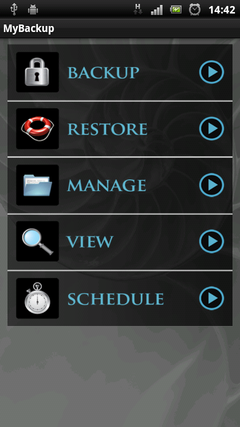
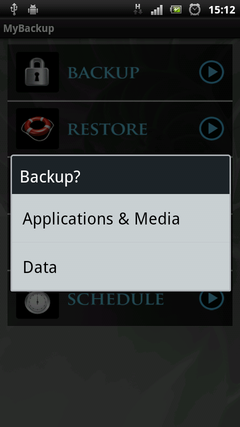
- Pressione o botão Backup e escolha o tipo de backup (Applications & Media ou Data). A opção Applications & Media faz backup de aplicativos, fotos, músicas e outros arquivos multimídia. A opção Data realiza backup de todos os contatos, registro de chamadas, favoritos, mensagens SMS, mensagens MMS, calendário, configurações do sistema etc.
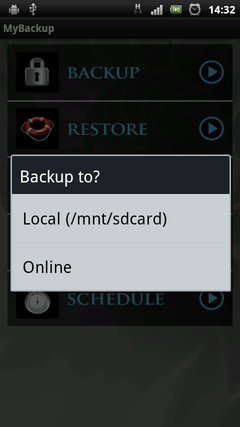
- Selecione o armazenamento para seu backup. Basicamente, pode ser o cartão SD ou servidor da Internet.
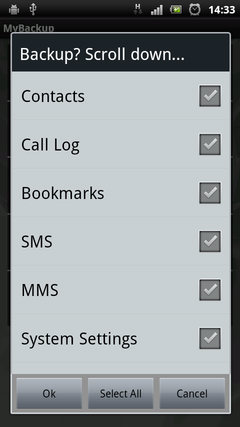
- Selecione que tipo de dados você deseja fazer backup e pressione o botão OK.
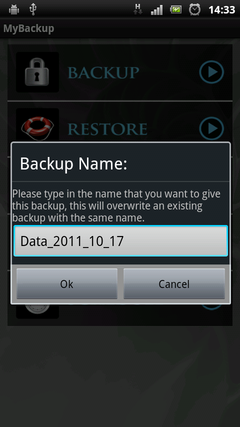
- Defina um nome para seu backup e pressione o botão OK. Aguarde até que o processo de backup seja concluído.
Como restaurar seu telefone Android com o MyBackup Pro
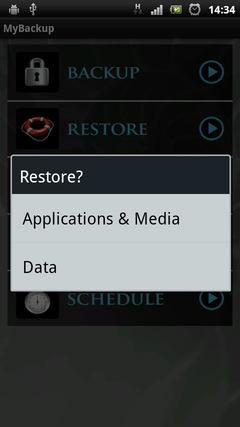
- Pressione o botão Restore.
- Escolha o tipo de backup que deseja restaurar (Applications & Media ou Data).
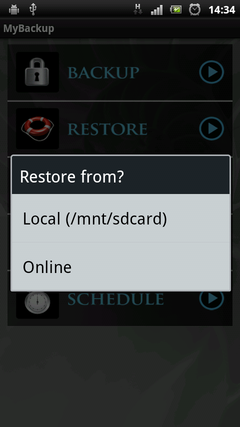
- Selecione um armazenamento que contenha o backup.
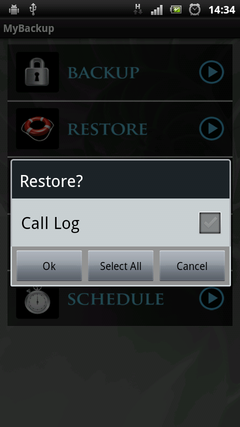
- Selecione o tipo de dados que deseja restaurar e clique no botão OK. Aguarde até que o processo de restauração seja concluído.
Como agendar seus backups Android com o MyBackup Pro
- Pressione o botão Schedule no menu principal do MyBackup Pro.
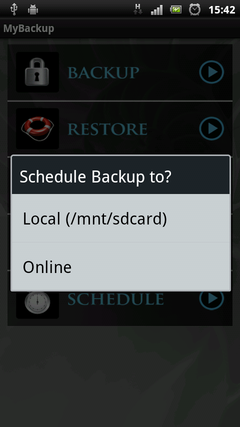
- Selecione o armazenamento onde deseja salvar seu backup.
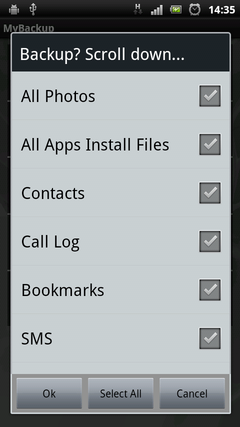
- Selecione os dados que deseja fazer backup.
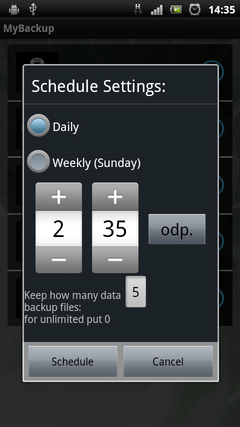
- Selecione as configurações de agendamento e pressione o botão Schedule. O MyBackup Pro começará a criar backups agendados.