Language
Extensiones relacionadas:
El sistema operativo Google Android está estrechamente conectado a la cuenta de Google. A través de la cuenta de Google, Android puede sincronizar contactos, calendarios, aplicaciones descargadas, fotos con Google Gmail, Picassa y Android Market respectivamente. Sin embargo, los registros de llamadas, mensajes SMS, mensajes MMS y configuraciones se almacenan solo en el teléfono.
Google Android no contiene ninguna utilidad de respaldo propia que sea capaz de hacer una copia de seguridad de todo el contenido del teléfono del usuario sin conexión.
Algunas aplicaciones de respaldo de terceros están disponibles en Android Market. MyBackup Pro es una de las aplicaciones mejor valoradas y más recomendadas. Está disponible como una prueba de 30 días, después de lo cual debe comprar una licencia o desinstalar la aplicación de su teléfono. MyBackup Pro es compatible con la versión 1.5 de Android y superiores.
El programa es capaz de hacer una copia de seguridad de sus aplicaciones, fotos, contactos, registro de llamadas, marcadores, mensajes SMS, mensajes MMS y sus archivos adjuntos, calendario, configuraciones del sistema, pantallas de inicio, alarmas y más.
Sus copias de seguridad pueden almacenarse ya sea en una tarjeta SD en el teléfono, o en línea en servidores de Internet protegidos. MyBackup Pro también contiene opciones de programación para crear copias de seguridad automáticas.
Cómo hacer una copia de seguridad de su teléfono Android con MyBackup Pro
- Descargue la aplicación MyBackup Pro desde Android Market y ejecútela.
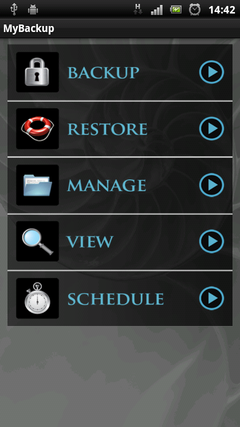
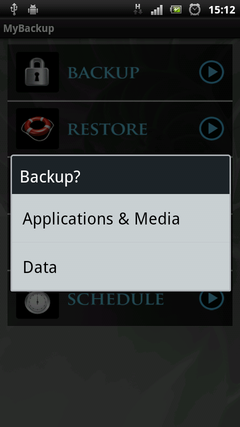
- Presione el botón Backup y elija el tipo de copia de seguridad (Applications & Media o Data). La opción Applications & Media realiza una copia de seguridad de aplicaciones, fotos, música y otros archivos multimedia. La opción Data realiza una copia de seguridad de todos los contactos, registro de llamadas, marcadores, mensajes SMS, mensajes MMS, calendario, configuraciones del sistema, etc.
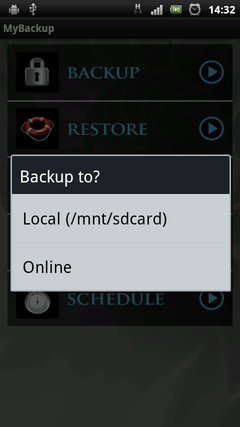
- Seleccione un almacenamiento para su copia de seguridad. Básicamente, puede ser una tarjeta SD o un servidor de Internet.
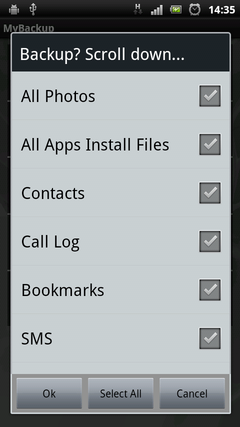
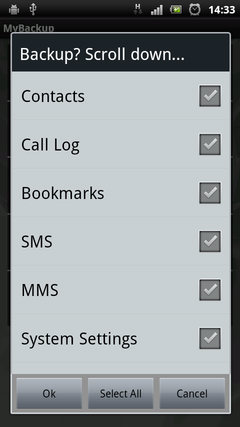
- Seleccione qué tipo de datos desea respaldar y presione el botón OK.
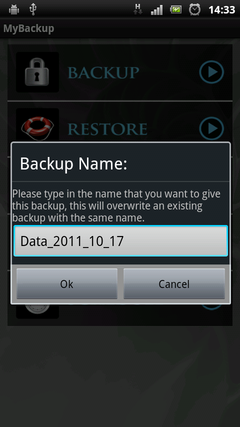
- Asigne un nombre a su copia de seguridad y presione el botón OK. Espere hasta que el proceso de respaldo finalice.
Cómo restaurar su teléfono Android con MyBackup Pro
- Presione el botón Restore.
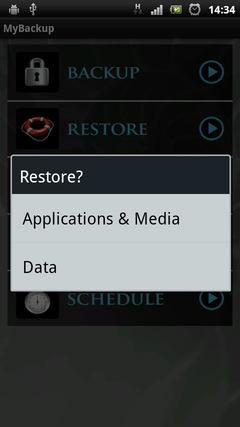
- Elija el tipo de copia de seguridad que desea restaurar (Applications & Media o Data).
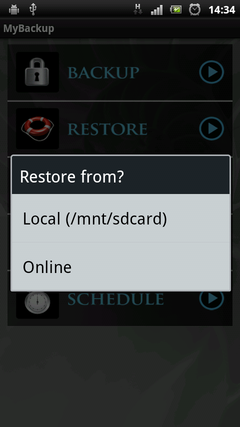
- Seleccione un almacenamiento que contenga la copia de seguridad.
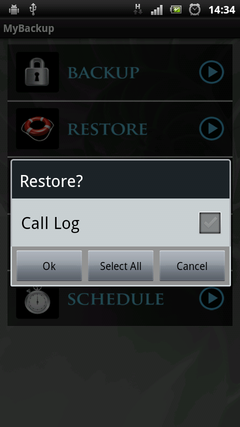
- Seleccione el tipo de datos que desea restaurar y haga clic en el botón OK. Espere hasta que el proceso de restauración finalice.
Cómo programar sus copias de seguridad de Android con MyBackup Pro
- Presione el botón Schedule en el menú principal de MyBackup Pro.
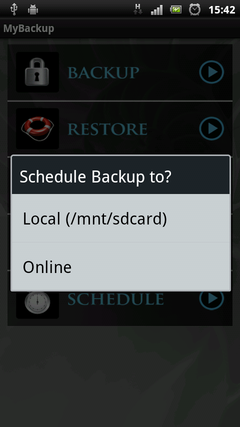
- Seleccione el almacenamiento donde desea guardar su copia de seguridad.
- Seleccione los datos que desea respaldar.
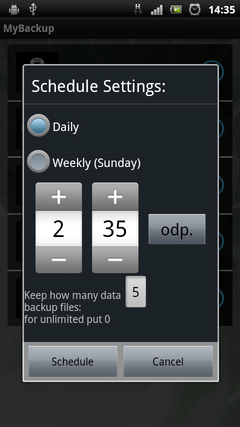
- Seleccione la configuración de programación y presione el botón Schedule. MyBackup Pro comenzará a crear copias de seguridad programadas.