Language
Powiązane rozszerzenia:
Google Android system operacyjny jest ściśle powiązany z kontem Google. Za pośrednictwem konta Google Android może synchronizować kontakty, kalendarze, pobrane aplikacje, zdjęcia z odpowiednio Google Gmail, Picassa i Android Market. Jednakże rejestry połączeń, wiadomości SMS, wiadomości MMS oraz ustawienia są przechowywane wyłącznie w telefonie.
Google Android nie zawiera żadnego własnego narzędzia do tworzenia kopii zapasowych, które byłoby w stanie wykonać kopię zapasową całej zawartości telefonu użytkownika offline.
Na Android Market dostępne są niektóre aplikacje do tworzenia kopii zapasowych innych firm. MyBackup Pro jest jedną z najlepiej ocenianych i najbardziej polecanych aplikacji. Dostępna jest w wersji testowej na 30 dni, po których musisz kupić licencję lub odinstalować aplikację z telefonu. MyBackup Pro jest kompatywny z wersjami Androida 1.5 i nowszymi.
Program umożliwia tworzenie kopii zapasowych aplikacji, zdjęć, kontaktów, rejestru połączeń, zakładek, wiadomości SMS, wiadomości MMS oraz załączników, kalendarza, ustawień systemowych, ekranów głównych, alarmów i nie tylko.
Twoje kopie zapasowe mogą być przechowywane albo na karcie SD w telefonie, albo online na chronionych serwerach w Internecie. MyBackup Pro zawiera również opcje harmonogramu służące do tworzenia automatycznych kopii zapasowych.
Jak wykonać kopię zapasową telefonu z Androidem za pomocą MyBackup Pro
- Pobierz aplikację MyBackup Pro z Android Market i uruchom ją.
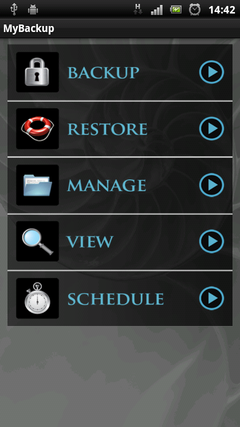
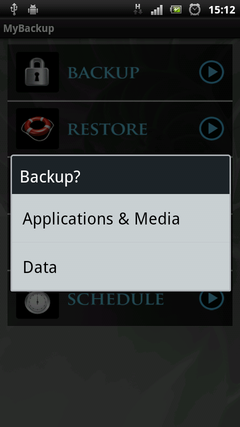
- Naciśnij przycisk Backup i wybierz typ kopii zapasowej (Applications & Media lub Data). Opcja Applications & Media tworzy kopie zapasowe aplikacji, zdjęć, muzyki oraz innych plików multimedialnych. Opcja Data wykonuje kopię zapasową wszystkich kontaktów, rejestru połączeń, zakładek, wiadomości SMS, wiadomości MMS, kalendarza, ustawień systemowych itd.
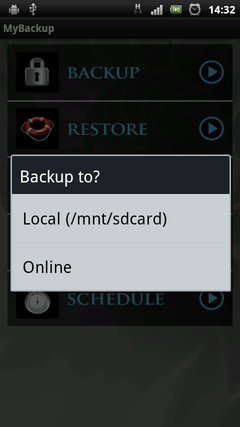
- Wybierz miejsce przechowywania kopii zapasowej. Zasadniczo może to być karta SD lub serwer w Internecie.
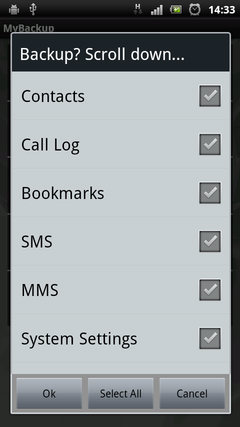
- Wybierz jakiego rodzaju dane chcesz wykonać jako kopię zapasową i naciśnij przycisk OK.
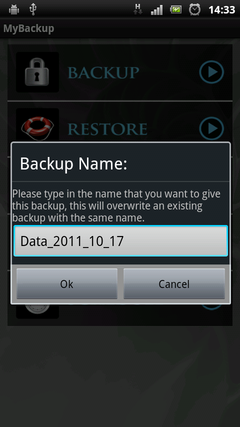
- Ustaw nazwę dla kopii zapasowej i naciśnij przycisk OK. Poczekaj, aż proces tworzenia kopii zapasowej zostanie zakończony.
Jak przywrócić telefon z Androidem za pomocą MyBackup Pro
- Naciśnij przycisk Restore.
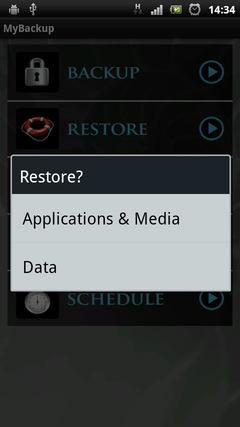
- Wybierz typ kopii zapasowej, którą chcesz przywrócić (Applications & Media or Data).
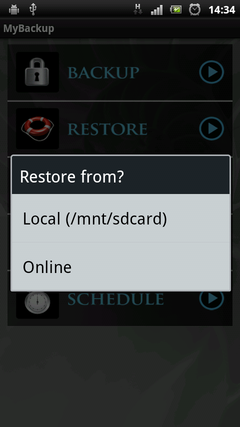
- Wybierz miejsce przechowywania, które zawiera kopię zapasową.
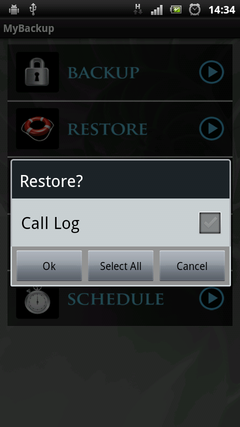
- Wybierz typ danych, które chcesz przywrócić, i kliknij przycisk OK. Poczekaj, aż proces przywracania zostanie zakończony.
Jak zaplanować kopie zapasowe Androida za pomocą MyBackup Pro
- Naciśnij przycisk Schedule w menu głównym MyBackup Pro.
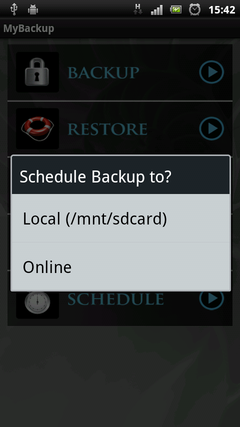
- Wybierz miejsce przechowywania, w którym chcesz zapisać kopię zapasową.
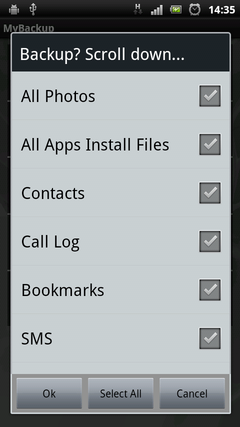
- Wybierz dane, które chcesz wykonać jako kopię zapasową.
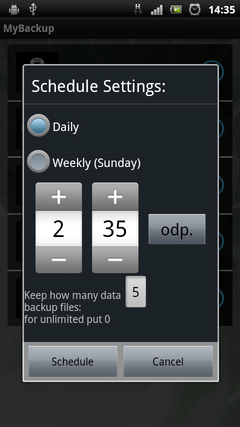
- Wybierz ustawienia harmonogramu i naciśnij przycisk Schedule. MyBackup Pro rozpocznie tworzenie zaplanowanych kopii zapasowych.