Language
Verwandte Erweiterungen:
Google Android Betriebssystem ist eng mit dem Google-Konto verbunden. Über das Google-Konto kann Android Kontakte, Kalender, heruntergeladene Anwendungen, Fotos jeweils mit Google Gmail, Picassa und Android Market synchronisieren. Anrufprotokolle, SMS-Nachrichten, MMS-Nachrichten und Einstellungen werden jedoch nur im Telefon gespeichert.
Google Android enthält keine eigene Backup-Software, die alle Inhalte des Telefons offline sichern kann.
Einige Backup-Anwendungen von Drittanbietern sind im Android Market erhältlich. MyBackup Pro ist eine der am besten bewerteten und empfohlenen Apps. Es ist als 30-tägige Testversion verfügbar, nach der Sie eine Lizenz erwerben oder die App von Ihrem Telefon deinstallieren müssen. MyBackup Pro ist mit Android Version 1.5 und höher kompatibel.
Das Programm ist fähig, Ihre Anwendungen, Fotos, Kontakte, Anrufprotokolle, Lesezeichen, SMS-Nachrichten, MMS-Nachrichten und Anhänge, Kalender, Systemeinstellungen, Startbildschirme, Wecker und mehr zu sichern.
Ihre Backups können entweder auf einer SD-Karte im Telefon oder online auf geschützten Internet-Servern gespeichert werden. MyBackup Pro enthält auch Planungsoptionen, um automatische Backups zu erstellen.
Wie Sie Ihr Android-Telefon mit MyBackup Pro sichern
- Laden Sie die MyBackup Pro App aus dem Android Market herunter und starten Sie sie.
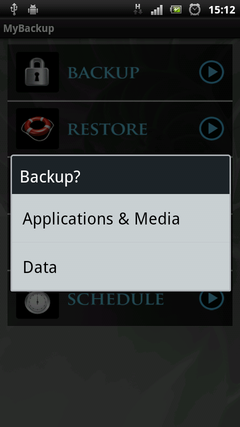
- Drücken Sie den Backup-Button und wählen Sie die Art des Backups (Applications & Media oder Data). Die Option Applications & Media sichert Anwendungen, Fotos, Musik und andere Multimedia-Dateien. Die Option Data sichert alle Kontakte, Anrufprotokolle, Lesezeichen, SMS-Nachrichten, MMS-Nachrichten, Kalender, Systemeinstellungen usw.
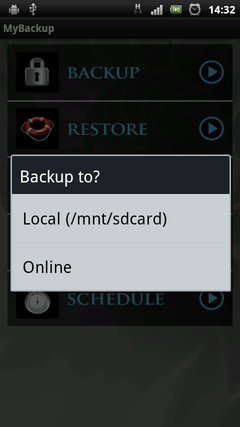
- Wählen Sie einen Speicherort für Ihr Backup. Grundsätzlich entweder SD-Karte oder Internet-Server.
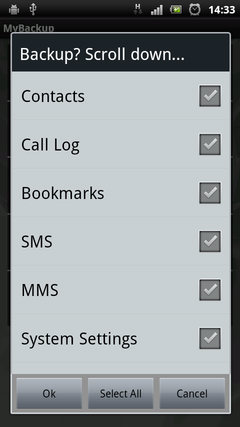
- Wählen Sie aus, welche Daten Sie sichern möchten, und drücken Sie den OK-Button.
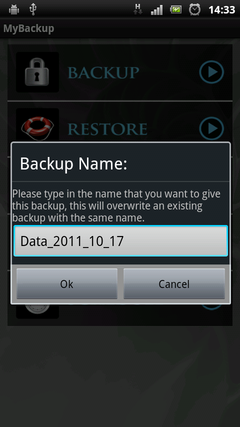
- Geben Sie einen Namen für Ihr Backup ein und drücken Sie den OK-Button. Warten Sie, bis der Backup-Vorgang abgeschlossen ist.
Wie Sie Ihr Android-Telefon mit MyBackup Pro wiederherstellen
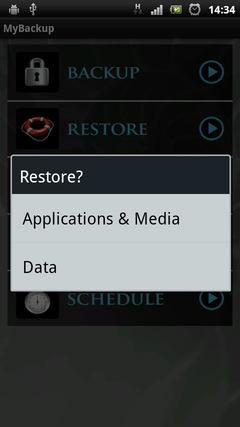
- Drücken Sie den Restore-Button.
- Wählen Sie die Art des Backups, das Sie wiederherstellen möchten (Applications & Media oder Data).
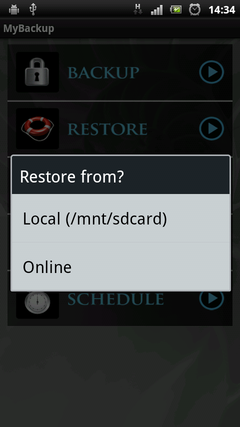
- Wählen Sie den Speicherort, der das Backup enthält.
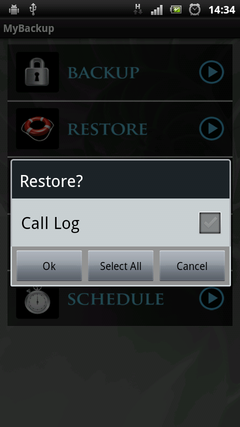
- Wählen Sie die Datenart, die Sie wiederherstellen möchten, und klicken Sie auf den OK-Button. Warten Sie, bis der Wiederherstellungsvorgang abgeschlossen ist.
Wie Sie geplante Backups Ihres Android-Geräts mit MyBackup Pro erstellen
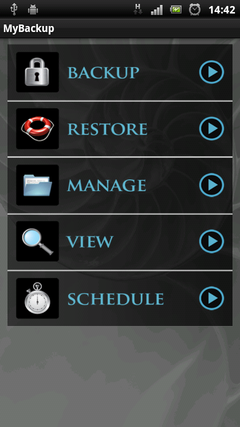
- Drücken Sie den Schedule-Button im Hauptmenü von MyBackup Pro.
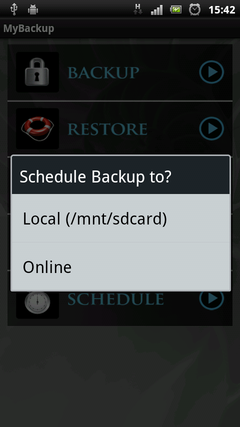
- Wählen Sie den Speicherort, an dem Sie Ihr Backup speichern möchten.
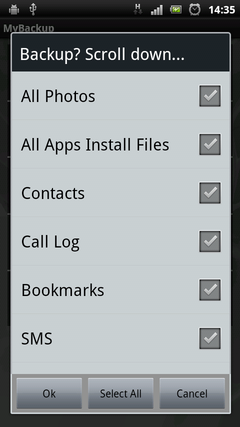
- Wählen Sie die Daten, die Sie sichern möchten.
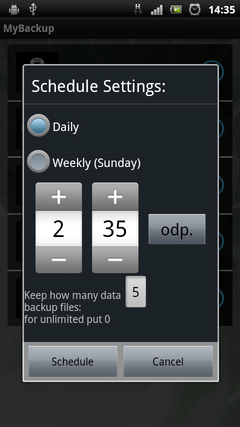
- Wählen Sie die Zeitplaneinstellungen und drücken Sie den Schedule-Button. MyBackup Pro beginnt mit der Erstellung geplanter Backups.