Language
Estensioni correlate:
Il sistema operativo Google Android è strettamente connesso all'account Google. Tramite l'account Google, Android può sincronizzare contatti, calendari, applicazioni scaricate, foto rispettivamente con Google Gmail, Picassa e Android Market. Tuttavia, i registri delle chiamate, i messaggi SMS, i messaggi MMS e le impostazioni sono memorizzati solo nel telefono.
Google Android non contiene alcuna utility di backup propria in grado di eseguire il backup di tutto il contenuto del telefono offline.
Sono disponibili alcune applicazioni di backup di terze parti su Android Market. MyBackup Pro è una delle app più apprezzate e raccomandate. È disponibile come versione di prova di 30 giorni, dopo i quali è necessario acquistare una licenza o disinstallare l'app dal telefono. MyBackup Pro è compatibile con la versione Android 1.5 e superiori.
Il programma è in grado di eseguire il backup delle tue applicazioni, foto, contatti, registro chiamate, segnalibri, messaggi SMS, messaggi MMS e allegati, calendario, impostazioni di sistema, schermate home, sveglie e altro ancora.
I tuoi backup possono essere salvati sia su una scheda SD nel telefono, sia online su server Internet protetti. MyBackup Pro include inoltre opzioni di pianificazione per creare backup automatici.
Come eseguire il backup del tuo telefono Android con MyBackup Pro
- Scarica l'app MyBackup Pro da Android Market e avviala.
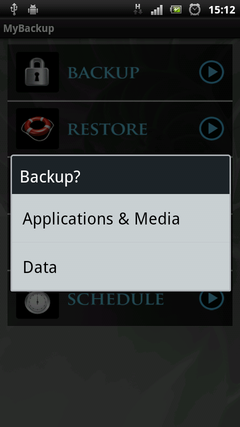
- Premi il pulsante Backup e scegli il tipo di backup (Applications & Media o Data). L'opzione Applications & Media esegue il backup di applicazioni, foto, musica e altri file multimediali. L'opzione Data esegue il backup di tutti i contatti, registro chiamate, segnalibri, messaggi SMS, messaggi MMS, calendario, impostazioni di sistema ecc.
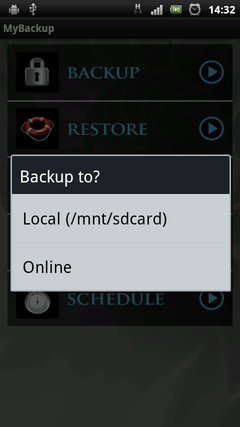
- Seleziona un'area di archiviazione per il backup. Fondamentalmente, può essere una scheda SD o un server Internet.
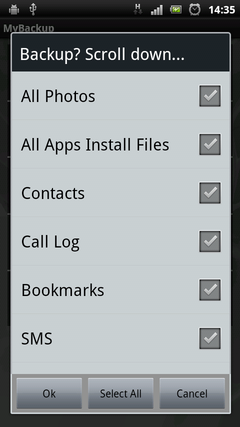
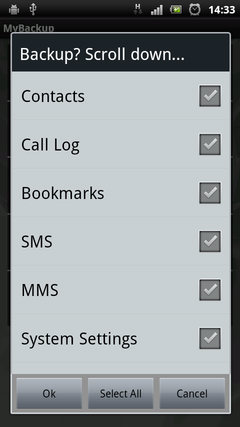
- Seleziona il tipo di dati che vuoi salvare e premi il pulsante OK.
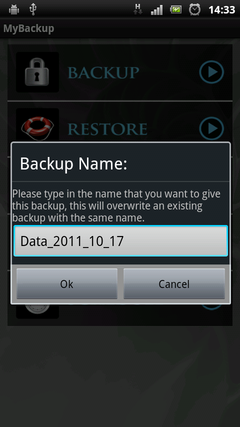
- Inserisci un nome per il tuo backup e premi il pulsante OK. Attendi il completamento del processo di backup.
Come ripristinare il telefono Android con MyBackup Pro
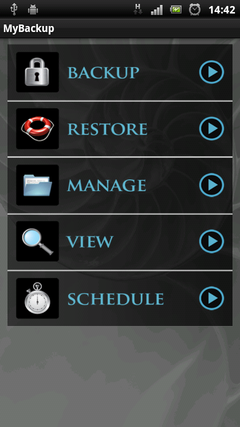
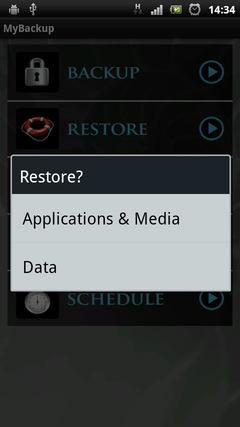
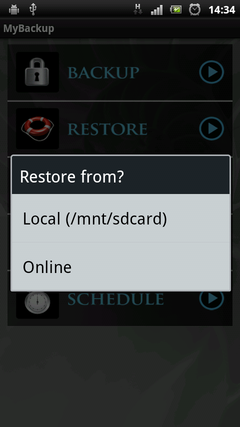
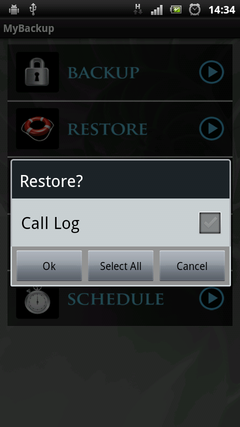
- Premi il pulsante Restore.
- Scegli il tipo di backup che vuoi ripristinare (Applications & Media o Data).
- Seleziona l'area di archiviazione che contiene il backup.
- Seleziona il tipo di dati che vuoi ripristinare e clicca il pulsante OK. Attendi il completamento del processo di ripristino.
Come pianificare i backup Android con MyBackup Pro
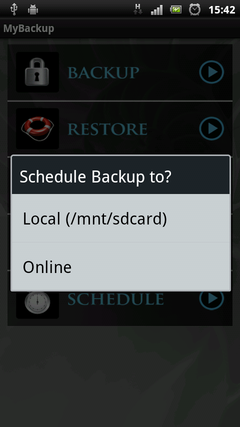
- Premi il pulsante Schedule nel menu principale di MyBackup Pro.
- Seleziona l'area di archiviazione in cui desideri salvare il backup.
- Seleziona i dati che desideri salvare.
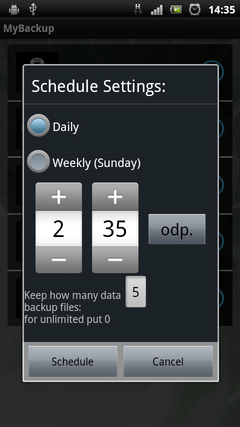
- Seleziona le impostazioni di pianificazione e premi il pulsante Schedule. MyBackup Pro inizierà a creare i backup programmati.