Language
Ekstensi terkait:
Sistem operasi Google Android sangat terkait dengan akun Google. Melalui akun Google, Android dapat menyinkronkan kontak, kalender, aplikasi yang diunduh, foto dengan Google Gmail, Picassa, dan Android Market secara berturut-turut. Namun, log panggilan, pesan SMS, pesan MMS, dan pengaturan hanya disimpan di telepon.
Google Android tidak memiliki utilitas cadangan sendiri yang dapat mencadangkan semua konten telepon pengguna secara offline.
Beberapa aplikasi cadangan pihak ketiga tersedia di Android Market. MyBackup Pro adalah salah satu aplikasi yang mendapat rating tertinggi dan paling direkomendasikan. Aplikasi ini tersedia dalam versi uji coba selama 30 hari, setelah itu Anda harus membeli lisensi atau menghapus aplikasi dari telepon Anda. MyBackup Pro kompatibel dengan versi Android 1.5 ke atas.
Program ini dapat mencadangkan aplikasi, foto, kontak, log panggilan, bookmark, pesan SMS, pesan MMS dan lampiran, kalender, pengaturan sistem, layar utama, alarm, dan lainnya.
Cadangan Anda dapat disimpan baik di kartu SD dalam telepon, atau secara online di server Internet yang terlindungi. MyBackup Pro juga memiliki opsi penjadwalan untuk membuat cadangan otomatis.
Cara mencadangkan telepon Android Anda dengan MyBackup Pro
- Unduh aplikasi MyBackup Pro dari Android Market dan jalankan.
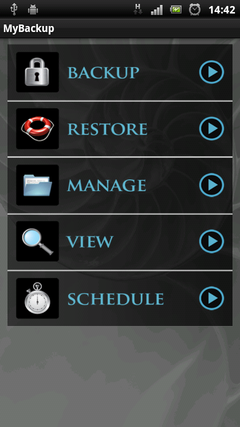
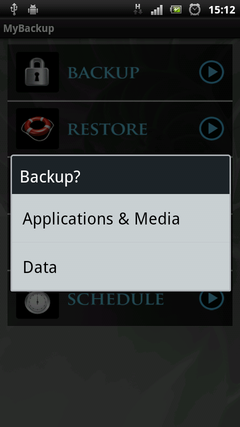
- Tekan tombol Backup dan pilih jenis cadangan (Applications & Media atau Data). Opsi Applications & Media mencadangkan aplikasi, foto, musik, dan file multimedia lainnya. Opsi Data melakukan pencadangan semua kontak, log panggilan, bookmark, pesan SMS, pesan MMS, kalender, pengaturan sistem, dan lain-lain.
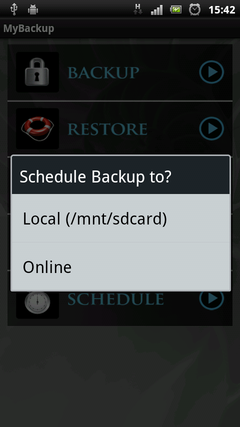
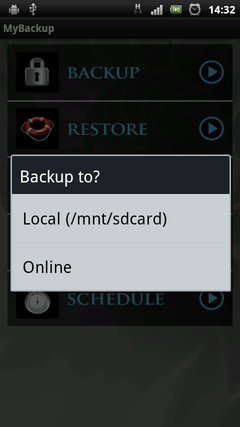
- Pilih penyimpanan untuk cadangan Anda. Pada dasarnya, kartu SD atau server Internet.
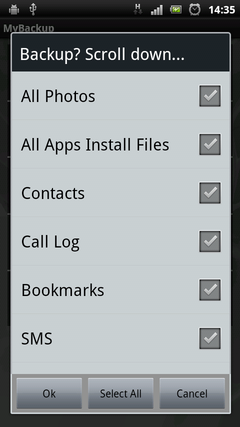
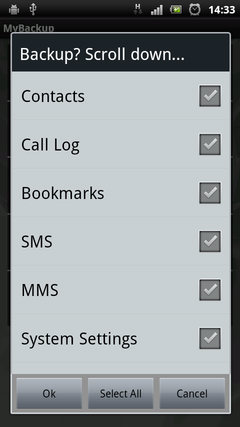
- Pilih jenis data yang ingin Anda cadangkan dan tekan tombol OK.
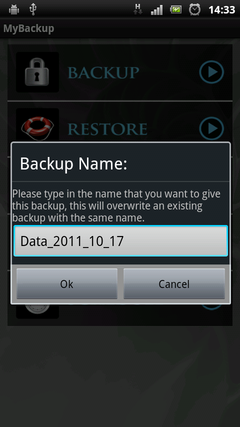
- Masukkan nama untuk cadangan Anda dan tekan tombol OK. Tunggu sampai proses pencadangan selesai.
Cara mengembalikan telepon Android Anda dengan MyBackup Pro
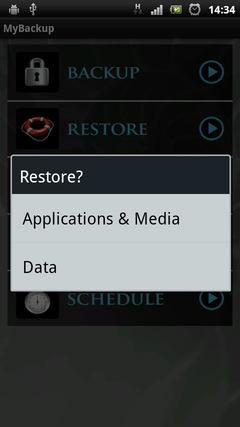
- Tekan tombol Restore.
- Pilih jenis cadangan yang ingin Anda pulihkan (Applications & Media atau Data).
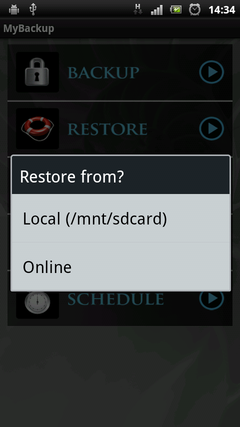
- Pilih penyimpanan yang berisi cadangan tersebut.
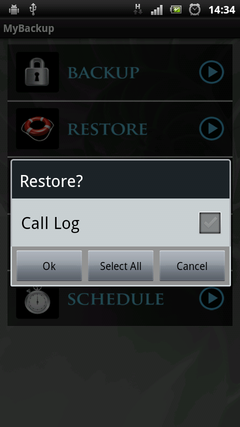
- Pilih jenis data yang ingin Anda pulihkan dan klik tombol OK. Tunggu hingga proses pemulihan selesai.
Cara menjadwalkan cadangan Android Anda dengan MyBackup Pro
- Tekan tombol Schedule di menu utama MyBackup Pro.
- Pilih penyimpanan tempat Anda ingin menyimpan cadangan.
- Pilih data yang ingin Anda cadangkan.
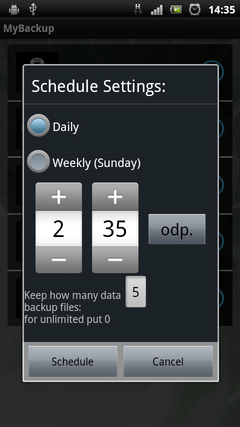
- Pilih pengaturan penjadwalan dan tekan tombol Schedule. MyBackup Pro akan mulai membuat cadangan yang dijadwalkan.